1、启动软件,新建文件
首先启动CorelDRAW软件,新建一个文件,并且命名保存

2、点击编辑选择插入条形码
在编辑菜单栏中点击下拉列表,找到插入条形码,点击一下可以打开一个面板

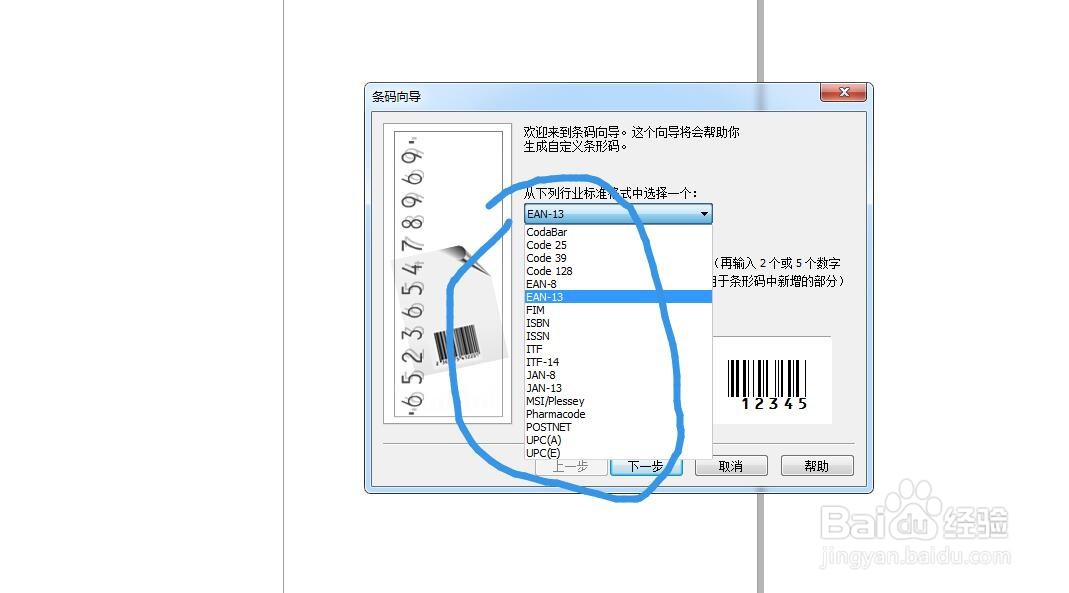
3、选择一个条形码格式输入
在行业标准格式这里选择我们输入的条形码的格式,一般情况下13位的这个码比较常用,输入条形码的数字
4、点击下一步找到字体
根据提示选择下一步,第二次下一步的时候有一个字体的选项,我们可以在这里更改,有的版本改不了

5、生成条码,选择性粘贴
生成条码之后,执行剪切,然后在编辑菜单栏中选择选择性粘贴

6、选择图片格式
在这个选项中选择图片,这样就可以更改了

7、粘贴之后取消群组
在属性栏可以看到群组的标准,我们选择这个条形码,解散群组

8、选择字体进行更改
然后用选择工具选择字体,在属性栏中对字体进行更改就可以了
