1、打开软件CorelDRAW x4,进入编辑页面。

2、用矩形工具在操作页面中画出3个矩形框,随便排列。

3、用挑选工具,选中3个矩形框。

4、执行菜单“排列-对齐和分布-水平居中对齐”。

5、查看效果,可以看到三个矩形在一条直线上。
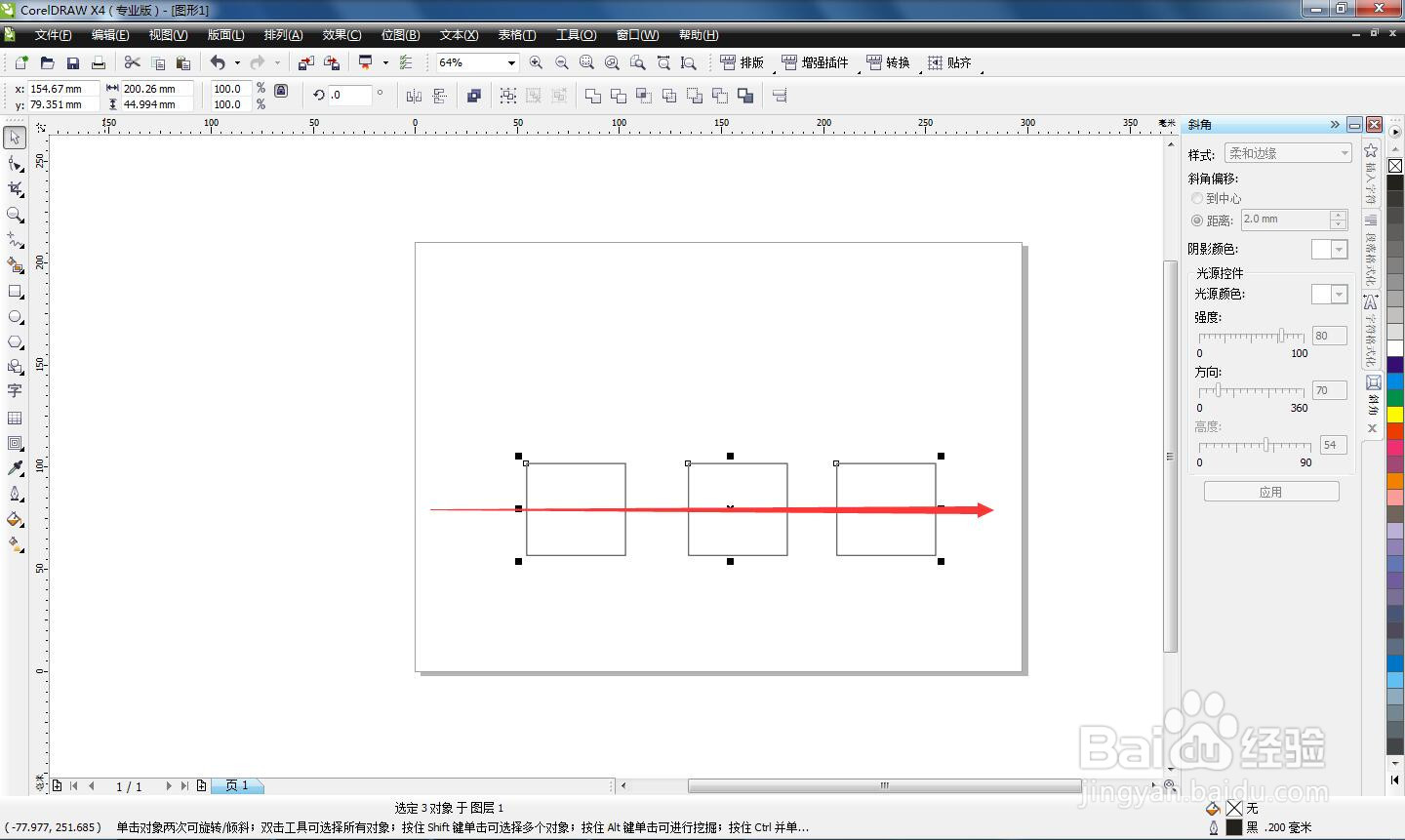
6、如果向左对齐,可以选择“排列-对齐和分布-左对齐”查看效果。

1、1.打开软件CorelDRAW x4,进入编辑页面。
2.用矩形工具在操作页面中画出3个矩形框,随便排列。
3.用挑选工具,选中3个矩形框。
4.执行菜单“排列-对齐和分布-水平居中对齐”。
5.查看效果,可以看到三个矩形在一条直线上。
6.如果向左对齐,可以选择“排列-对齐和分布-左对齐”查看效果。