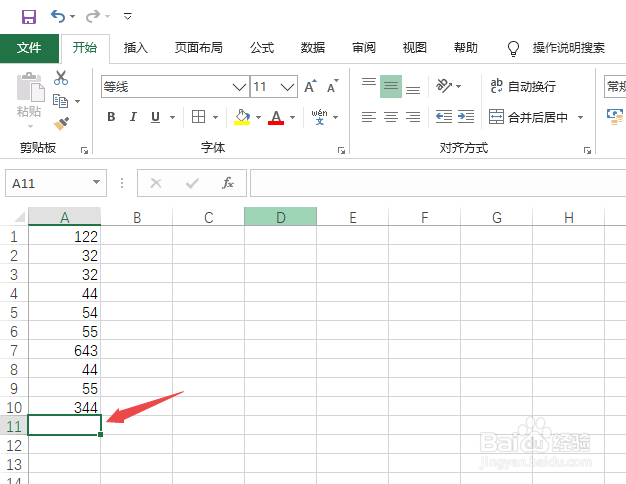
1、先打开excel,输入一列数据,选中数据下方的单元格;
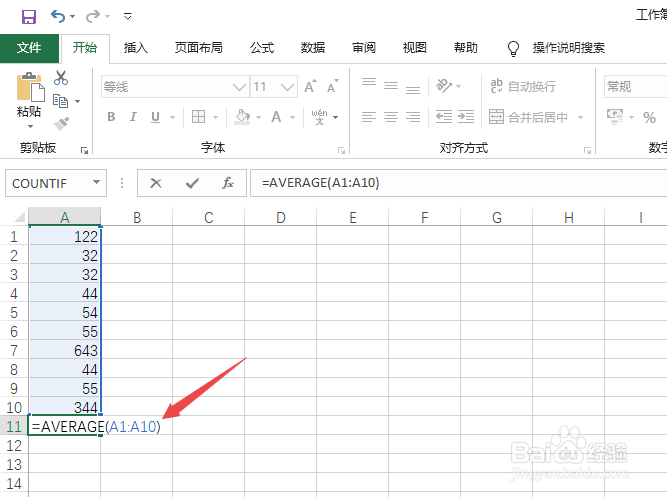
2、直接输入平均值公式=AVERAGE(A1:A10),按回车键;
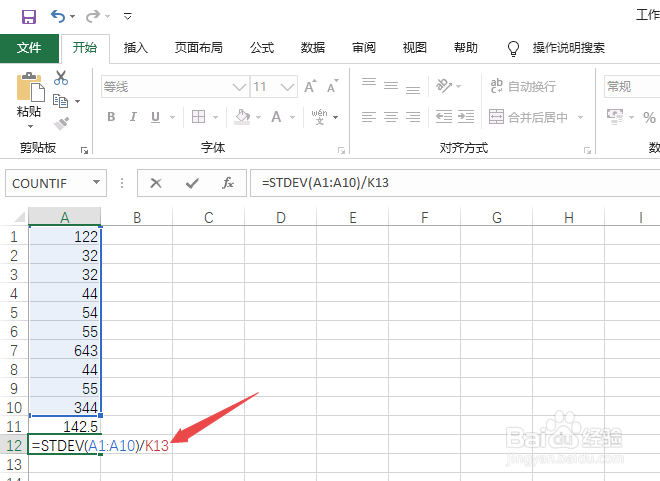
3、然后选中求出来平均值下方的单元格,输入公式=STDEV(A1:A10)/K13,这里说明一下,A1:A10就是之前输入的数据区域,K13就是求出来的平均值;
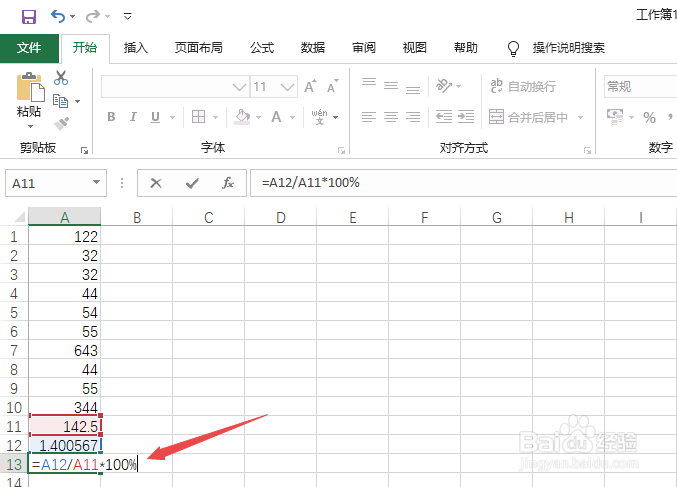
4、之后选中图示单元格,输入公式=A12/A11*100%,按回车键,因为RSD是个百分比数值;
5、然后选中求出来值的单元格;
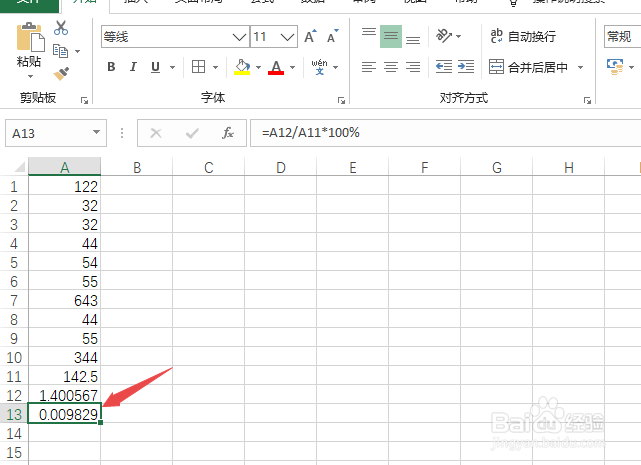
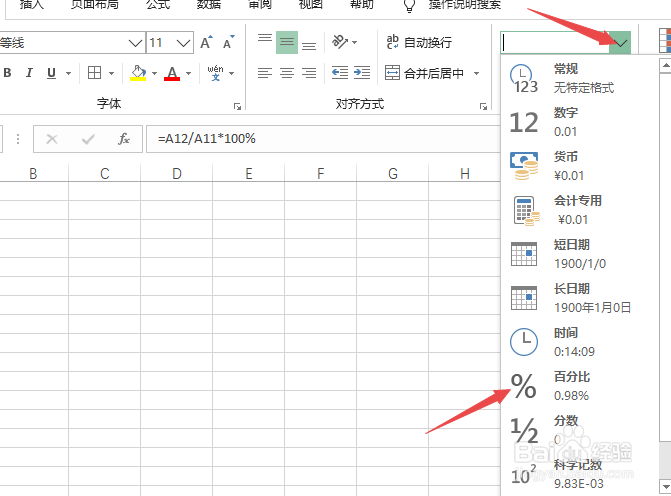
6、之后点击格式边上的下拉箭头,选择百分比;
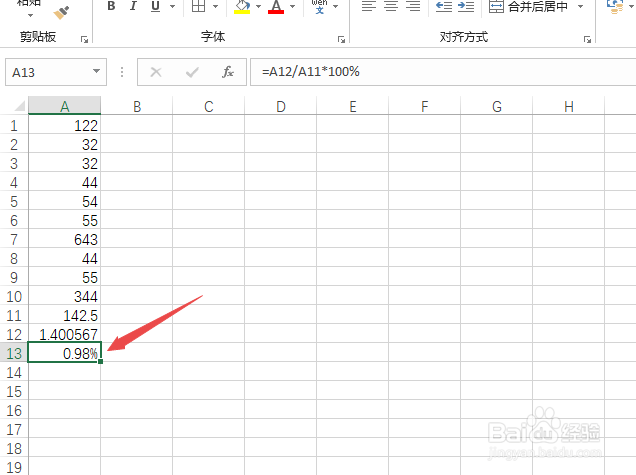
7、结果如图所示,这样便计算出RSD值了。
8、总结:
1、输入一列数据,选中数据下方的单元格。
2、直接输入平均值公式=AVERAGE(A1:A10),按回车键。
3、选中求出来平均值下方的单元格,输入公式=STDEV(A1:A10)/K13。
4、选中图示单元格,输入公式=A12/A11*100%,按回车键。
5、选中求出来值的单元格。
6、点击格式边上的下拉箭头,选择百分比即可。