excel教程_利用Excel计算相对标准偏差(RSD)?

时间:2026-02-13 08:56:28

1、相对标准偏差又叫标准偏差系数、变异系数、变动系数等,由标准偏差除以相应的平均值乘100%所得值。

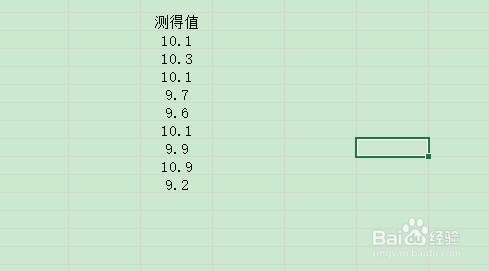
首先,我们打开excel应用程序,输入待处理的数据。
excel教程_利用Excel计算相对标准偏差(RSD)?

2、然后选中待分析的数字,并且多预留一行,将光标点到最后一行处

excel教程_利用Excel计算相对标准偏差(RSD)?

3、点击图示箭头处的公式快捷键“fx”,调出“插入函数”。

excel教程_利用Excel计算相对标准偏差(RSD)?

excel教程_利用Excel计算相对标准偏差(RSD)?

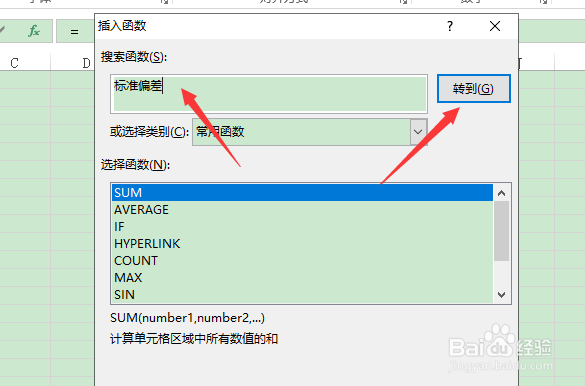
4、直接在“搜索函数”框中输入“标准偏差”,点击“转到”。

excel教程_利用Excel计算相对标准偏差(RSD)?

5、选择“STDEV.S”,并点击“确定”,点选“开始”和“结束”的端点,将数值进行框选,继续“确定”。

excel教程_利用Excel计算相对标准偏差(RSD)?

excel教程_利用Excel计算相对标准偏差(RSD)?

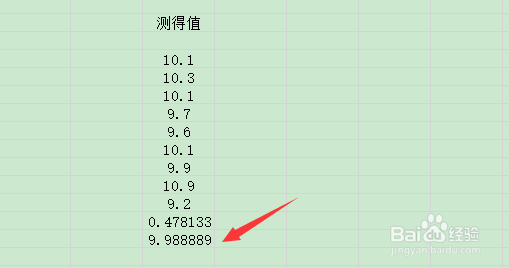
6、这样就计算出了这些数值的标准偏差了,然后我们算这些数值的平均值。

excel教程_利用Excel计算相对标准偏差(RSD)?

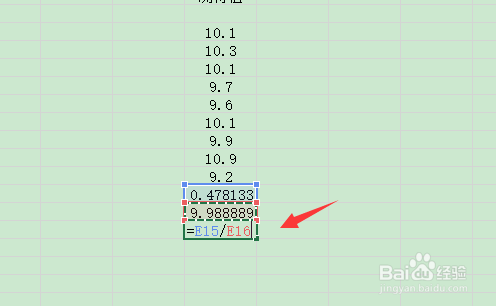
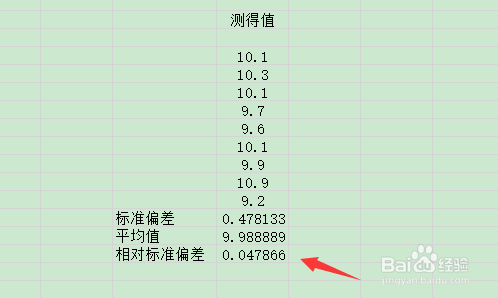
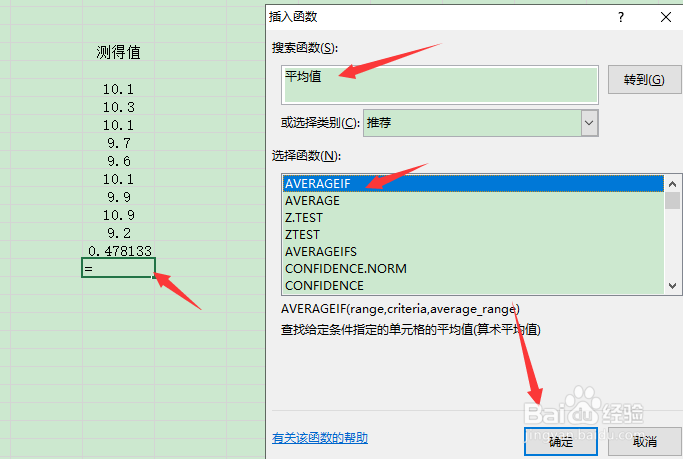
7、操作方法与标准偏差相似,在搜索框中输入“平均值”,找到“AVERAGE”,点击“确定”。最后,我们再将标准偏差除以平均值,这样就得到了相对标准偏差。
excel教程_利用Excel计算相对标准偏差(RSD)?

excel教程_利用Excel计算相对标准偏差(RSD)?

excel教程_利用Excel计算相对标准偏差(RSD)?

excel教程_利用Excel计算相对标准偏差(RSD)?

© 2026 长短途
信息来自网络 所有数据仅供参考
有疑问请联系站长 site.kefu@gmail.com