1、将图像另存为通用文件格式,例如JPG,GIF或PNG。然后转到Microsoft Word顶部的“ 插入”菜单,然后单击“ 图片”。

2、单击Microsoft Word顶部的“ 插入”菜单,然后从面板的“ 文本”部分中选择“ 快速部件 ”。
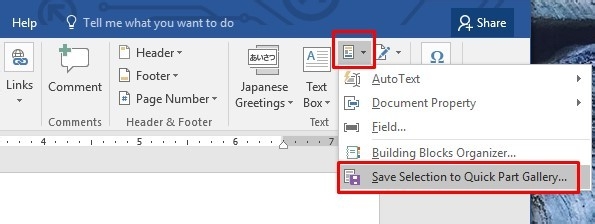
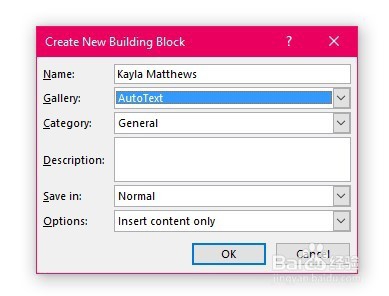
3、选择“ 自动图文集 ”。然后,单击确定。
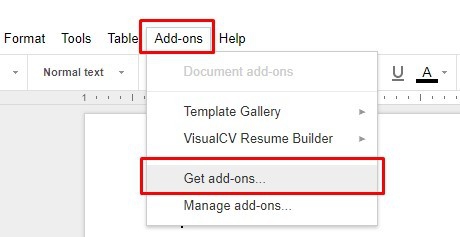
1、将签名添加到Word文档的另一种快速方法是将文档上传到Google云端硬盘。这样做时,您可以使用Google Doc的功能将签名插入文件中。
2、Google Docs的加载项存储中加载HelloSign

3、单击Google文档中的附件选项卡,然后选择获取附件。