Microsoft Word 文档如何插入签名行

时间:2026-02-13 04:27:40

1、打开电脑桌面

Microsoft Word 文档如何插入签名行

2、鼠标右击桌面,新建一个Microsoft Word 文档

Microsoft Word 文档如何插入签名行

3、或者在开始菜单,查找Microsoft Office文件夹,点击Microsoft Word 文档,同样可以新建一个Microsoft Word 文档

Microsoft Word 文档如何插入签名行

1、点击打开新建的Microsoft Word 文档

Microsoft Word 文档如何插入签名行

2、打开Microsoft Word 文档后,点击上方菜单栏的插入

Microsoft Word 文档如何插入签名行

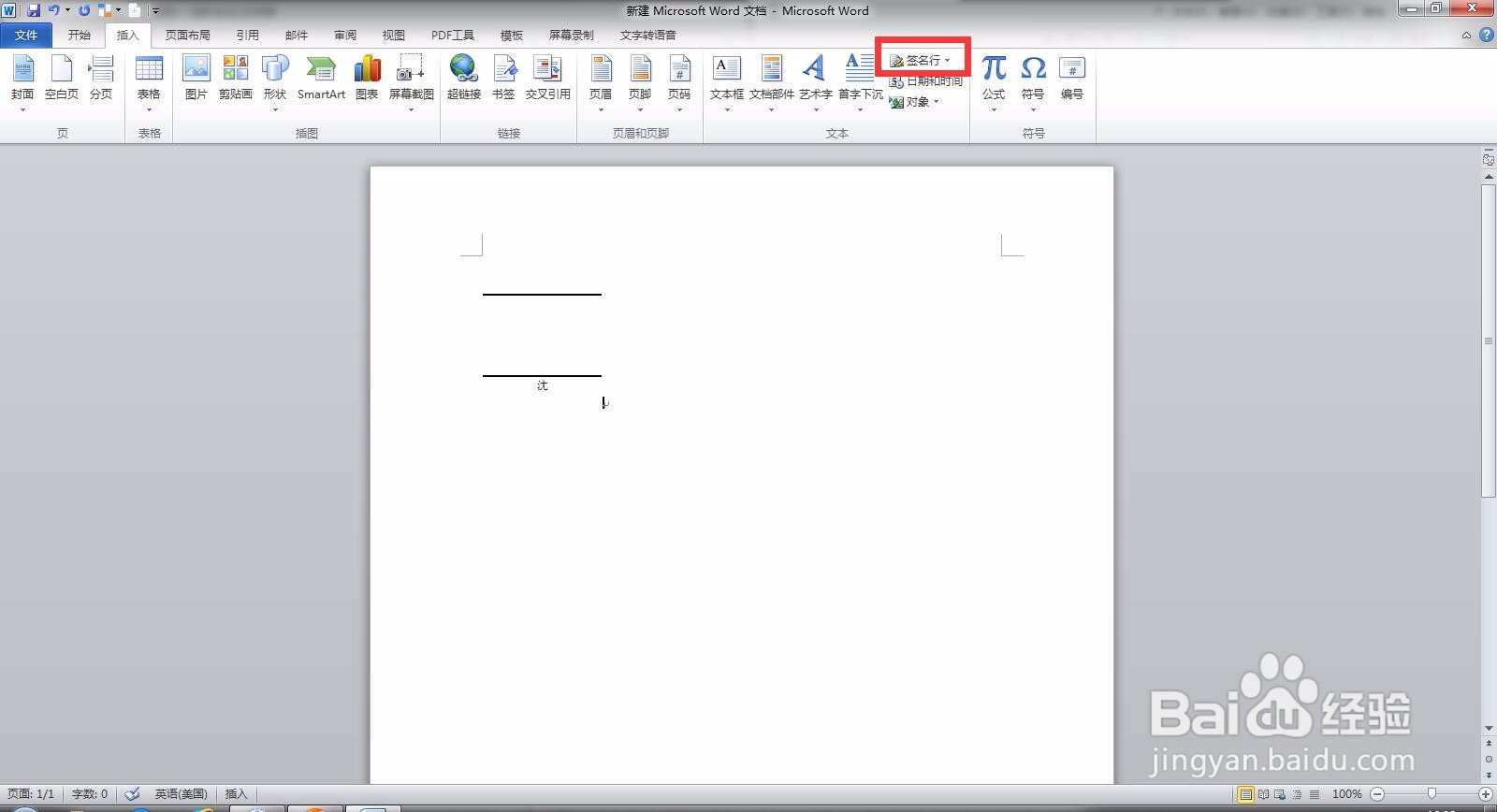
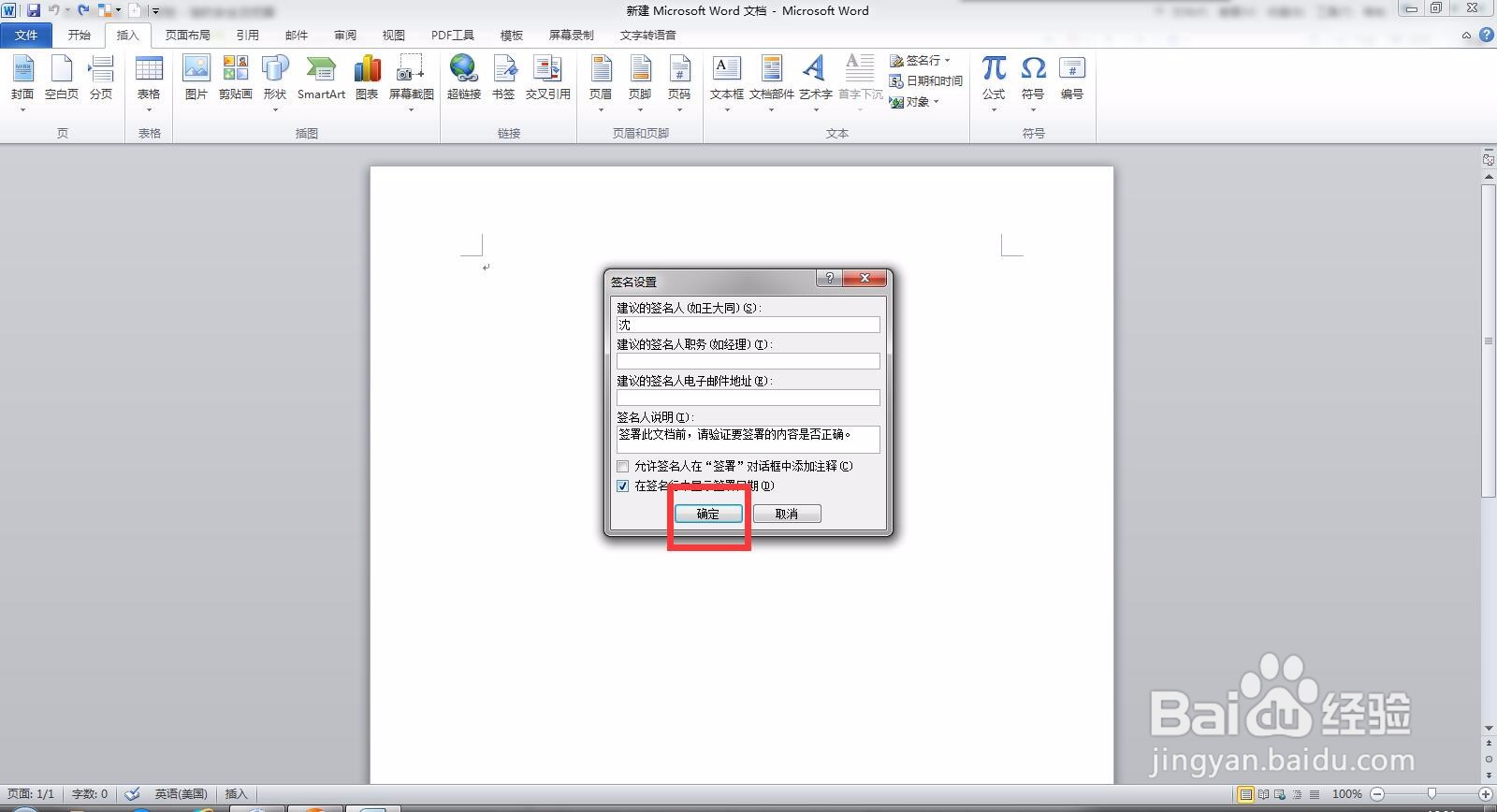
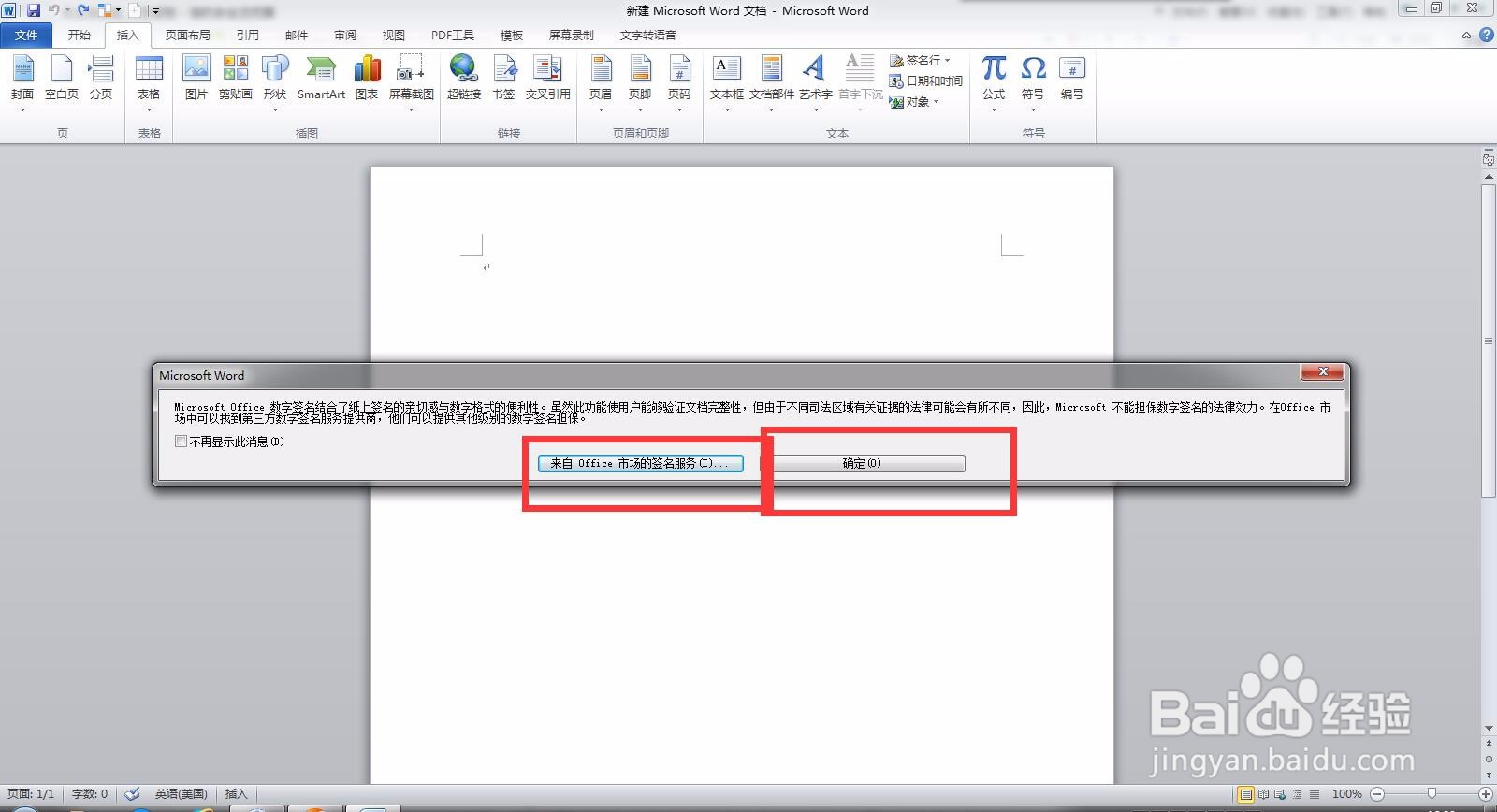
3、点击选择下方的“签名行”,弹出“签名行”的窗口后,点击“office市场的签名服务”或者“确定”,如点击“确定”,会弹出签名设置界面,输入签名人的信息后点击确定,
Microsoft Word 文档如何插入签名行

Microsoft Word 文档如何插入签名行

Microsoft Word 文档如何插入签名行

© 2026 长短途
信息来自网络 所有数据仅供参考
有疑问请联系站长 site.kefu@gmail.com