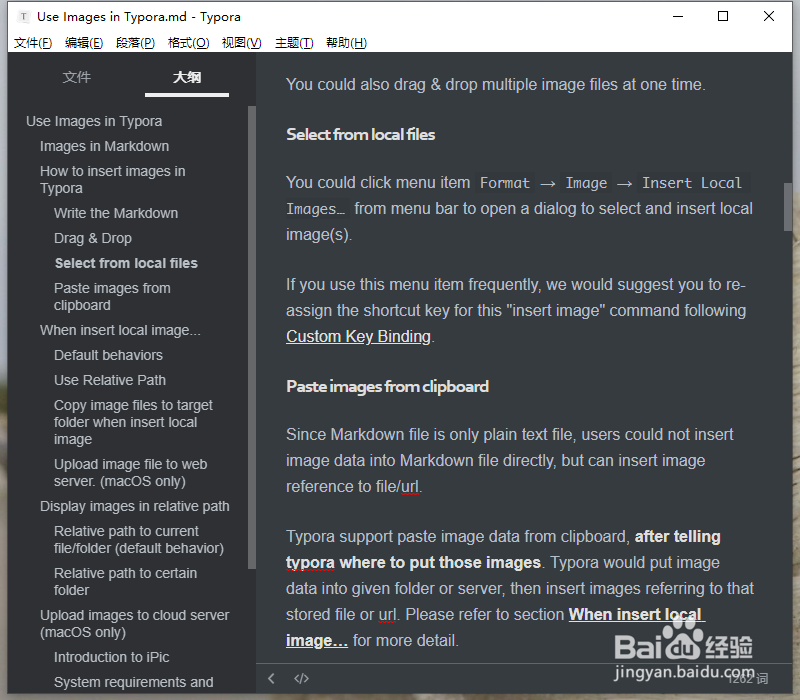
Typora如何设置图片的位置?更换保存路径

时间:2026-02-12 22:27:01

1、1. 打开软件,界面如图所示

Typora如何设置图片的位置?更换保存路径

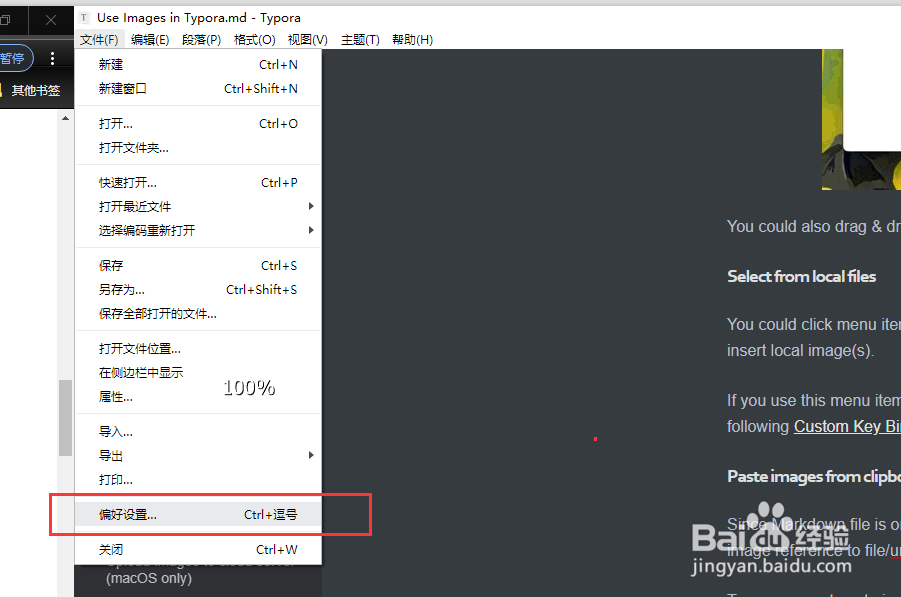
2、2. 点击文件菜单下面 的偏好设置

Typora如何设置图片的位置?更换保存路径

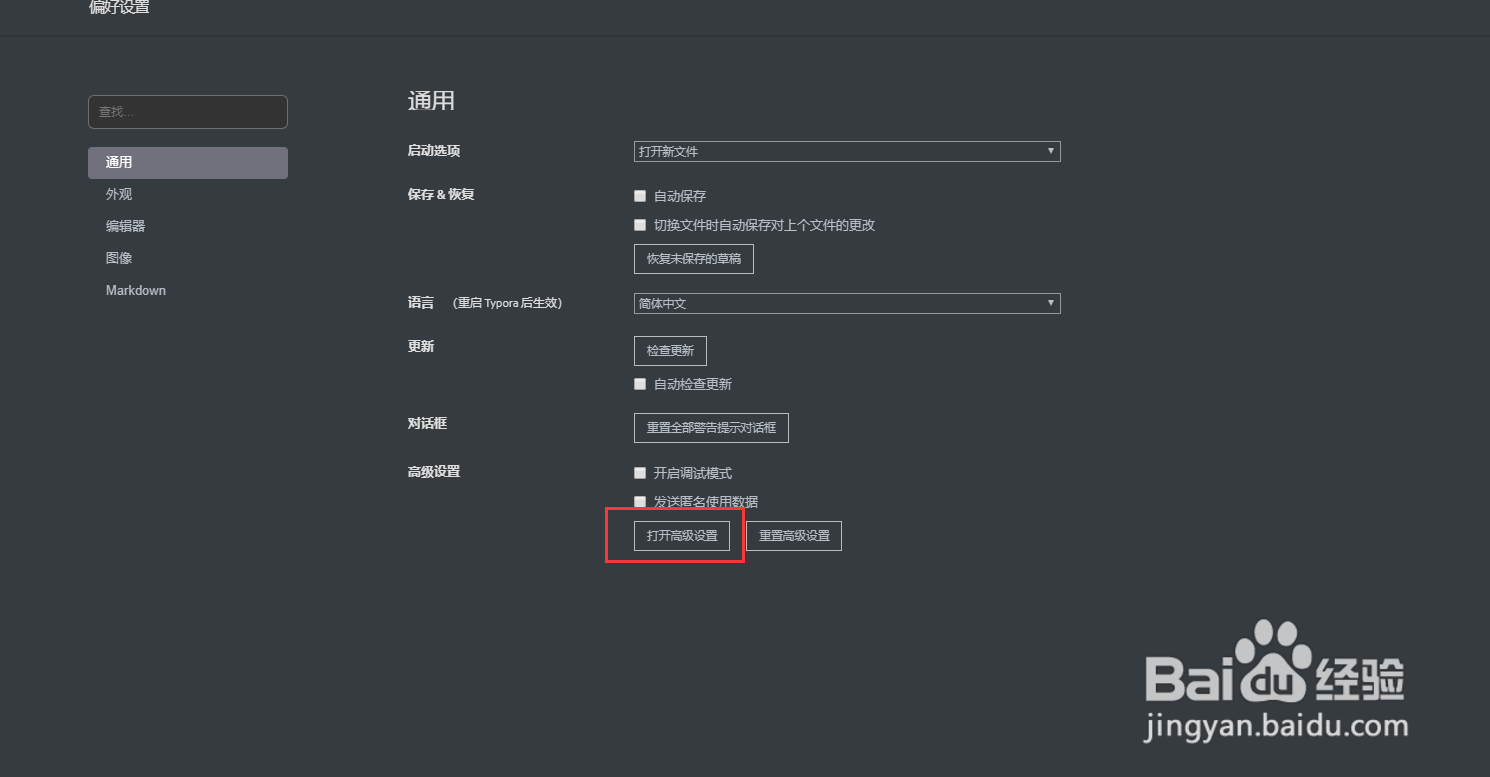
3、3.弹出的界面中找到通用-> 打开高级设置

Typora如何设置图片的位置?更换保存路径

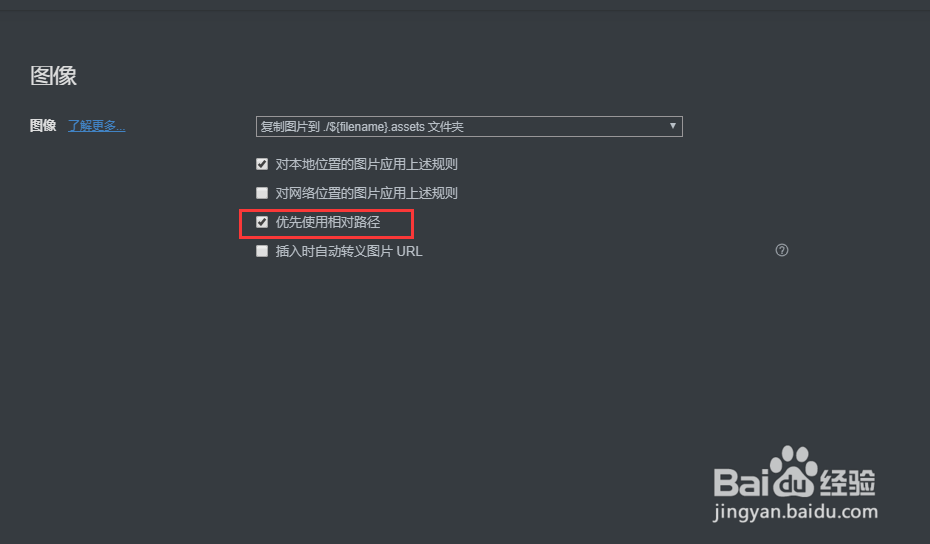
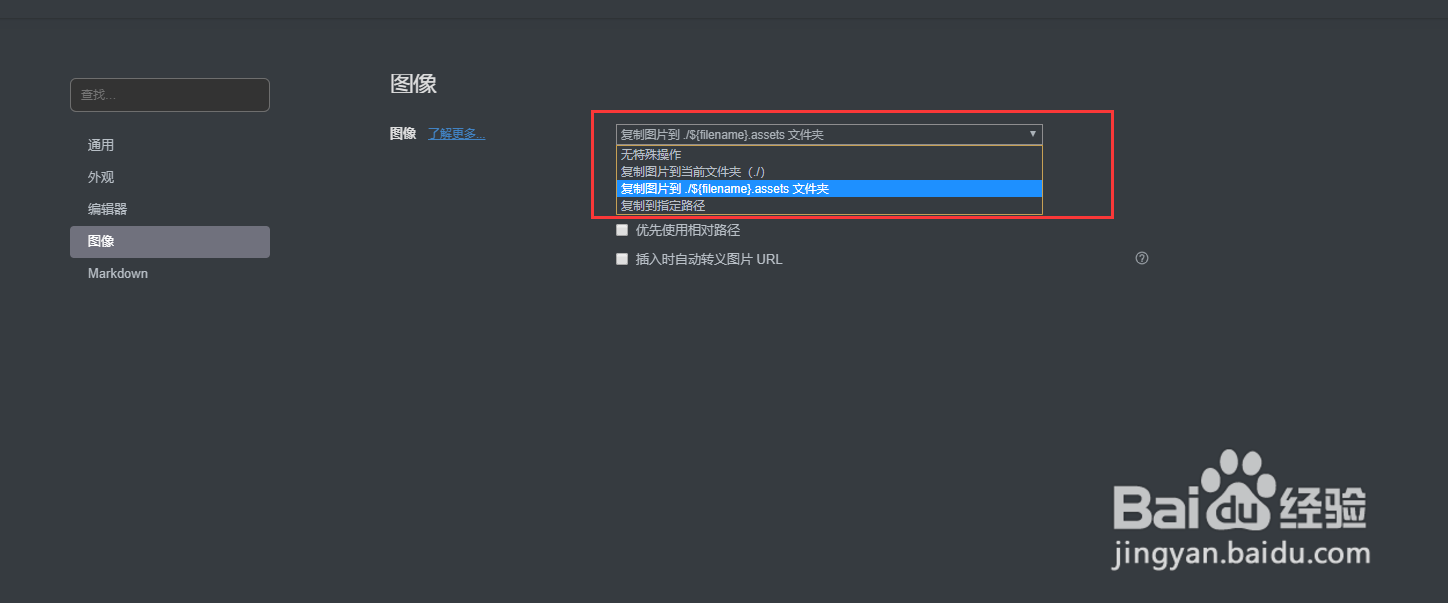
4、4. 左侧选择图像选项,右侧结果面板中点击下拉选项,选择【复制图片到$[filename].assets文件夹】
Typora如何设置图片的位置?更换保存路径

5、5. 勾选如图所示的优先使用相对路径

Typora如何设置图片的位置?更换保存路径

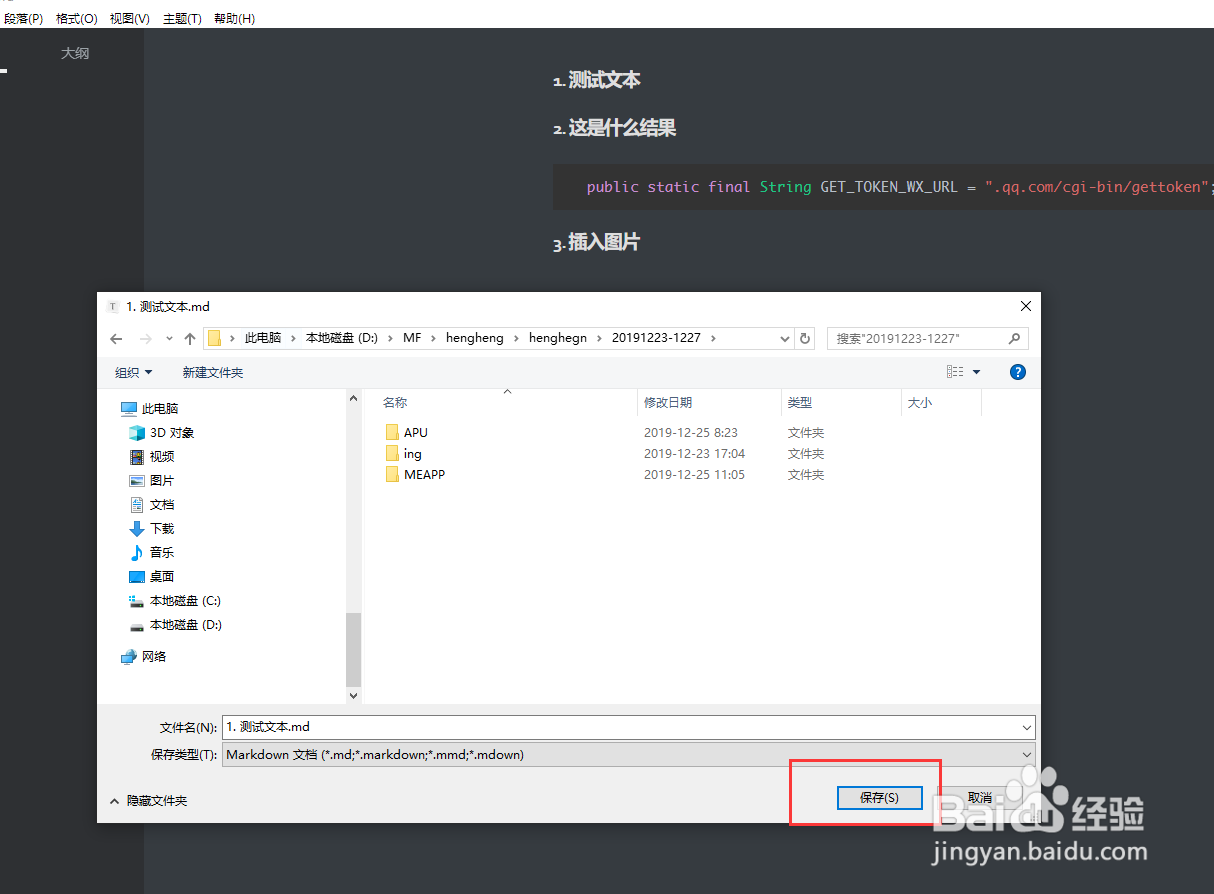
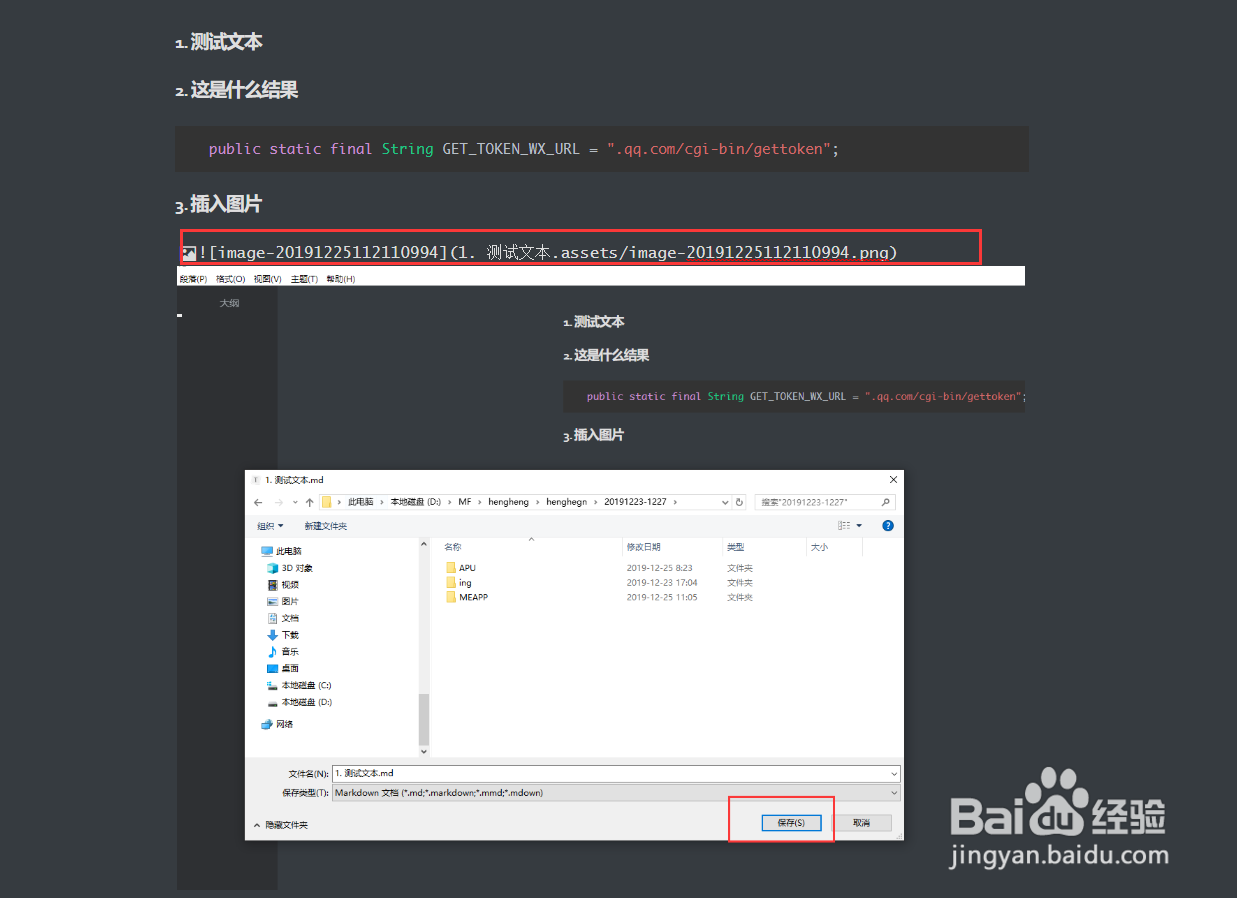
6、6. 新建md文件并保存测试,

Typora如何设置图片的位置?更换保存路径

7、7.使用任意的截图工具或者复制图片,并在md文本中进行粘贴,再保存,显示效果如图所示
Typora如何设置图片的位置?更换保存路径

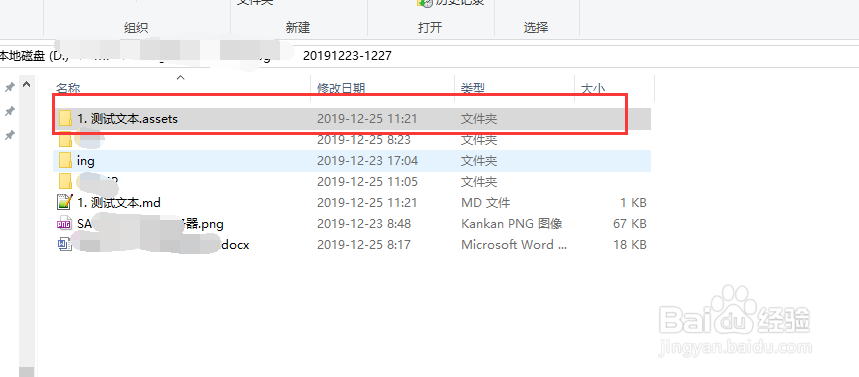
8、8.打开文件的保存位置,可以看到如图所示自动生成的图片保存的文件夹

Typora如何设置图片的位置?更换保存路径

9、9. 如果您觉得有用,记得在下方点击投票、点赞、关注、留言,小编会定期奉上更多的惊喜哦,您的支持才是小编继续努力的动力,么么哒。

Typora如何设置图片的位置?更换保存路径

© 2026 长短途
信息来自网络 所有数据仅供参考
有疑问请联系站长 site.kefu@gmail.com