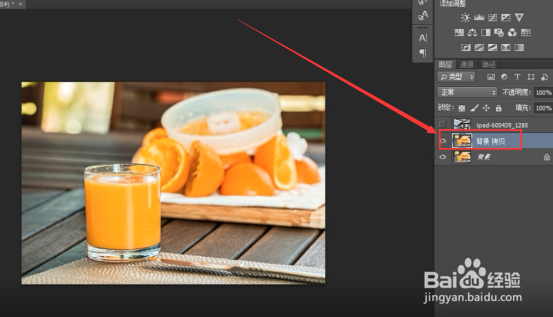
1、首先将要抠图的图片选择,然后点击快捷键“Ctrl+J”进行复制。
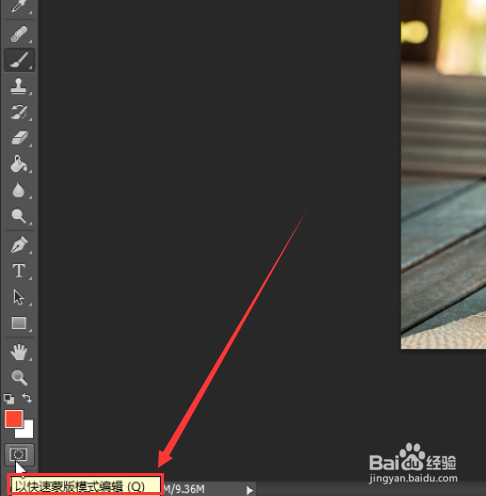
2、接着点击进入左下角的“以快速蒙版模式编辑”。选择矩形工具,将要抠图的图片选中。

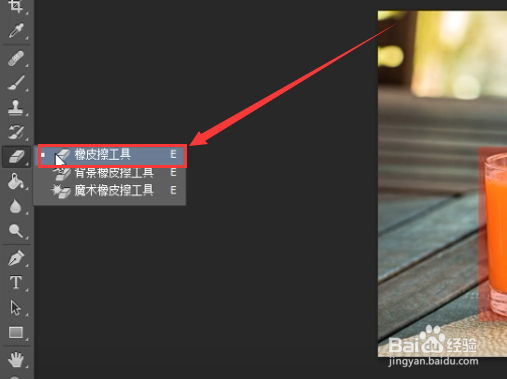
3、接着用橡皮擦工具慢慢的擦除边缘部分,再用画笔工具进行稍微的填充。

4、点击左下角的以“标准模式编辑”,再按组合键“Ctrl+Shift+I”和“Ctrl+J”。


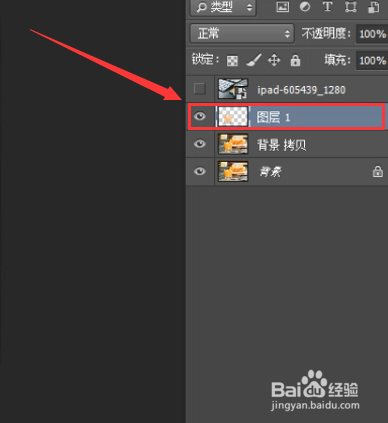
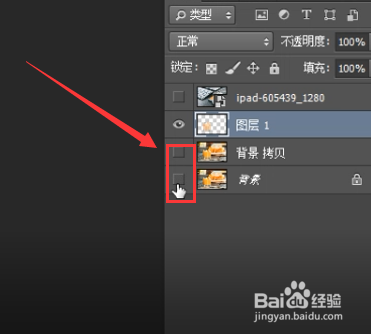
5、将背景图和拷贝的背景图设置不可见,同时设置另外一张背景图可见,将抠出的图置于背景图前,再调整一下位置即可完成抠图。


1、1.首先将要抠图的图片选择,然后点击快捷键“Ctrl+J”进行复制。
2.接着点击进入左下角的“以快速蒙版模式编辑”。选择矩形工具,将要抠图的图片选中。
3.接着用橡皮擦工具慢慢的擦除边缘部分,再用画笔工具进行稍微的填充。
4.点击左下角的以“标准模式编辑”,再按组合键“Ctrl+Shift+I”和“Ctrl+J”。
5.将背景图和拷贝的背景图设置不可见,同时设置另外一张背景图可见,将抠出的图置于背景图前,再调整一下位置即可完成抠图。