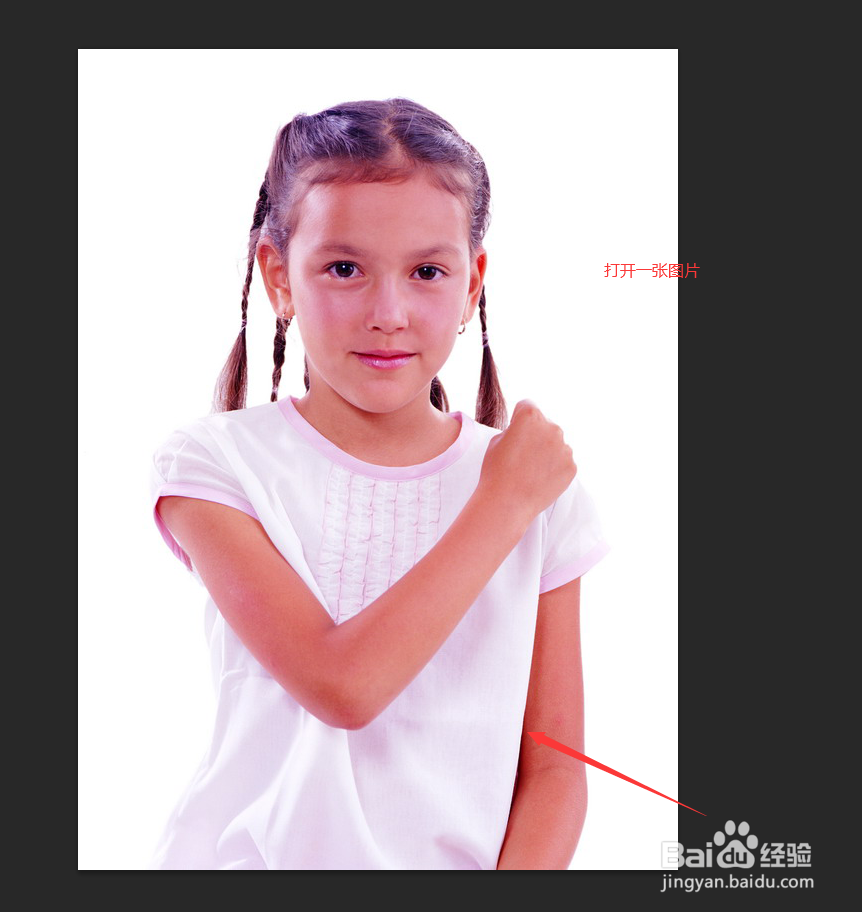
1、首先,打开一张图片。
2、接着,在左边工具栏选中快速蒙版。

3、跟着,点击后调出窗口,选中“所选区域”。

4、然后,选择涂抹,涂抹完成后按住“q”退出蒙版。

5、再然后,在顶层工具栏选中“反向”选区。

6、最后,快速抠出一个人物,复制一层即可。

1、1.打开一张图片。
2.在左边工具栏选中快速蒙版。
3.点击后调出窗口,选中“所选区域”。
4.选择涂抹,涂抹完成后按住“q”退出蒙版。
5.在顶层工具栏选中“反向”选区。
6.快速抠出一个人物,复制一层即可。
1、首先,打开一张图片。
2、接着,在左边工具栏选中快速蒙版。
3、跟着,点击后调出窗口,选中“所选区域”。
4、然后,选择涂抹,涂抹完成后按住“q”退出蒙版。
5、再然后,在顶层工具栏选中“反向”选区。
6、最后,快速抠出一个人物,复制一层即可。
1、1.打开一张图片。
2.在左边工具栏选中快速蒙版。
3.点击后调出窗口,选中“所选区域”。
4.选择涂抹,涂抹完成后按住“q”退出蒙版。
5.在顶层工具栏选中“反向”选区。
6.快速抠出一个人物,复制一层即可。