1、打开PPT幻灯片,在上方的工具栏中找到并点击【视图】

2、点击视图后,在下方的“母版视图”中选择点击【幻灯片母版】

3、在幻灯片母版的页面,上方的工具栏中选择点击【插入】
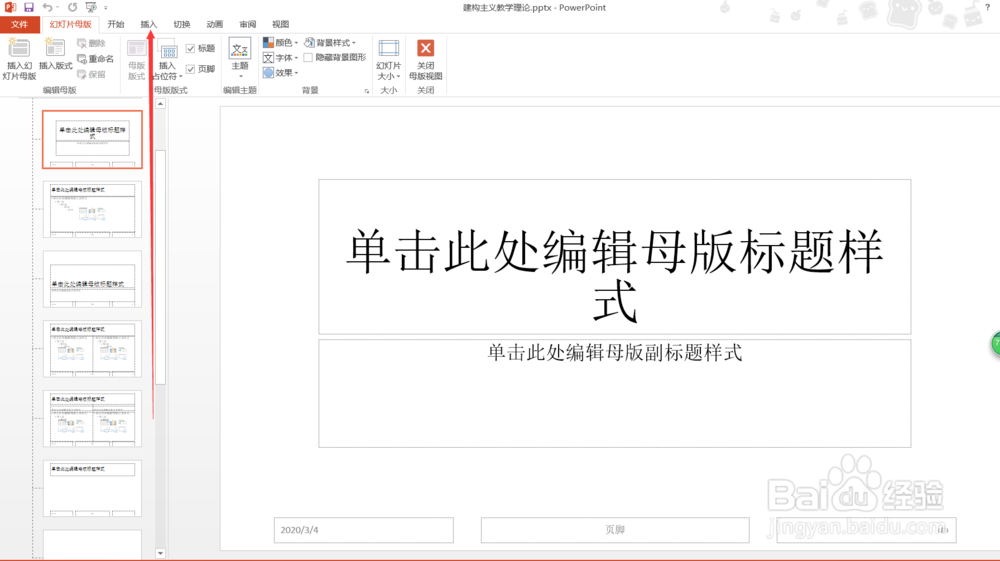
4、点击插入后,在下方的“文本”中选择点击【艺术字】
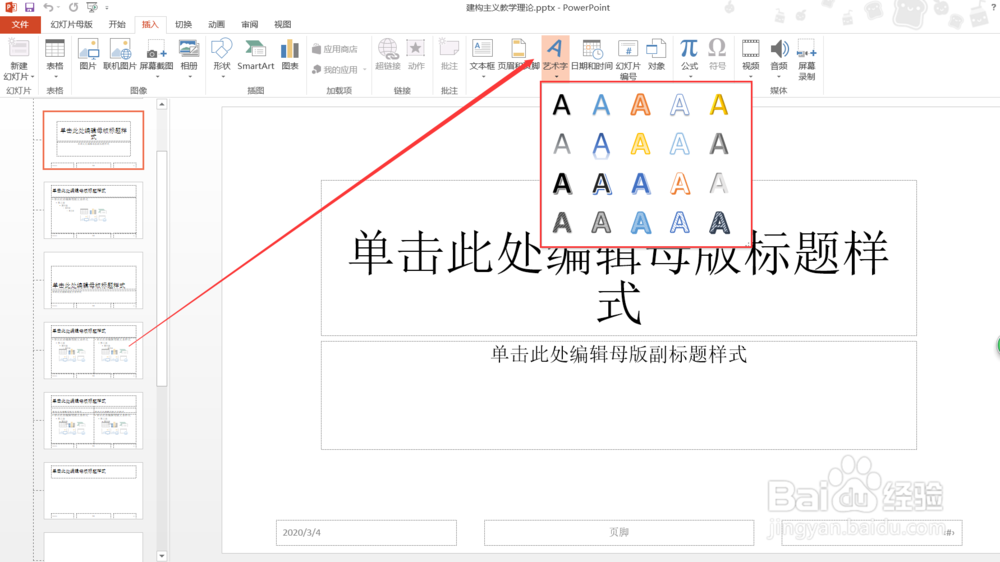
5、点击艺术字下拉菜单中选择我们需要的一种版式,在艺术字输入框中输入文字,再点击工具栏中的【幻灯片母版】,
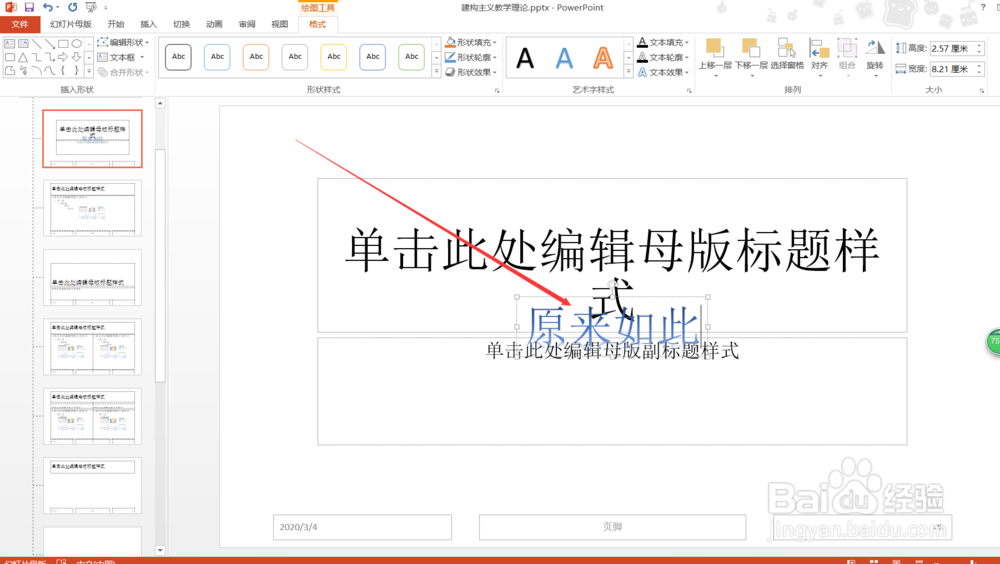
6、点击选择下方的【关闭母版视图】

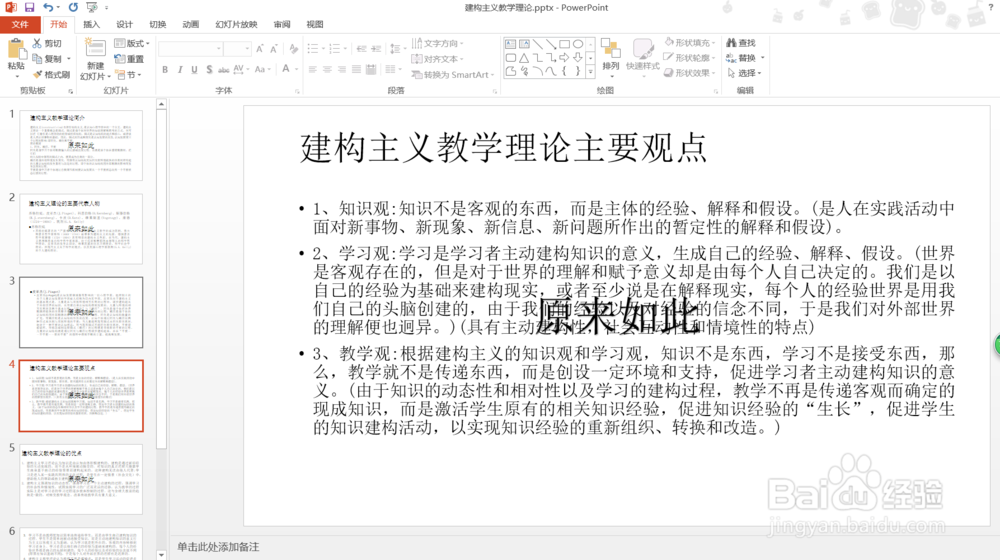
7、此时返回到自己的PPT中,你会发现每张PPT都加上了水印。我们需要注意的是在编辑母版时需要在PPT的第一张中进行编辑,否则无法应用到每张幻灯片中。

1、一 打开PPT幻灯片选择点击视图
二 在母版视图中选择点击幻灯片母版
三 在幻灯片母版页面中选择点击插入,再选择点击艺术字
四 在下拉菜单中选择需要的版式并输入文字
五 在点击选择幻灯片母版再点击关闭母版视图即可