1、第一步:在【开始】选项卡中,点击【样式】缩略符(下图箭头所指处)

2、第二步:点击【管理样式】标志(下图箭头所指处)
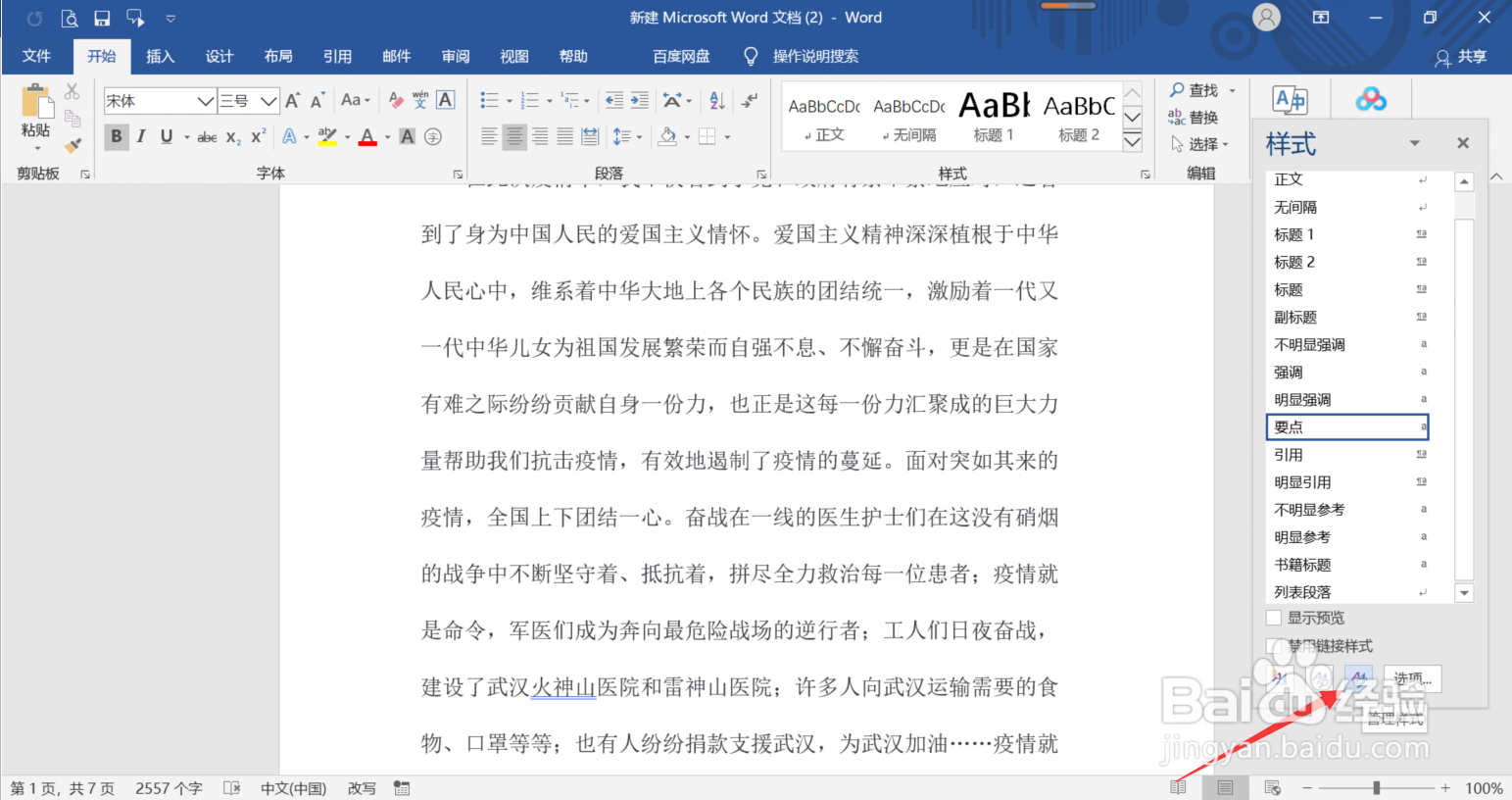
3、第三步:点击【导入/导出】

4、第四步:点击右方的【关闭文件】(下图箭头所指处)
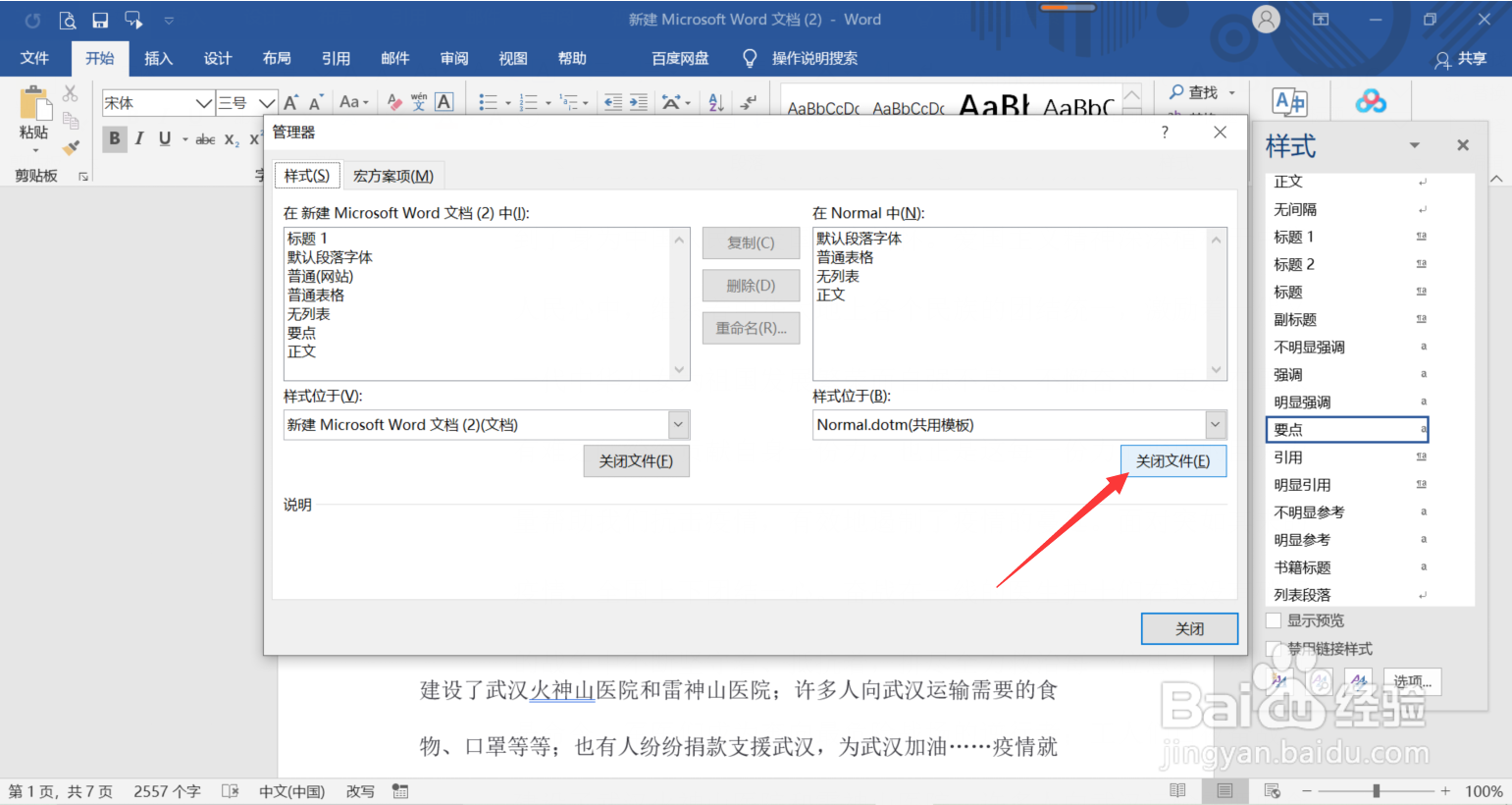
5、第五步:点击【打开文件】
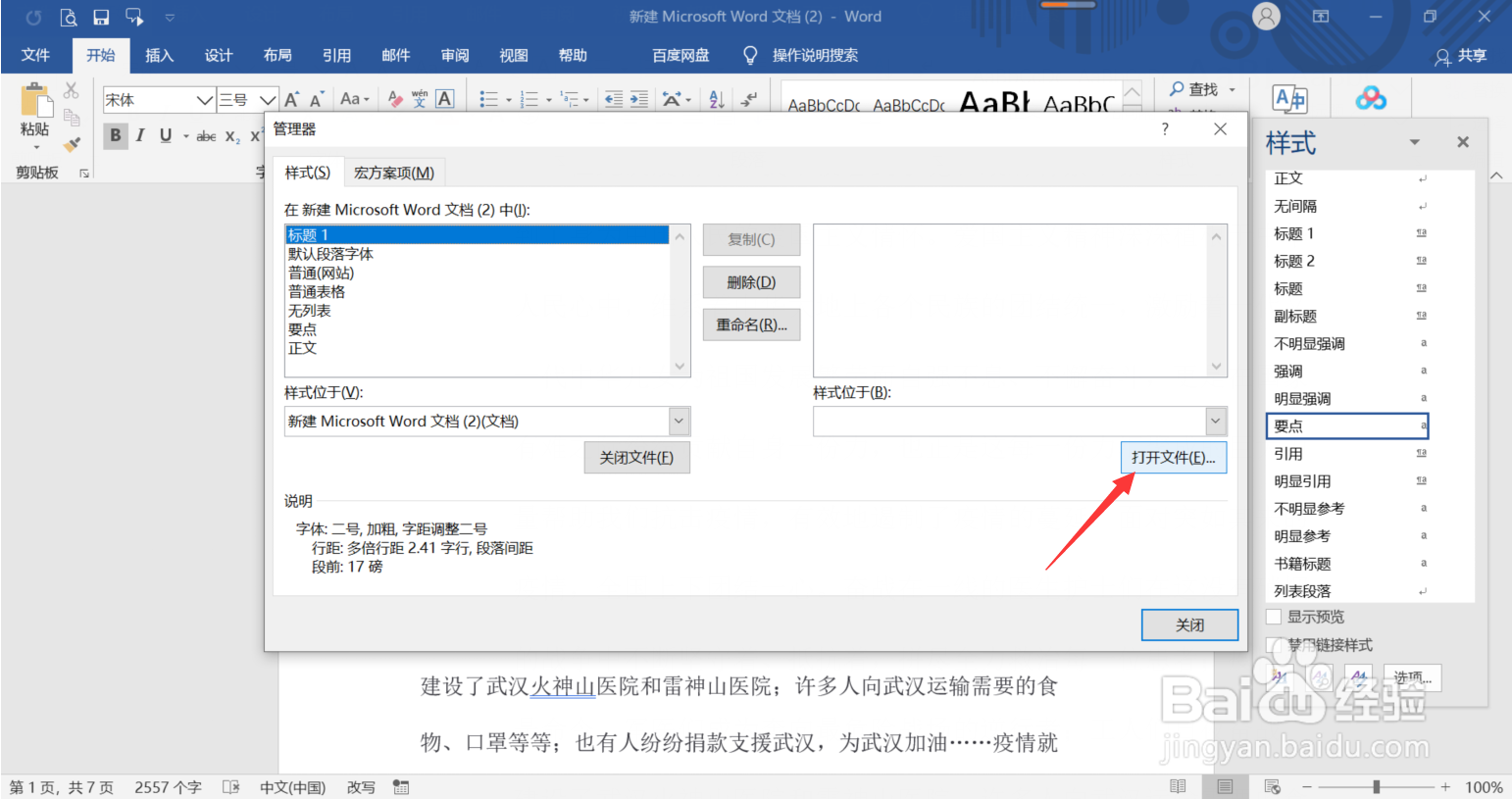
6、第六步:点击【所有Word模板】右侧的下拉箭头,选择【所有Word文档】

7、第七步:找到选择【目标文档】,点击【打开】
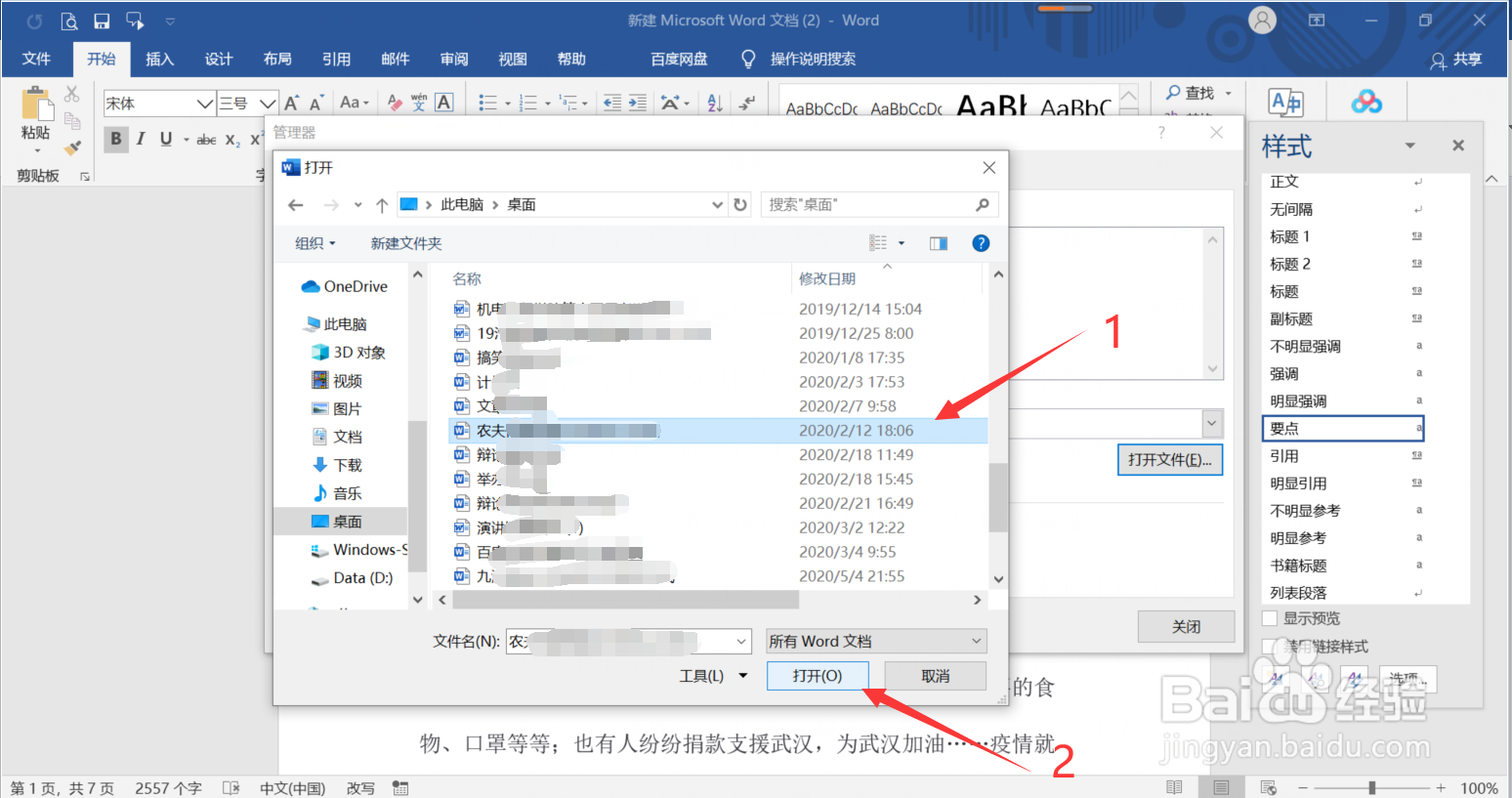
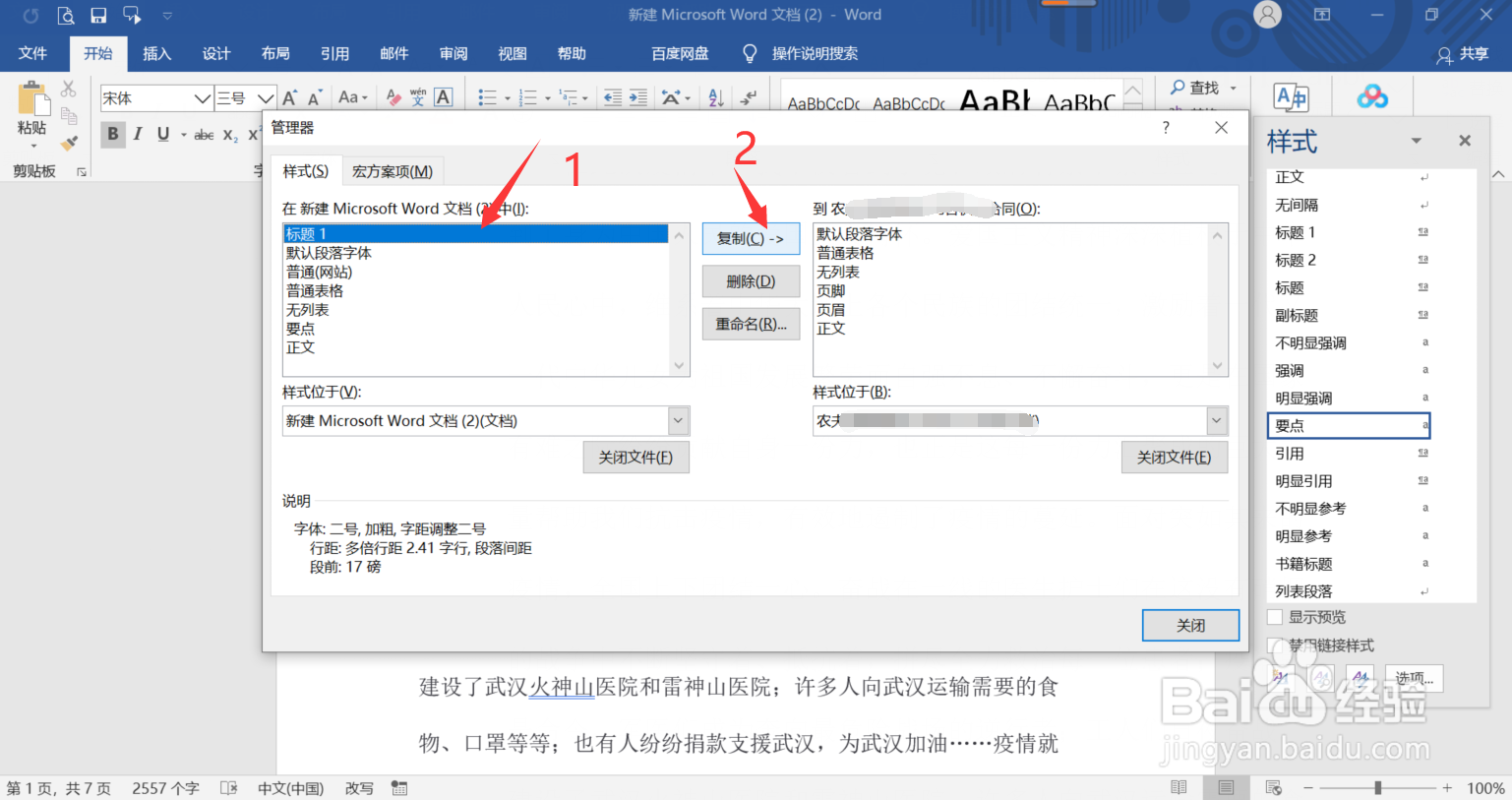
8、第八步:在左侧方框中选择要复制的【标题样式】,点击【复制】
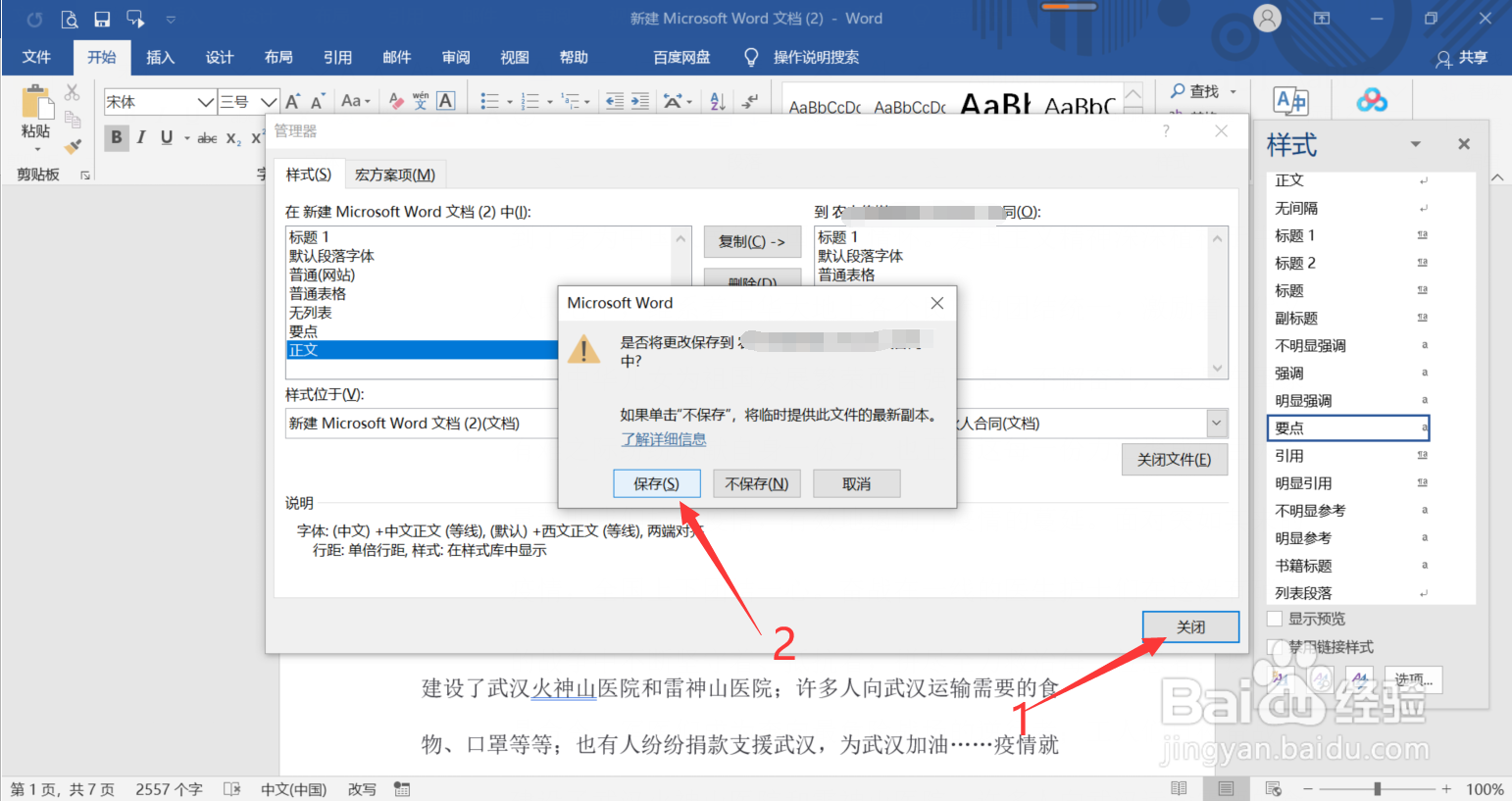
9、第九步:复制完成后,点击【关闭】,点击【保存】即可
1、在【开始】选项卡中,点击【样式】缩略符
2、点击【管理样式】
3、点击【导入/导出】
4、点击右方的【关闭文件】
5、点击【打开文件】
6、点击【所有Word模板】的下拉箭头,选择【所有Word文档】
7、找到选择【目标文档】,点击【打开】
8、在左侧方框中选择要复制的【标题样式】,点击【复制】
9、点击【关闭】,点击【保存】