excel自动汇总多表,分类求和

时间:2026-02-12 13:19:47

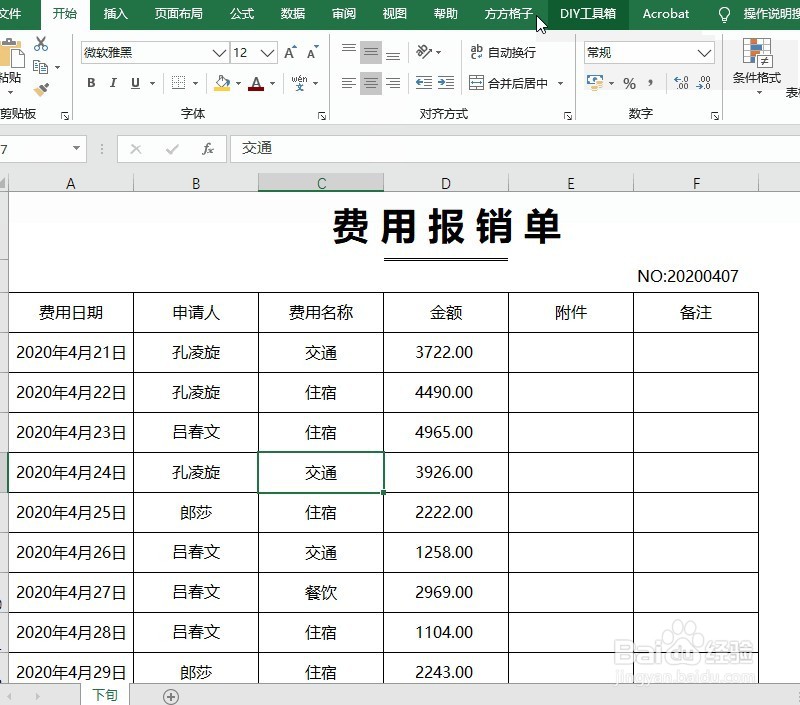
今天要分享的是,excel自动汇总多表,分类求和。我们可以先打开表格查看一下内容,现在要做的是,按费用名称分类汇总金额的总和  
  

excel自动汇总多表,分类求和

excel自动汇总多表,分类求和

工具/原料

excel方方格子插件(可自行百度“方方格子”进行了解)

方法/步骤

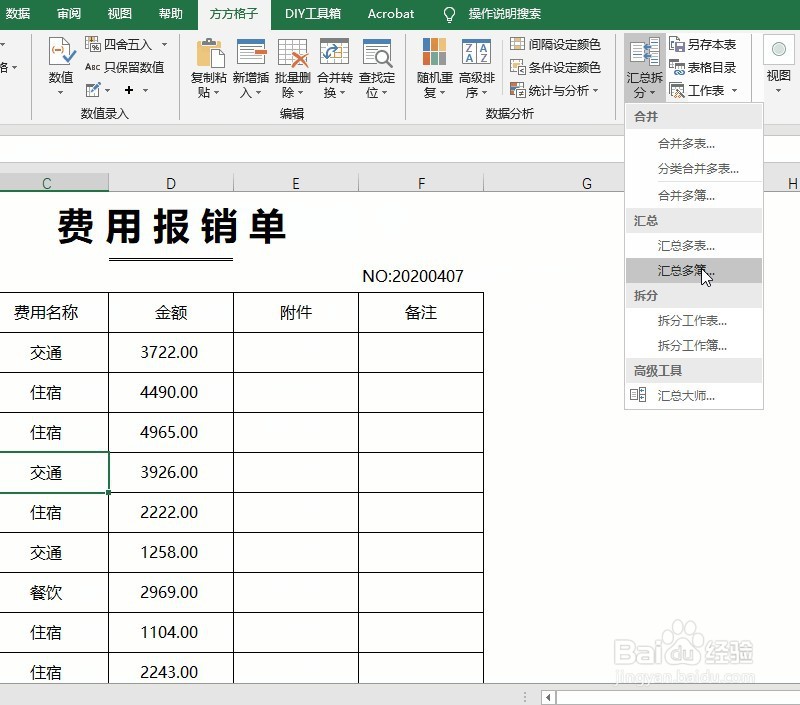
01、选择任意一个表格的方方格子插件按钮,同时选择汇总拆分的子项  


excel自动汇总多表,分类求和

02、然后选择汇总多簿操作  


excel自动汇总多表,分类求和

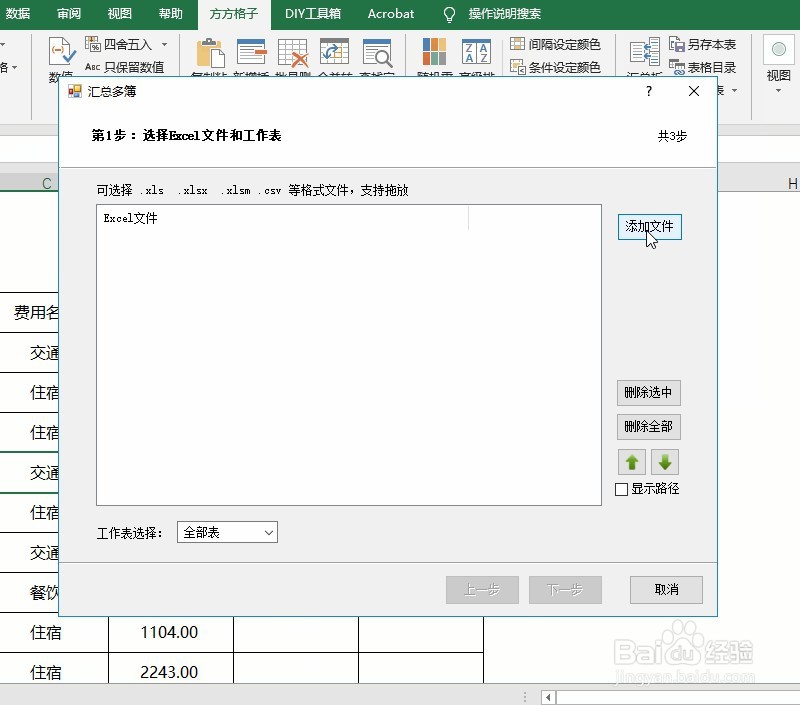
03、接着点击添加文件  

excel自动汇总多表,分类求和

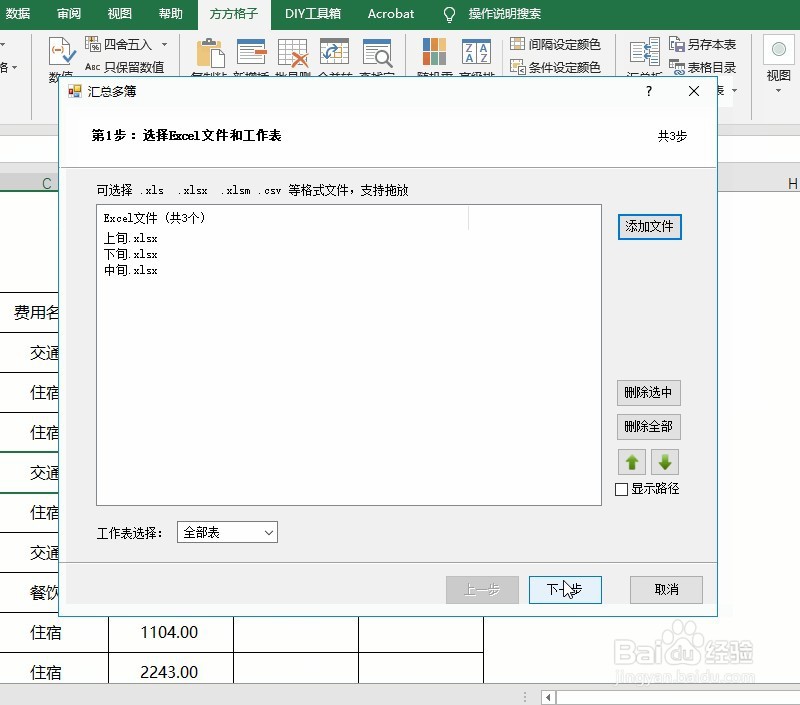
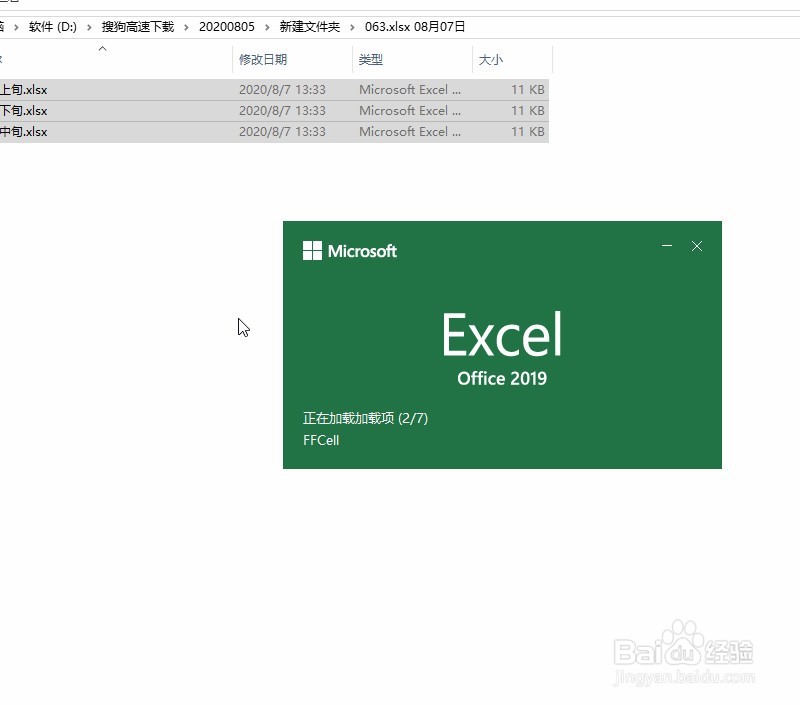
04、添加要操作的文件,并单击下一步  


excel自动汇总多表,分类求和

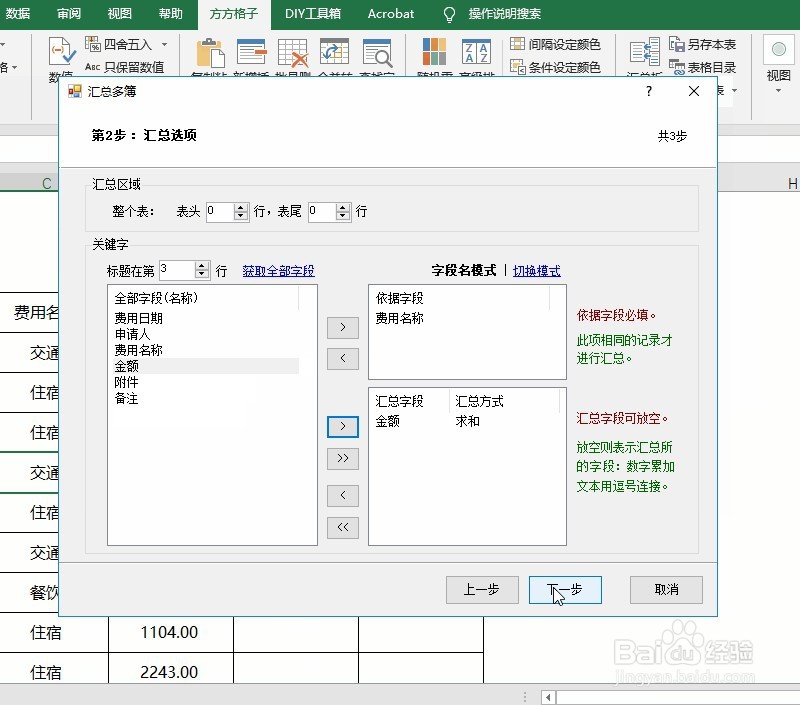
05、然后设置标题所在行,并单击获取全部字段  


excel自动汇总多表,分类求和

06、获取后,费用名称添加到依据字段,金额添加到汇总字段,并进行求和操作  


excel自动汇总多表,分类求和

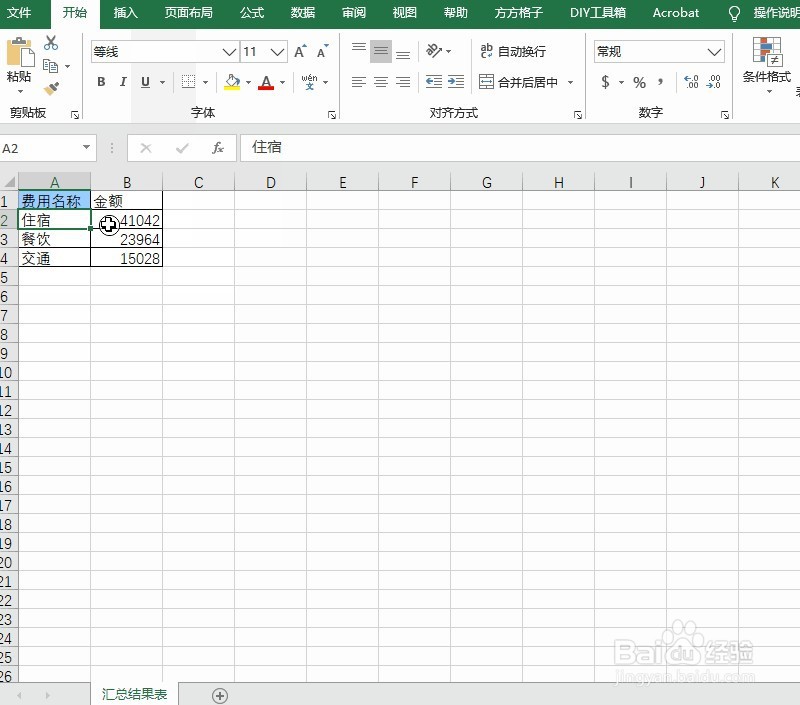
07、确定后即可看到求和结果  


excel自动汇总多表,分类求和

动图操作如下

excel自动汇总多表,分类求和

注意事项

感谢分享

© 2026 长短途
信息来自网络 所有数据仅供参考
有疑问请联系站长 site.kefu@gmail.com