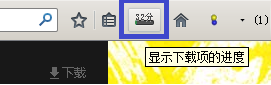
1、 首先打开火狐(Firefox)浏览器,然后按“Ctrl+Shift+A”或者在地址栏输入:about:addons,弹出如下画面。

2、 在搜索栏输入“downloadhelper”(下图蓝色框内),并按回车键。
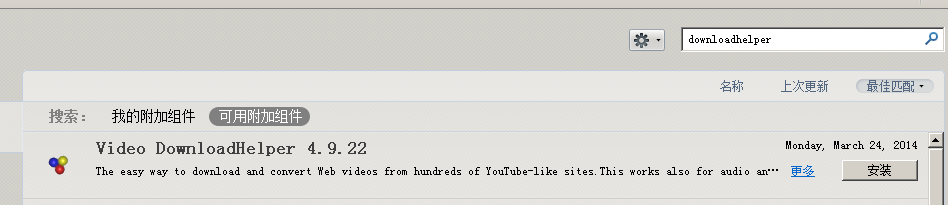
3、 点击上图中的“安装”开始安装。
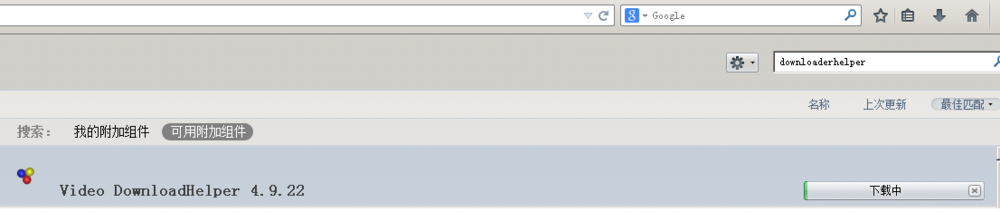
4、 安装完毕后会提示您重新启动浏览器,直接重新启动浏览器。

5、 重新启动浏览器后自动打开DownloadHelper的主页(只有第一次会打开),发现浏览器右上角多出来一个DownloadHelper的图标。

6、 打开一个在线视频并开始播放,则DownloadHelper的图标开始闪动,点击图标右边的小三角。

7、 点击小三角之后选择文件,然后选择“下载 & 转换”。
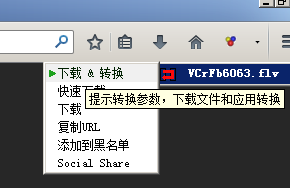
8、 弹出转换器对话框,根据自己需要选择,也可以选择“取消”不转换格式。

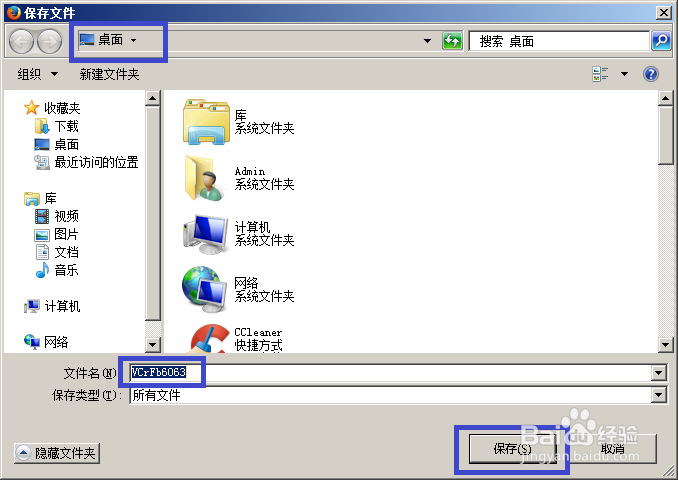
9、 提示您选择保存路径和保存文件名,可以在对应的蓝色框内选择或者修改,确定之后点击“保存(S)”。
10、 开始下载文件,可以在蓝色框内看到下载需要之时间。