1、那么我们先来看看如何添加虚拟摇杆对象,首先我们在项目库中要选中要添加虚拟摇杆对象的场景和图层组。


2、在上方顶部快捷栏中,图标就是虚拟摇杆对象。这里有两个方法添加,第一鼠标左键直接点击。第二鼠标左键按住拖拽到舞台区域松开左键。


3、添加虚拟摇杆对象成功后,在左下方对象库会和舞台中都会出现我们新添加的虚拟摇杆对象。在对象库对着虚拟摇杆对象右键可以重命名。
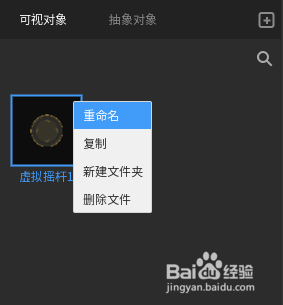

4、修改名字后,在对象库中选中虚拟摇杆对象在右方属性栏底盘贴图和摇杆贴图选择图片可上传虚拟摇杆的地盘和摇杆贴图。

5、在右方属性栏可设置虚拟摇杆对象控制模式(360度,四方向,八方向),最大速度,加速度,减速度,转动角度。

6、如何设置虚拟摇杆与对象的绑定
可以通过场景开始时,设置虚拟摇杆与精灵1绑定,如下图所示。即可在触屏设备上通过虚拟摇杆控制精灵1上下左右移动。
