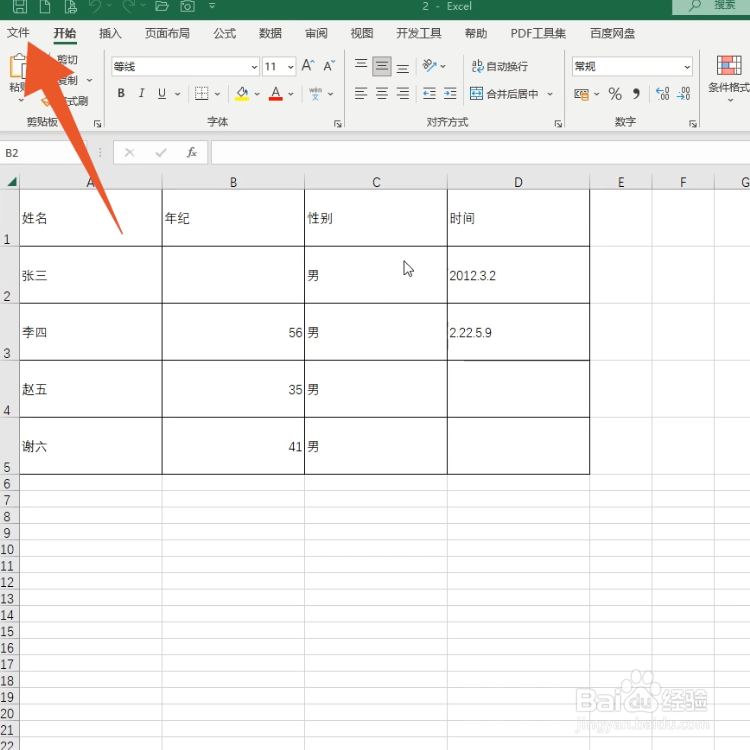
1、点击文件
进入excel文件页面后,点击页面右上方的【文件】选项。
2、点击选项
切换至新页面后,点击页面右下方的【选项】。

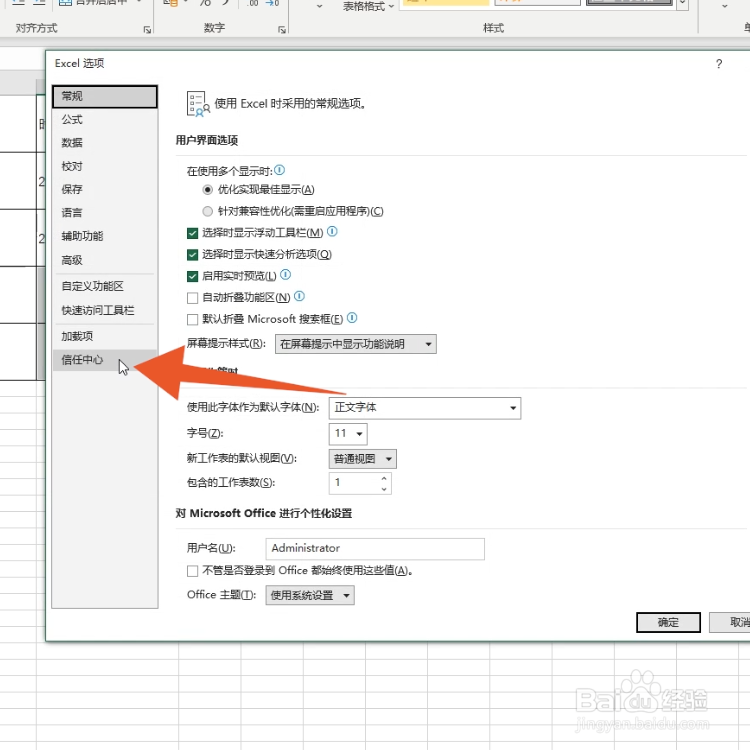
3、点击信任中心
打开Excel选项窗口后,点击里面的【信任中心】。
4、点击信任中心设置
在跳转的新页面中,点击右侧的【信任中心设置】。

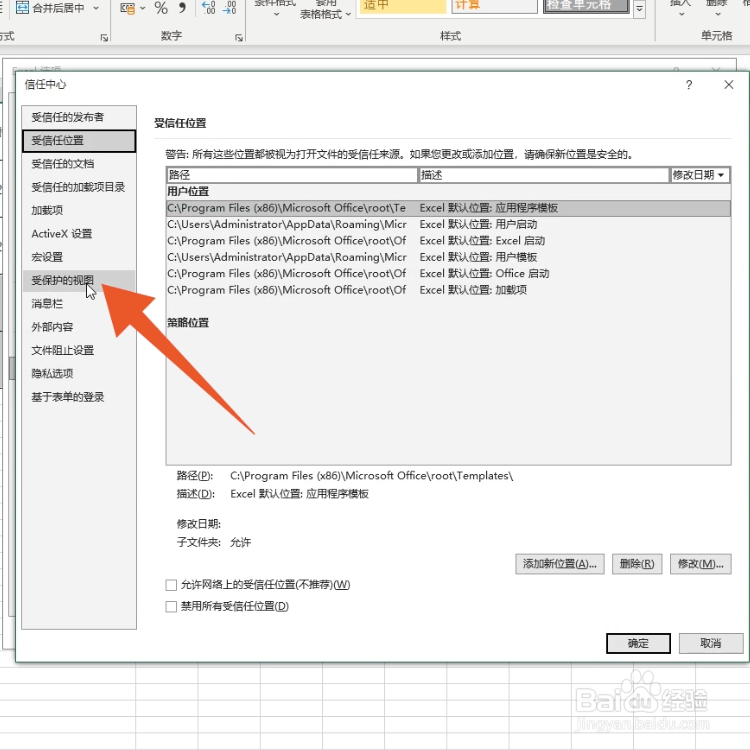
5、点击受保护的视图
进入信任中心页面后,点击左侧选项中的【受保护的视图】。
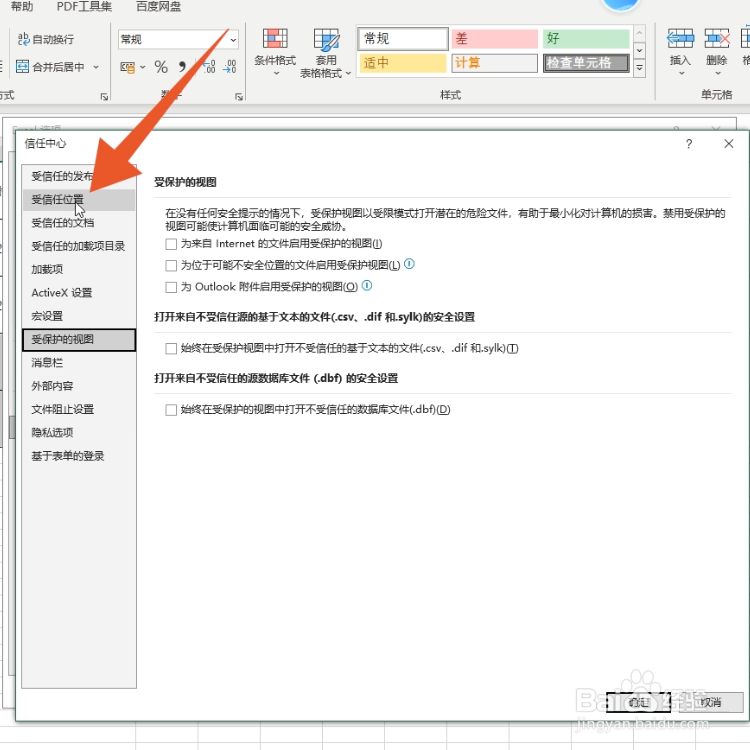
6、点击确定
切换至新页面后,取消勾选【受保护的视图】下面的全部选项,并点击【确定】。

7、点击受信任设置
设置完成后,点击左侧选项中的【受信任设置】。
8、双击用户
打开受信任设置页面后,双击一个用户位置。

9、勾选同时信任
在弹出的窗口中,设置路径并勾选【同时信任此位置的子文件夹】。

10、点击确定
勾选完成后,点击页面下方的【确定】即可修复。
