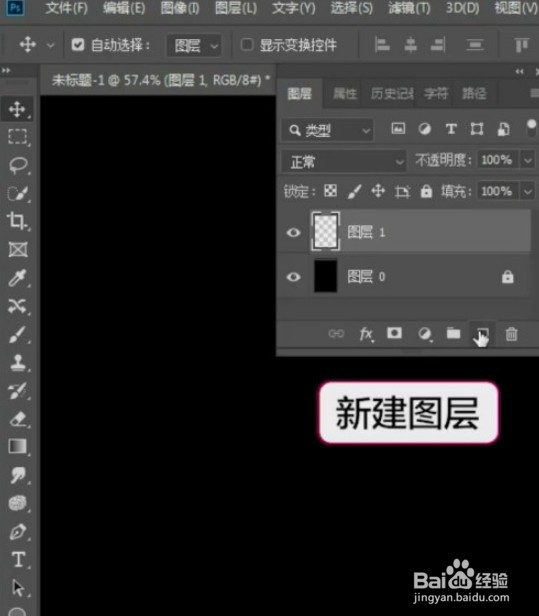
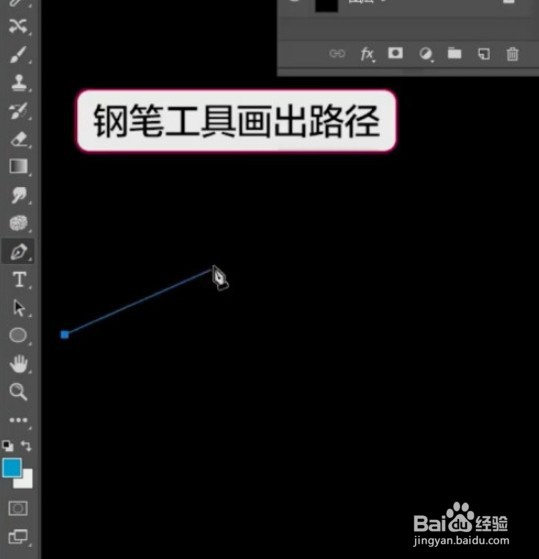
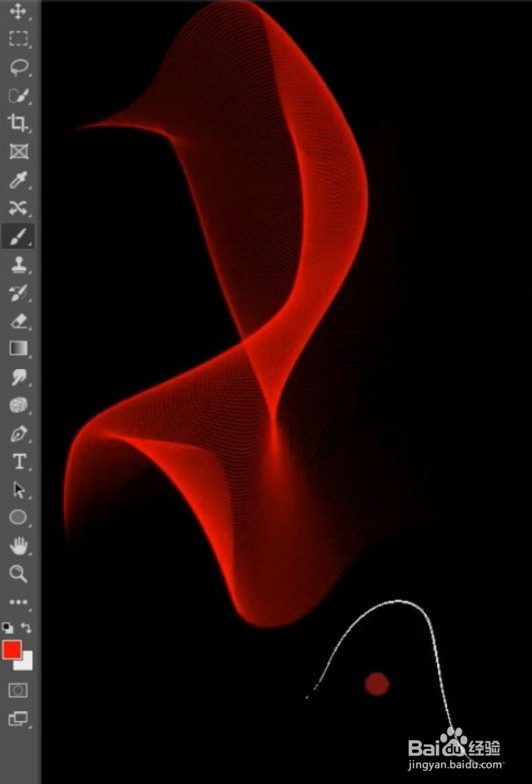
1、首先新建一个图层。然后用钢笔工具画出路径。
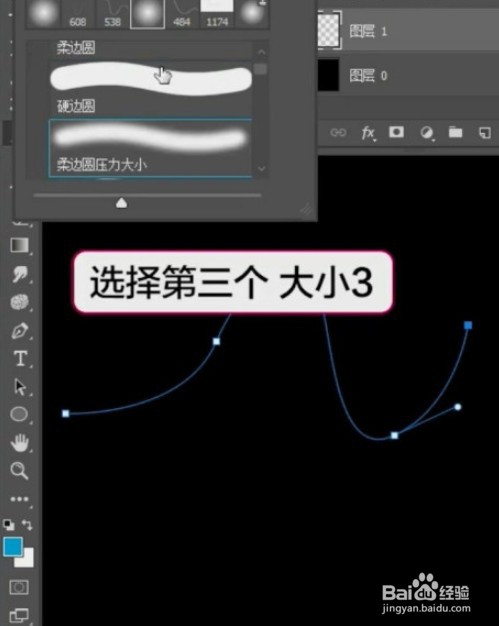
2、接着接着选择第3个画笔工具。大小设置为3。

3、右击选择“描边路径”。按ctrl点缩略图载入选区。


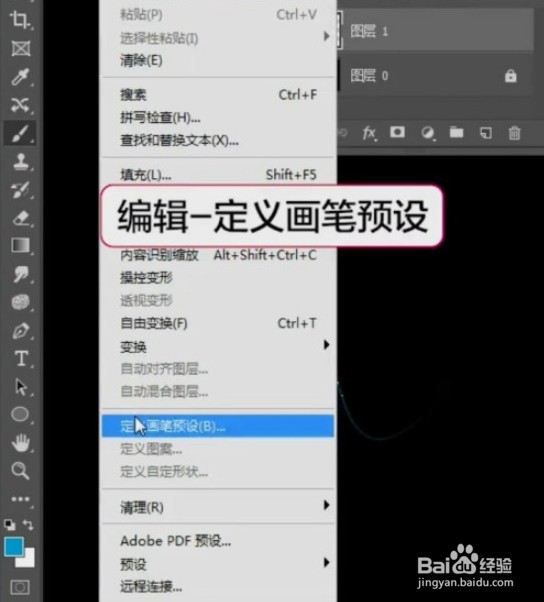
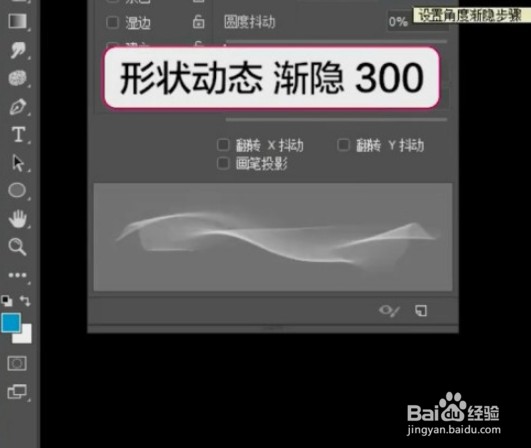
4、执行“编辑”,“自定义画笔预设”,然后按F5。将间距设置为2%。将形状动态渐隐300。最后涂抹出来即可完成。

1、PS中制作多线条图形步骤
1、首先新建一个图层。然后用钢笔工具画出路径。
2、接着接着选择第3个画笔工具。大小设置为3。
3、右击选择“描边路径”。按ctrl点缩略图载入选区。
4、执行“编辑”,“自定义画笔预设”,然后按F5。将间距设置为2%。将形状动态渐隐300。最后涂抹出来即可完成。