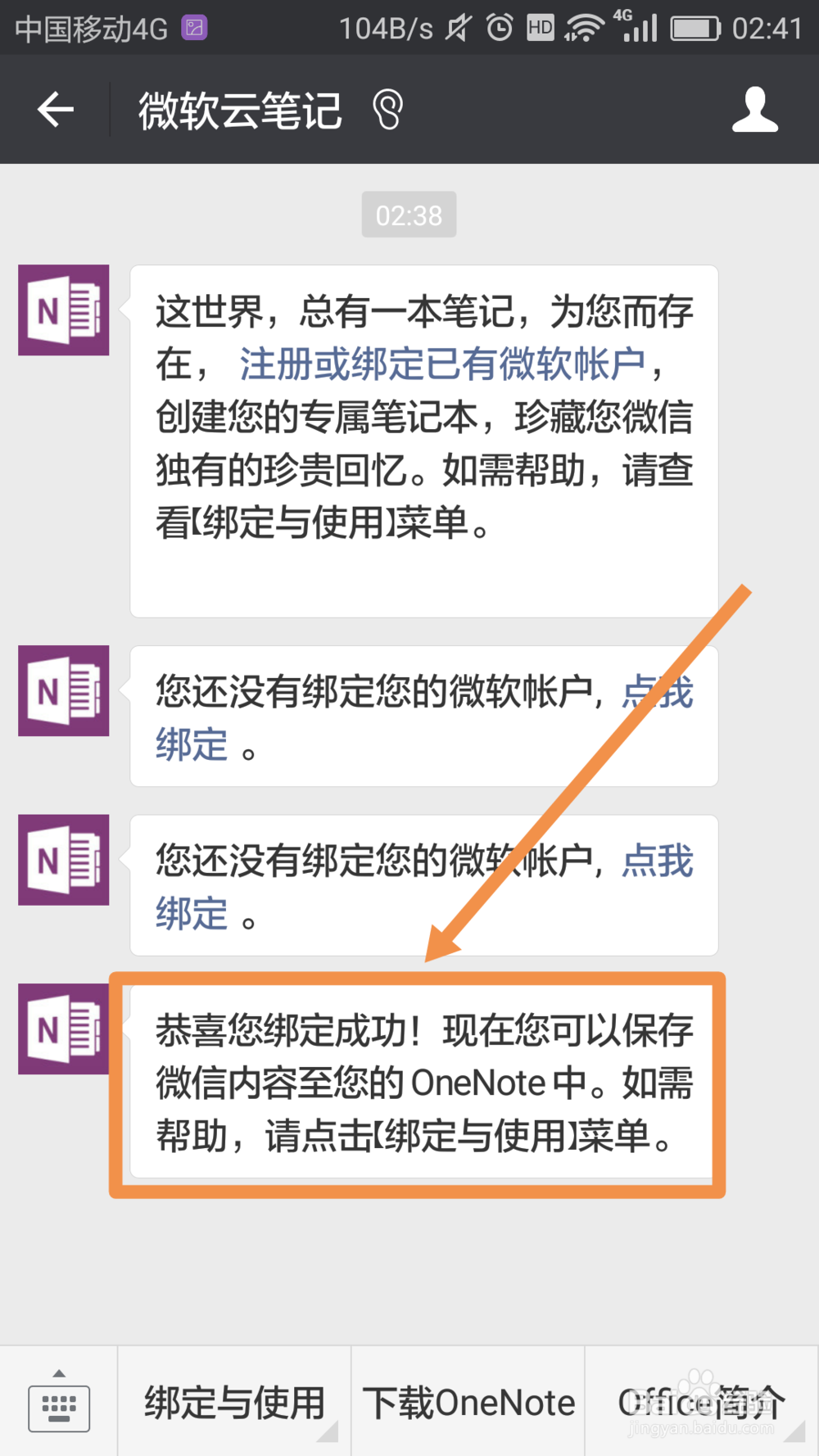
1、打开微信app,进入OneNote公众号,将微信与OneNote账户绑定;
注意:先将微信绑定OneNote账户,微信文章内容才能保存到微软账户
具体参见:https://jingyan.baidu.com/article/60ccbcebbb7d1b64cab197f9.html
2、然后进入一个微信公众号,点击查看一篇喜欢的文章,这篇文章将用于保存字至OneNote上,如图:

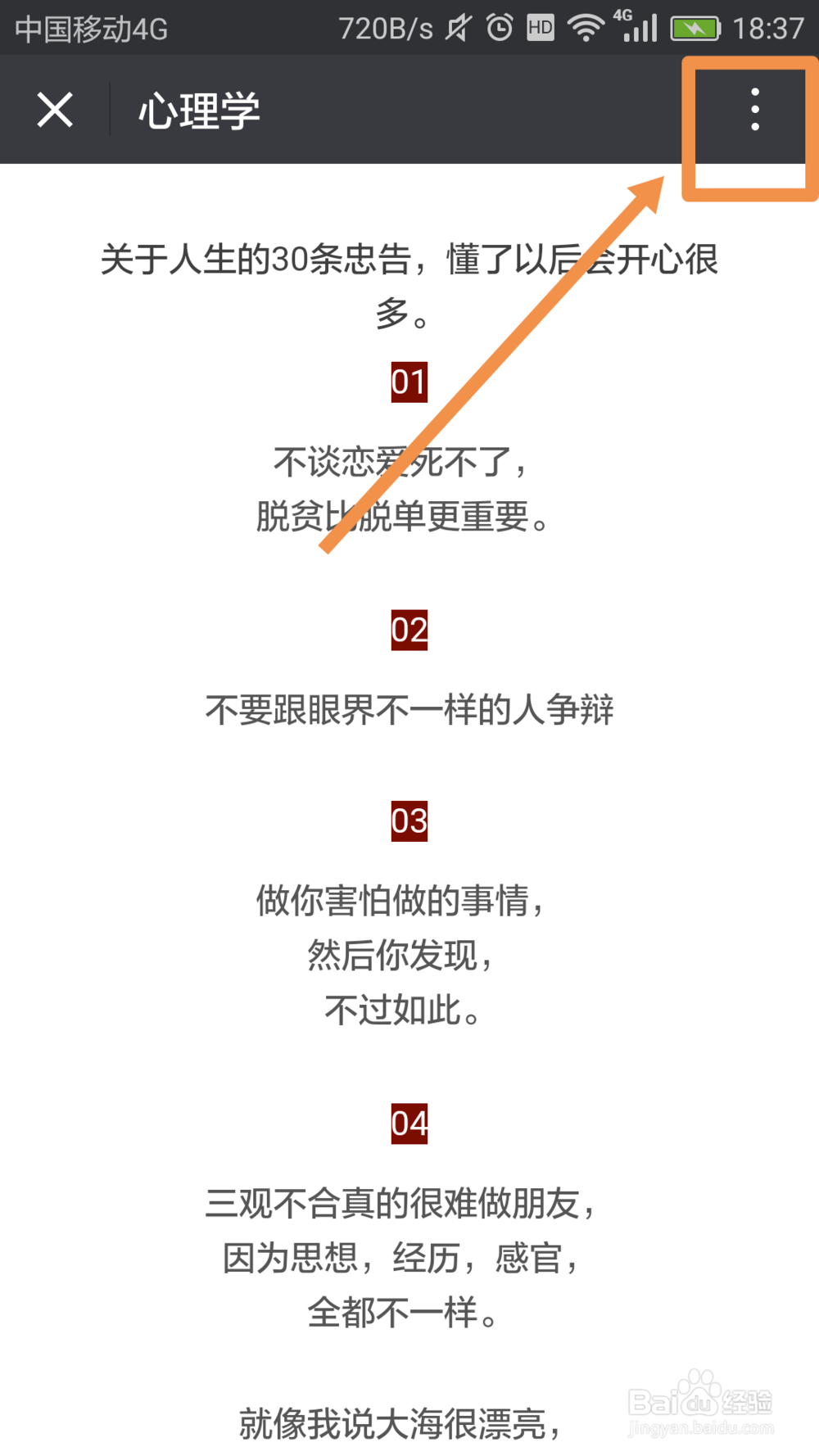
3、进入该公众号文章的正文界面,点击右上角的菜单栏按钮,如图:
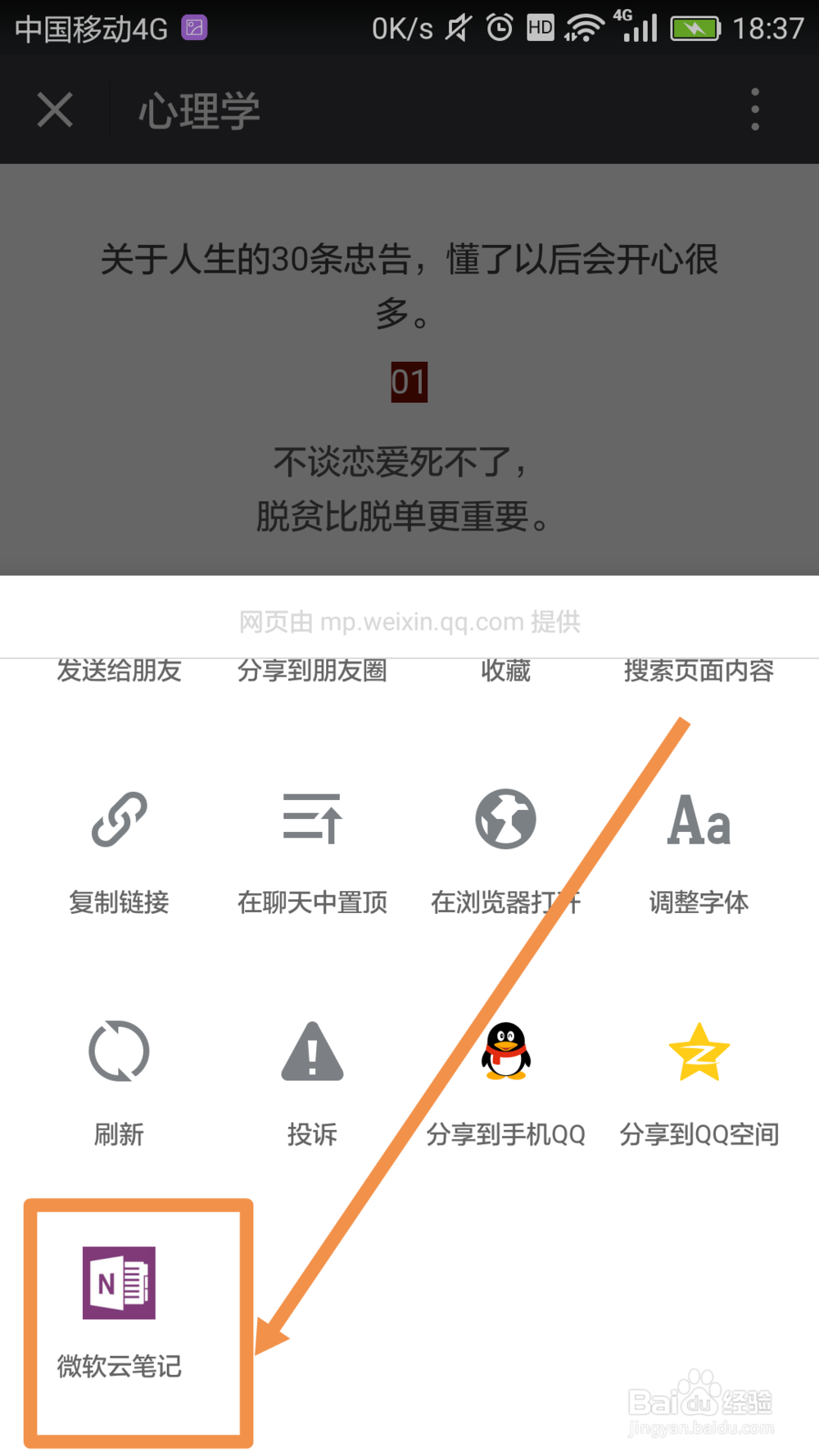
4、然后在弹出的菜单栏中找到【微软云笔记】并点击,将这篇文章保存到OneNote账号上,如图:
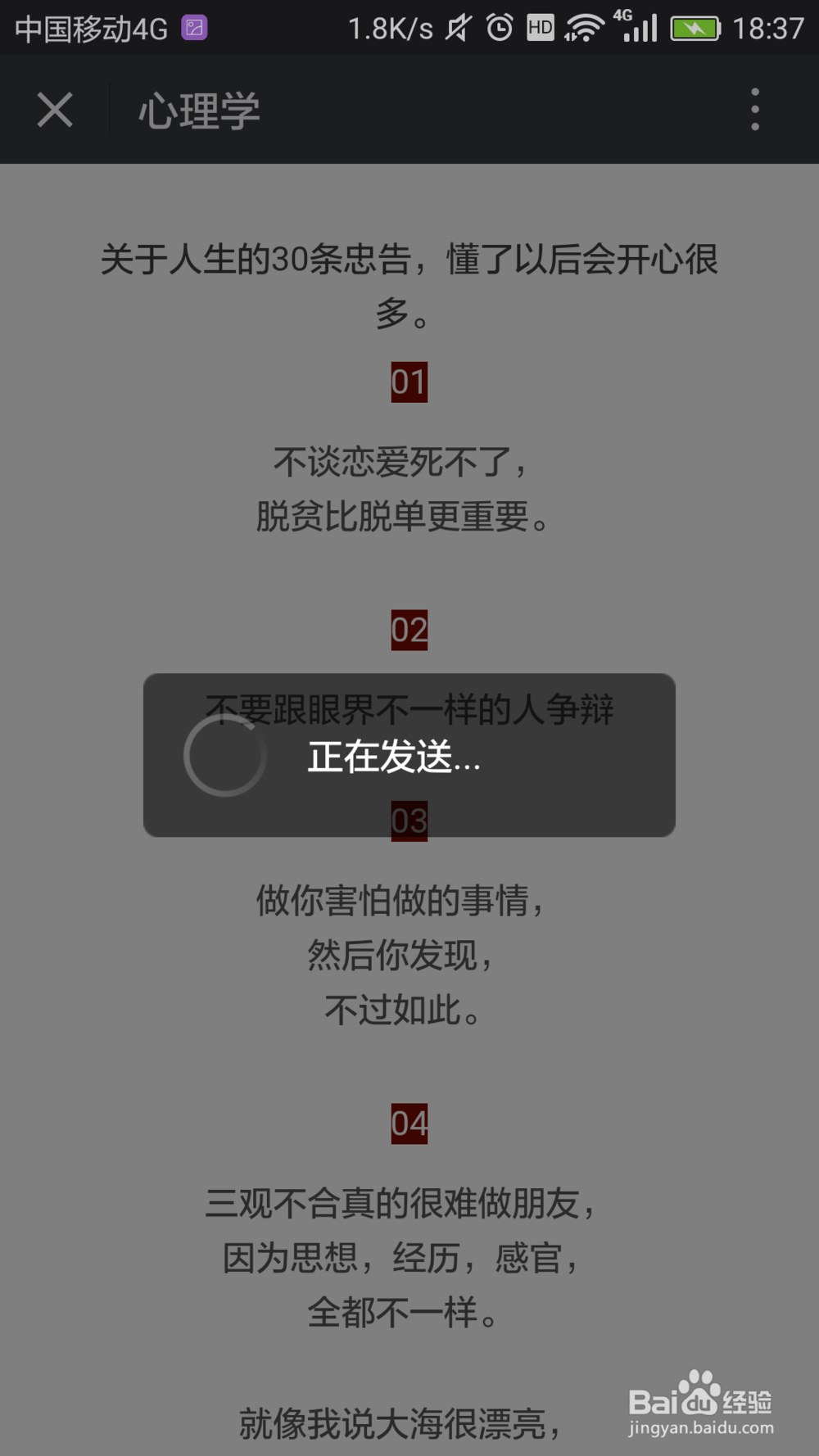
5、弹出提示保存成功,然后回到OneNote公众号,可以看到微软云笔记已经将该文章保存到OneNote的【微信分区】的消息,微信内容成功保存到OneNote上!如图:
