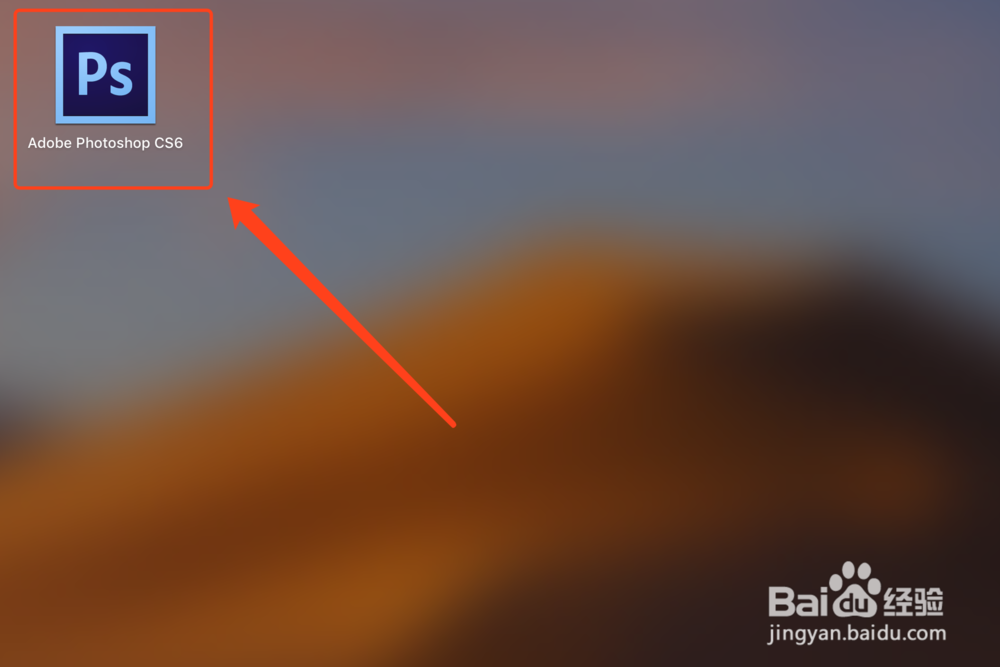
1、打开Photoshop软件。
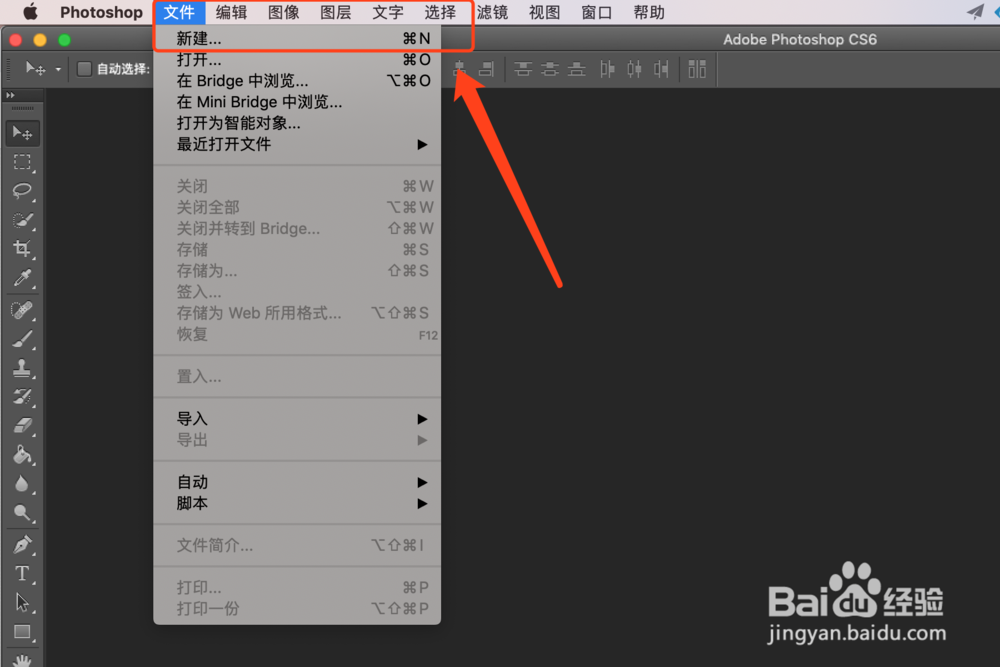
2、点击【文件】->【新建】画布。
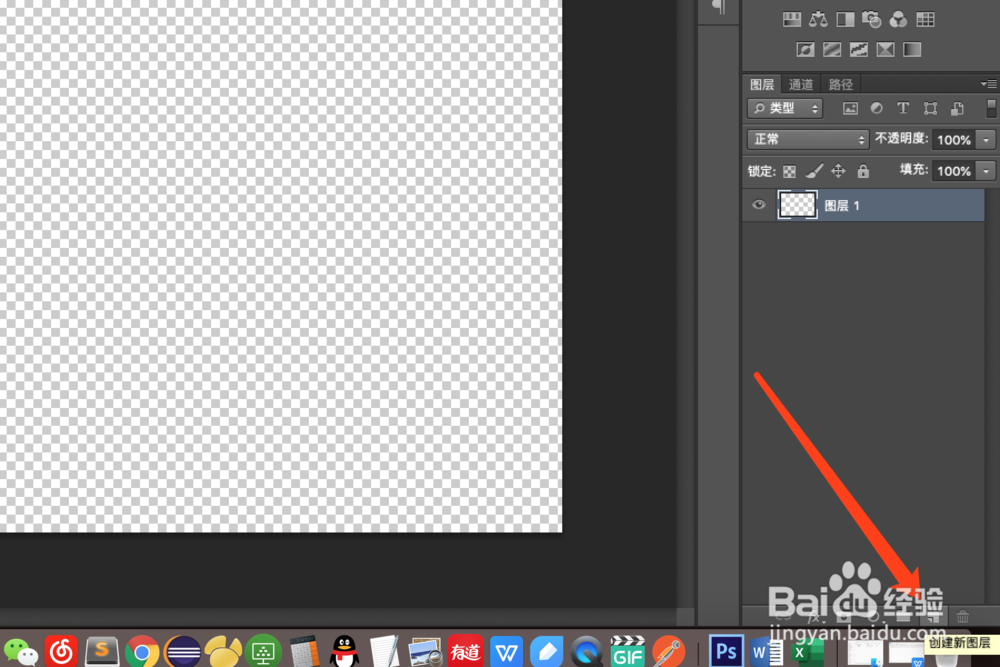
3、点击右下角的【创建新图层】功能。
4、点击工具栏中的【文字工具】。

5、输入文字。
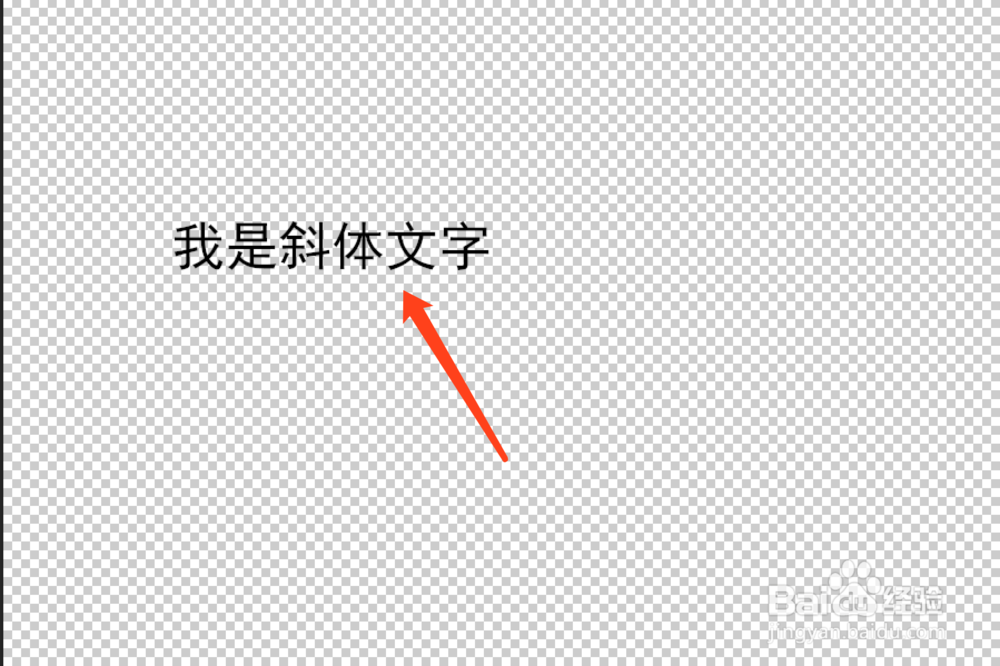
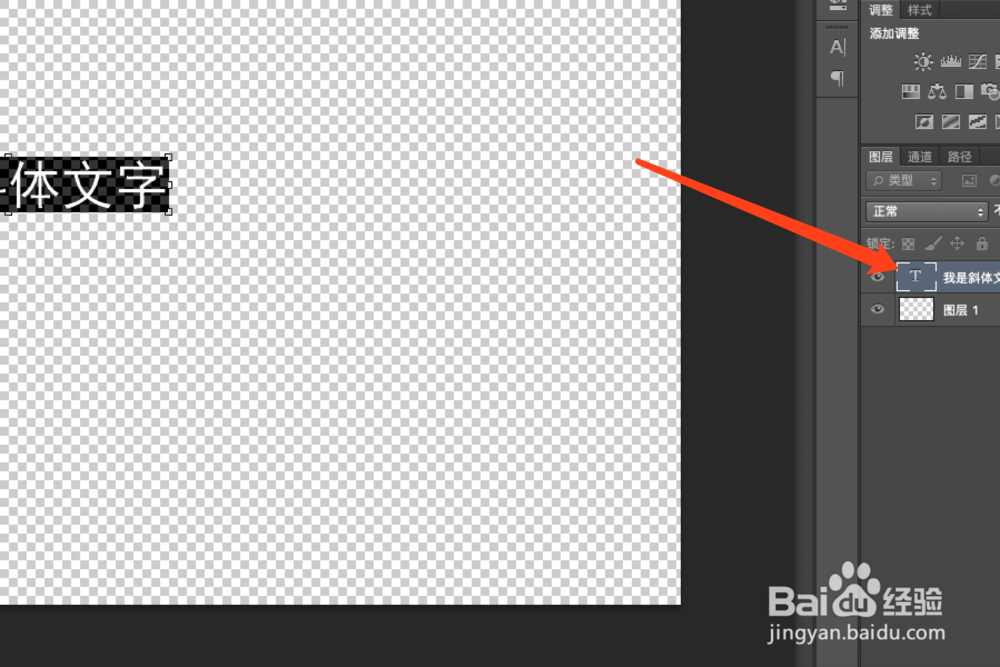
6、双击文字图层选中文字。
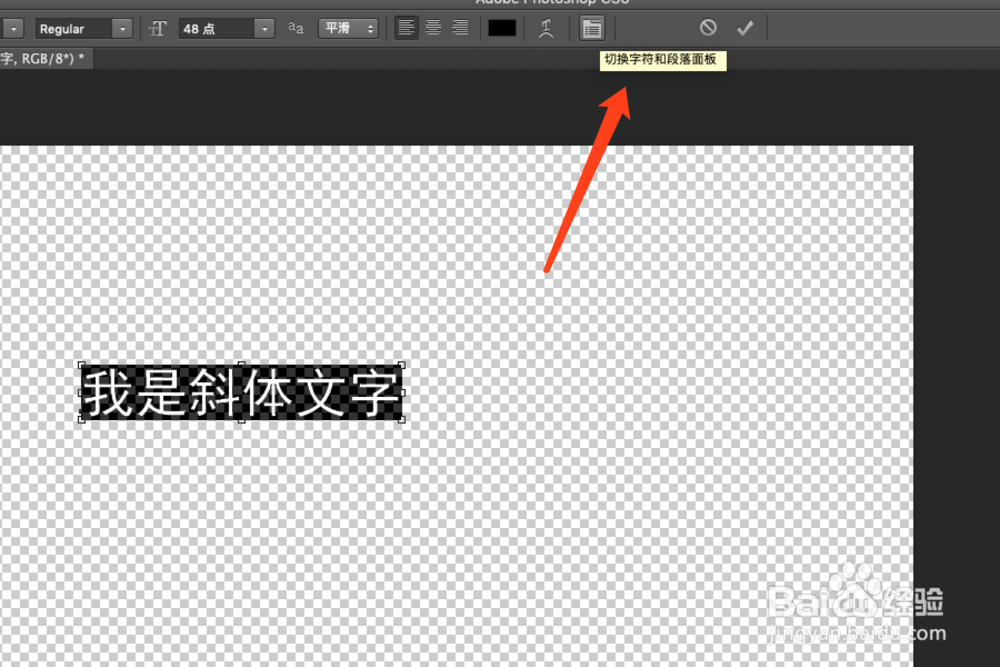
7、点击界面上方的【切换字符和段落面板】功能。
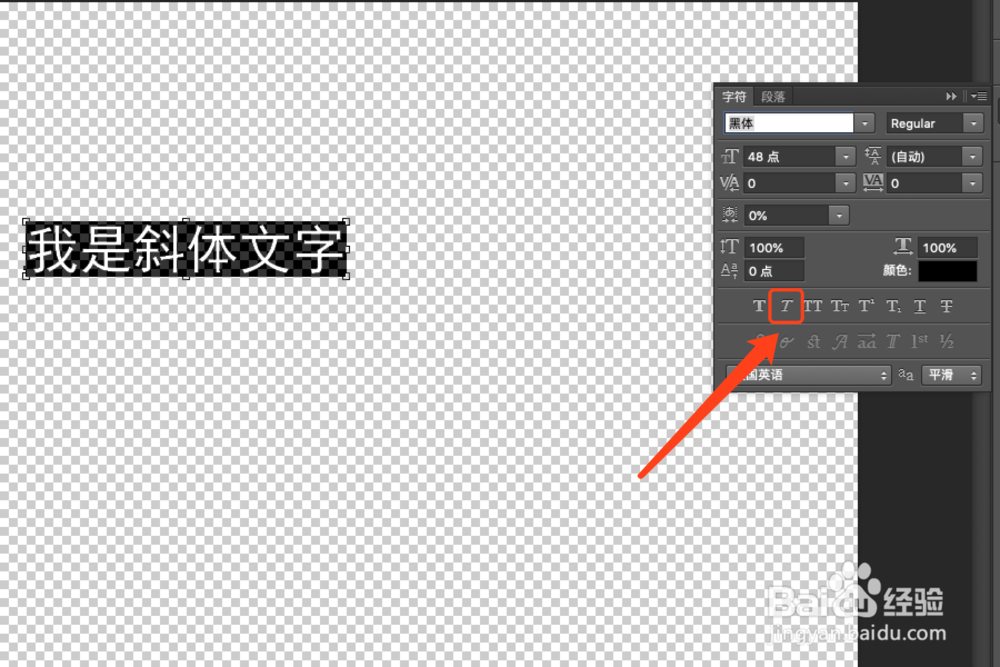
8、点击【文字斜体】功能。
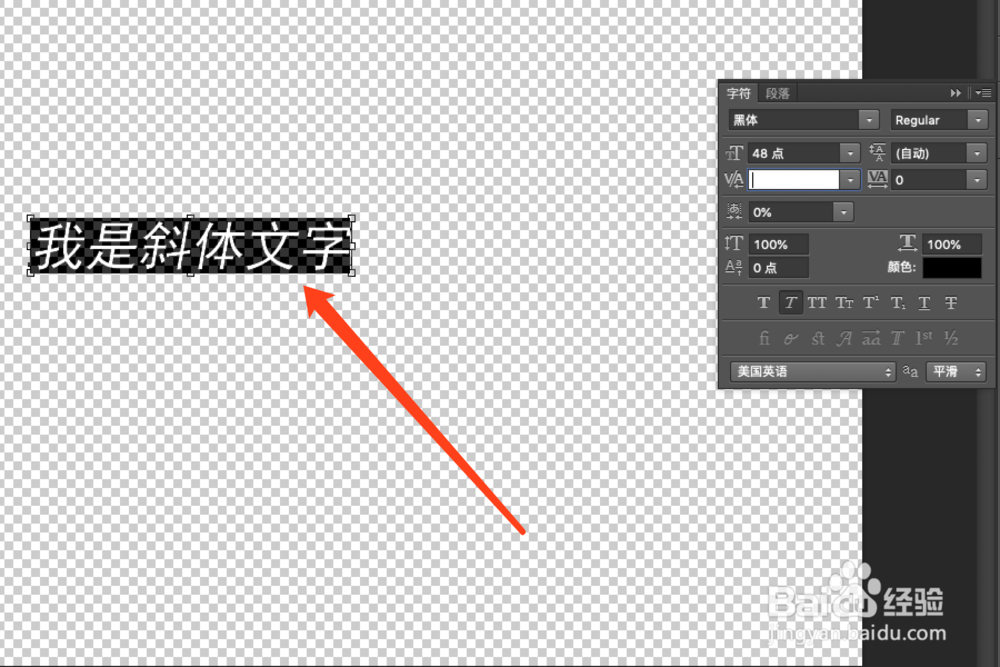
9、即可在ps中使字体倾斜。
1、打开Photoshop软件。
2、点击【文件】->【新建】画布。
3、点击右下角的【创建新图层】功能。
4、点击工具栏中的【文字工具】。
5、输入文字,并双击文字图层选中文字。
6、点击界面上方的【切换字符和段落面板】功能。
7、点击【文字斜体】功能,即可在ps中使字体倾斜。