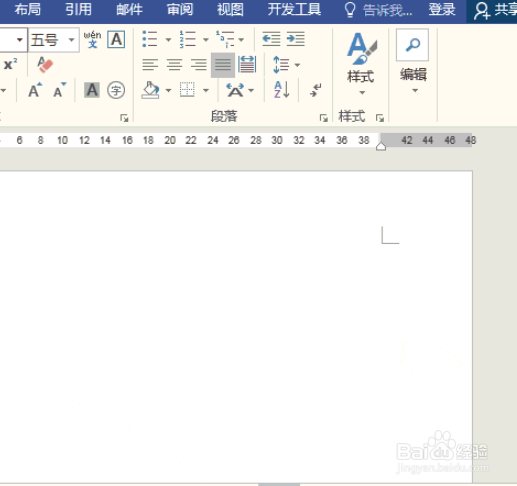
1、点击进入word 文档
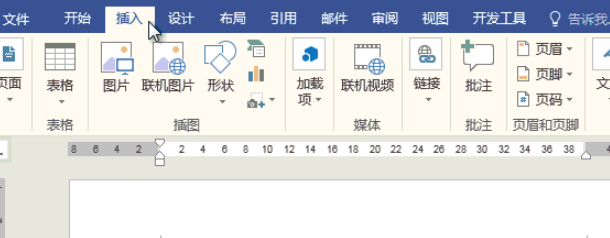
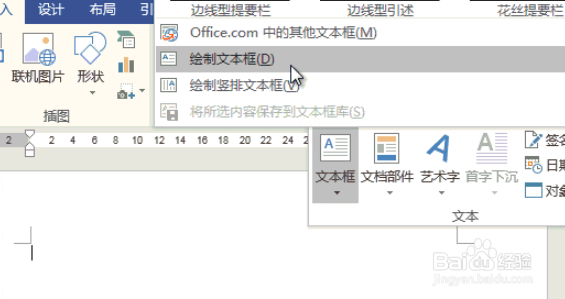
2、点击 插入
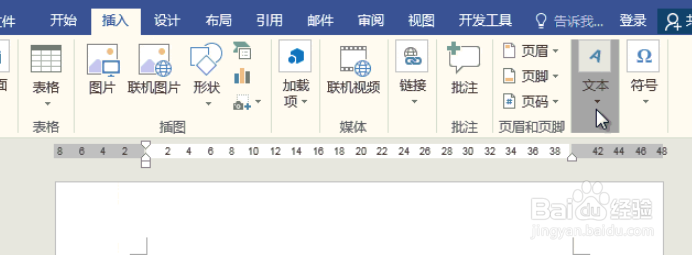
3、点击 文本
4、点击 文本框
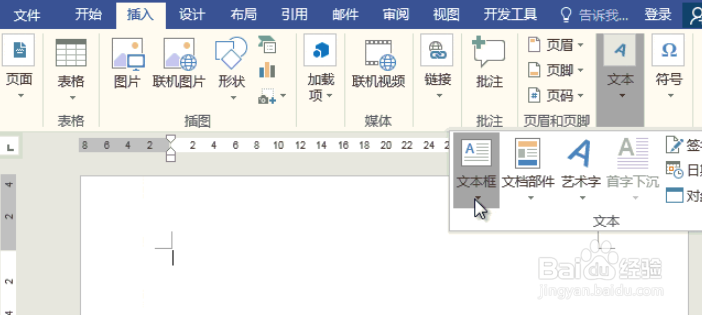
5、点击 绘制文本框
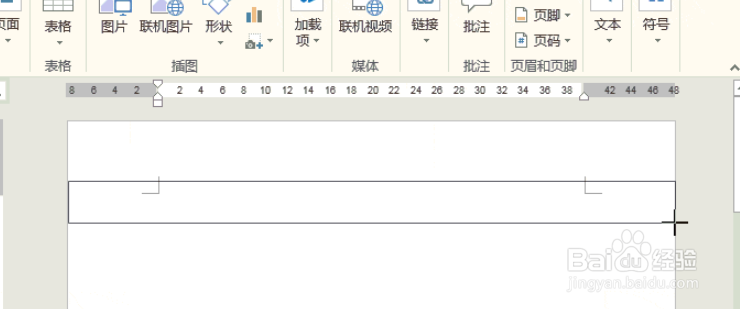
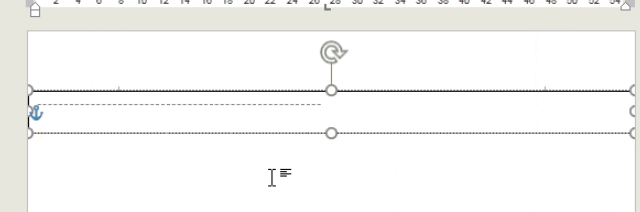
6、点击 鼠标左键框选出一个宽度拖满文档两侧边缘,高度不用太高的 文本框,如下图所示:
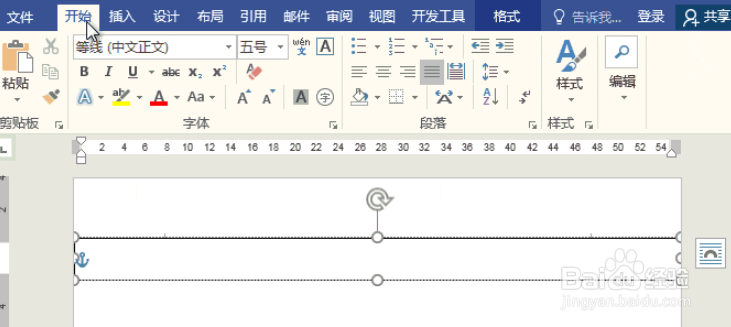
7、选中 文本框,点击 开始
8、点击 段落设置
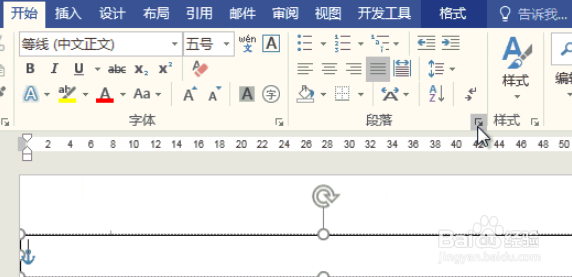
9、点击 制表位
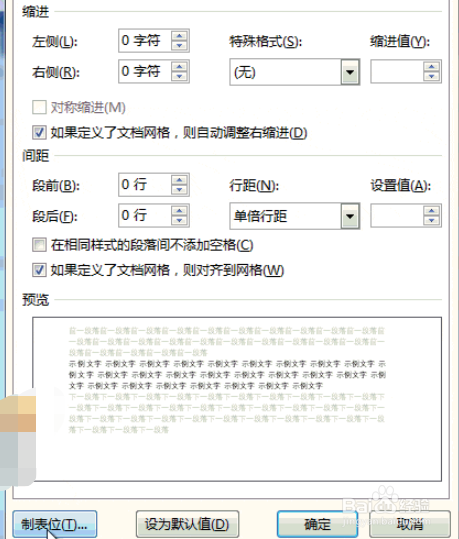
10、在 制表位位置 输入:27,然后 选中一种 前导符 类型,点击 设置
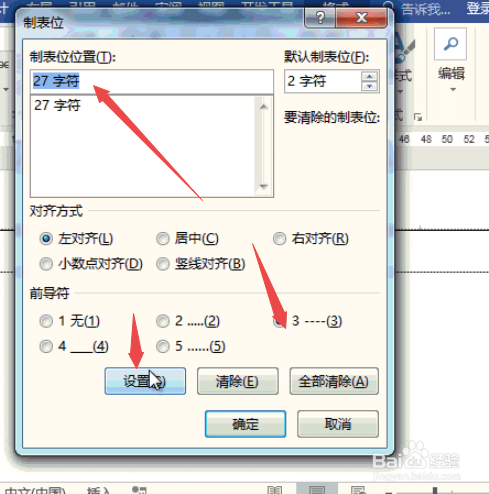
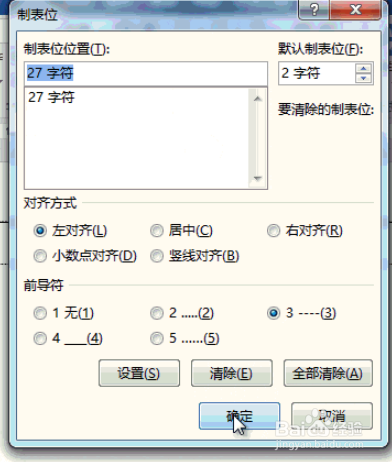
11、然后点击 确定
12、返回到文本框后,按住 tab 键
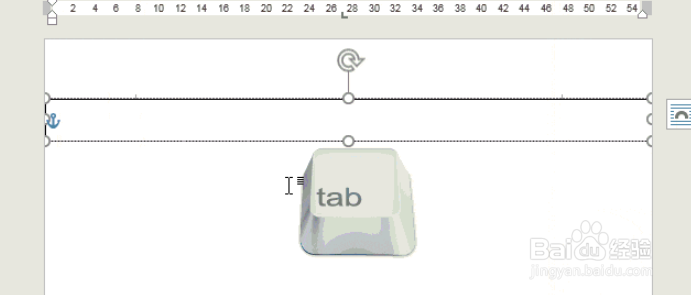
13、此时 就会出现一条虚线,在word中制作一个剪切线就完成啦,如下图所示:
1、点击进入word 文档
2、点击 插入
3、点击 文本
4、点击 文本框
5、点击 绘制文本框
6、点击 鼠标左键框选出一个宽度拖满文档两侧边缘,高度不用太高的 文本框,如下图所示:
7、选中 文本框,点击 开始
8、点击 段落设置
9、点击 制表位
10、在 制表位位置 输入:27,然后 选中一种 前导符 类型,点击 设置
11、然后点击 确定
12、返回到文本框后,按住 tab 键
13、此时 就会出现一条虚线,在word中制作一个剪切线就完成啦,如下图所示: