1、启动premiere软件,在新建项目窗口输入【名称】,点击右下角的【确定】。

2、右键点击左下角的【项目窗口】空白处,在菜单中点击【导入】。
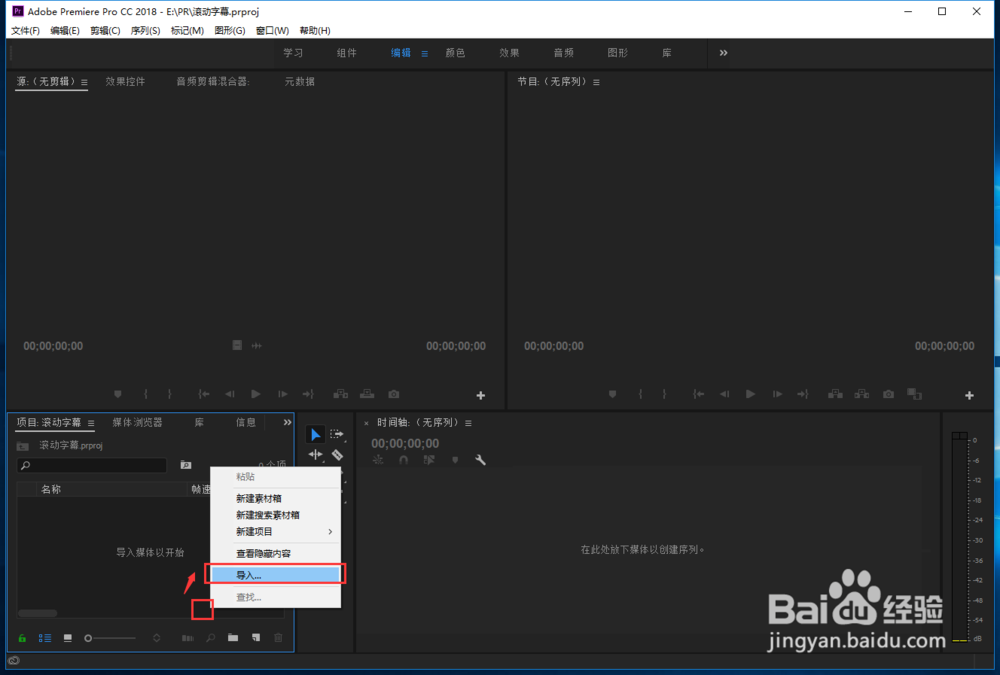
3、选择一个要编辑的视频,点击【打开】。

4、鼠标选中导入的视频不松手,直接拖拽到右侧【时间轴】中。

5、在工具栏中选择【文字工具】,在预览窗口点击一下鼠标会自动创建【文本框】,在文本框中输入字幕想展现的【文字】。
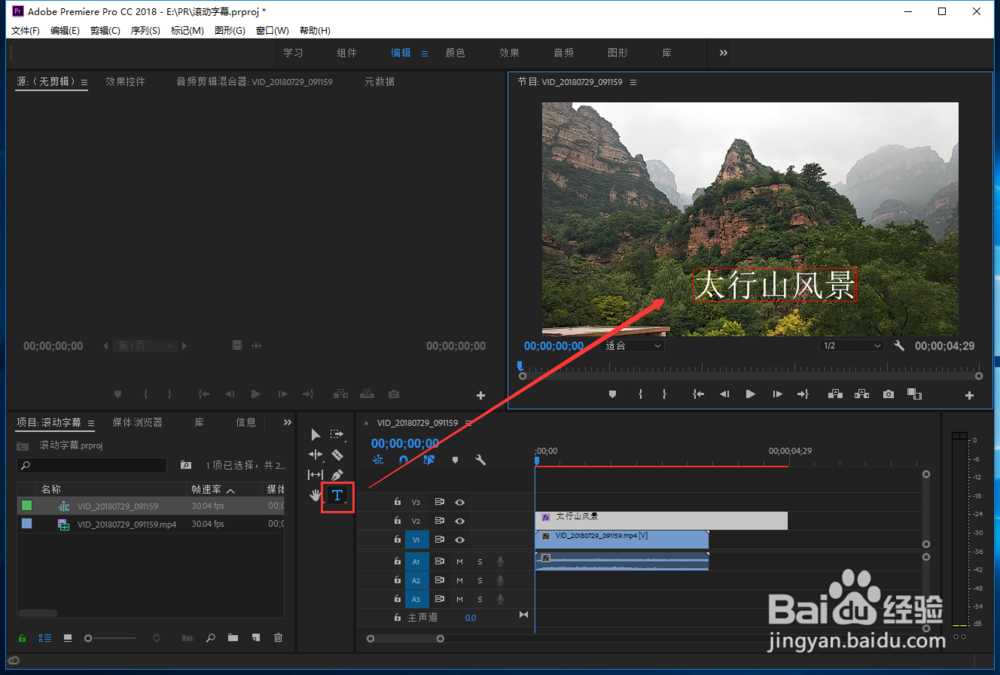
6、点击工具栏中的【移动工具】,可以直接拖动字幕,也可以调整大小。

7、在顶部点击【图形】,在右侧点击【编辑】,然后鼠标点击选中【文字】,可以看到文字相关的属性。
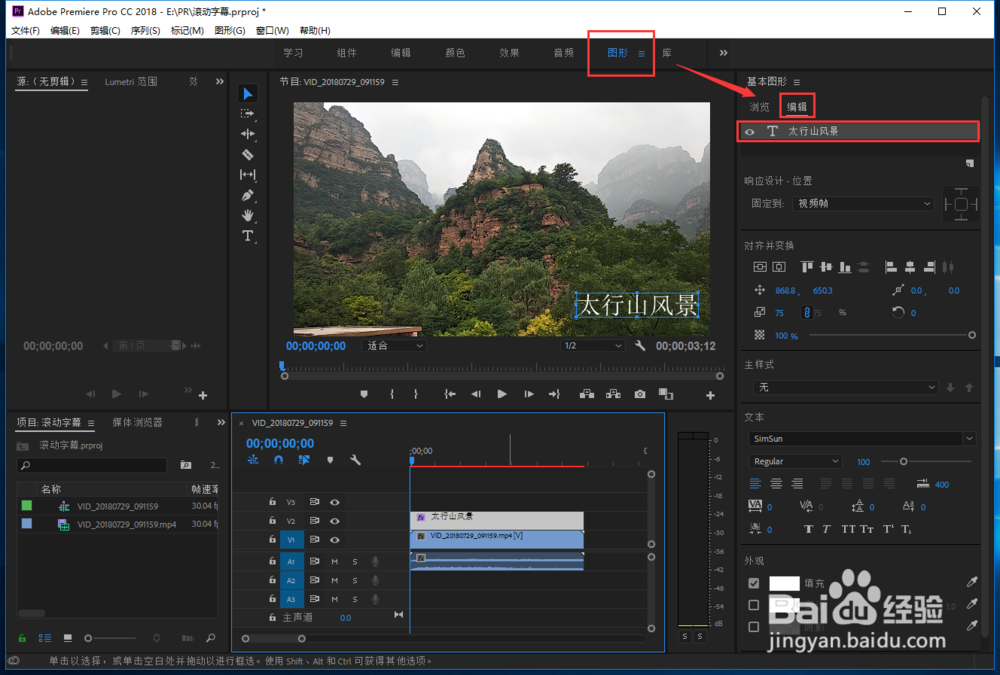
8、点击右侧的【切换动画锚点】图标,然后移动时间轴上的播放指针,修改水平方向的数值,就可以把字幕移动到左侧的位置。

9、点击【空格键】播放查看效果,可以看到字幕会自动从右侧滚动到左侧。
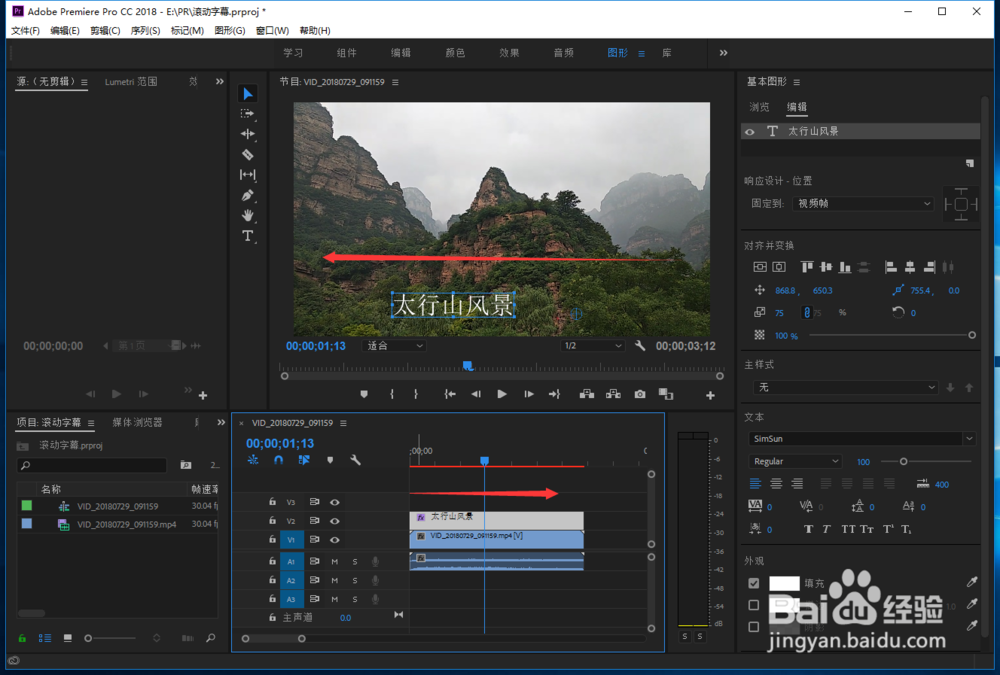
10、鼠标点击文字下方的【空白位置】,播放视频可以看到,文字会默认从底部慢慢滚动到顶部,就可以做出类似电影结束后字幕的效果。

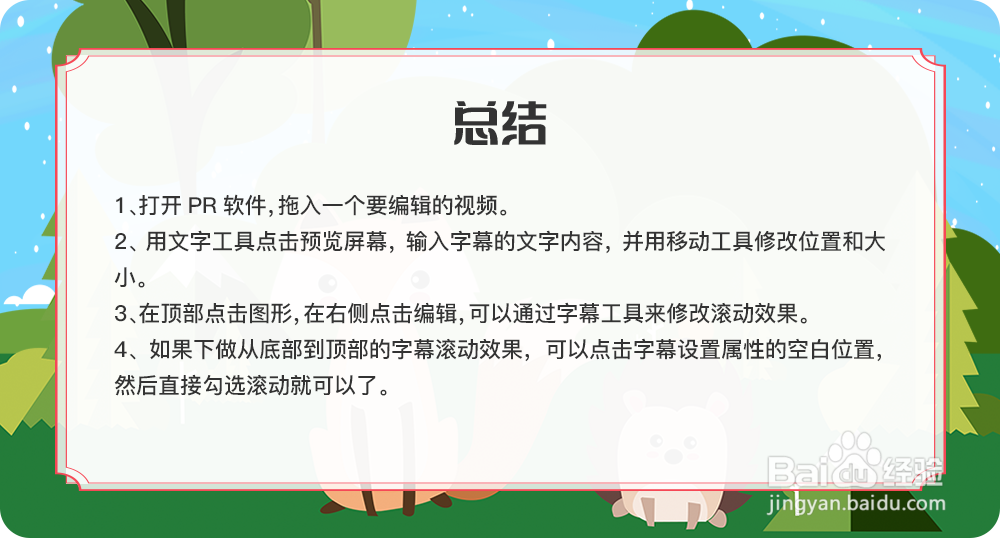
1、打开PR软件,拖入一个要编辑的视频。
2、用文字工具点击预览屏幕,输入字幕的文字内容,并用移动工具修改位置和大小。
3、在顶部点击图形,在右侧点击编辑,可以通过字幕工具来修改滚动效果。
4、如果下做从底部到顶部的字幕滚动效果,可以点击字幕设置属性的空白位置,然后直接勾选滚动就可以了。