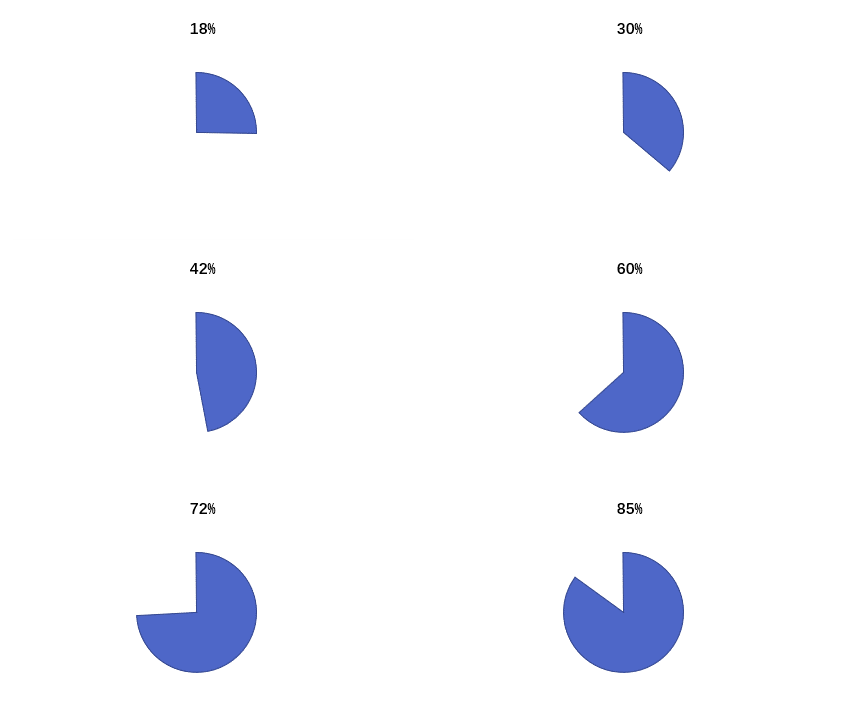
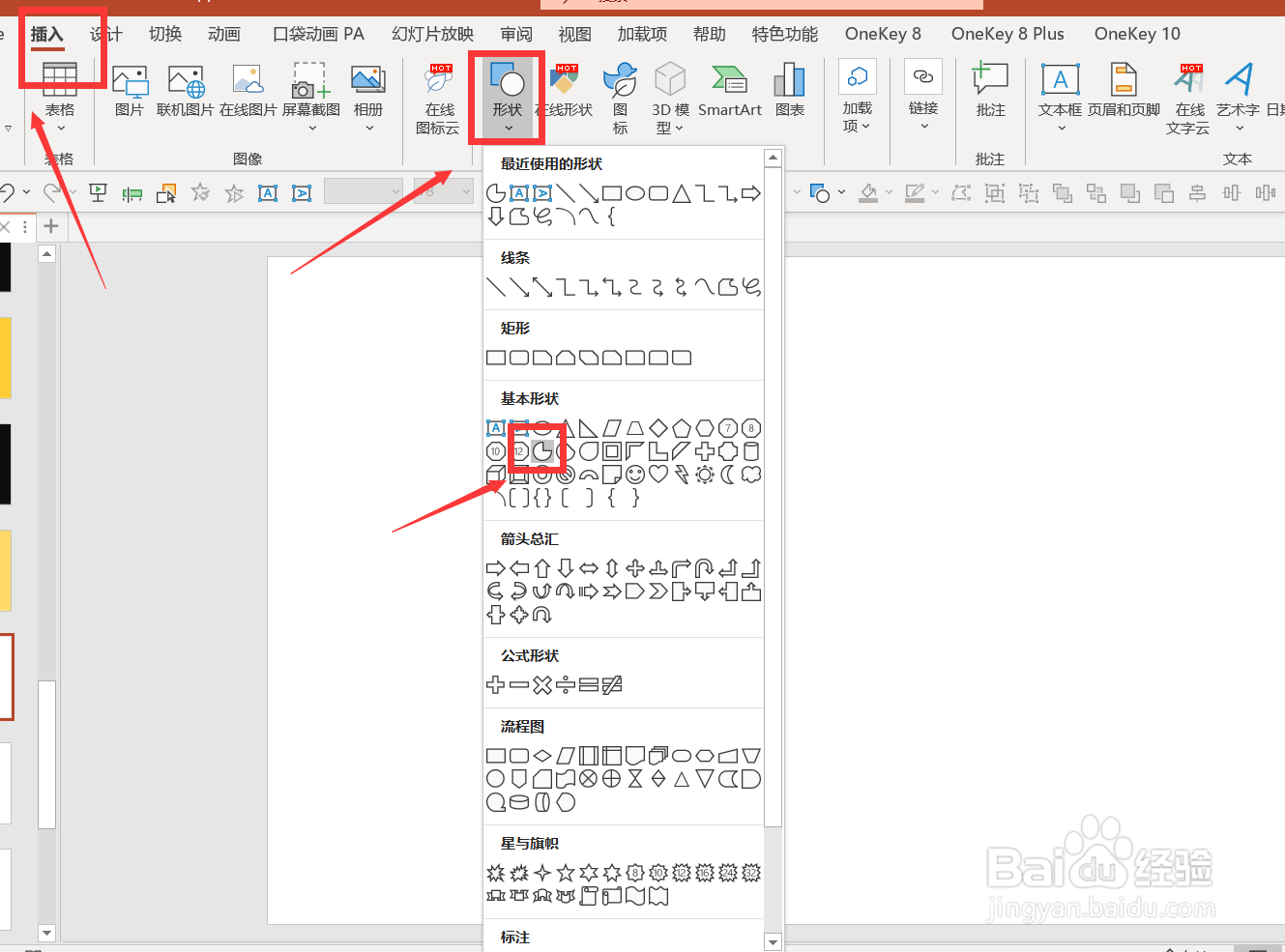
1、点击【插入】-【形状】-【不完整圆】。
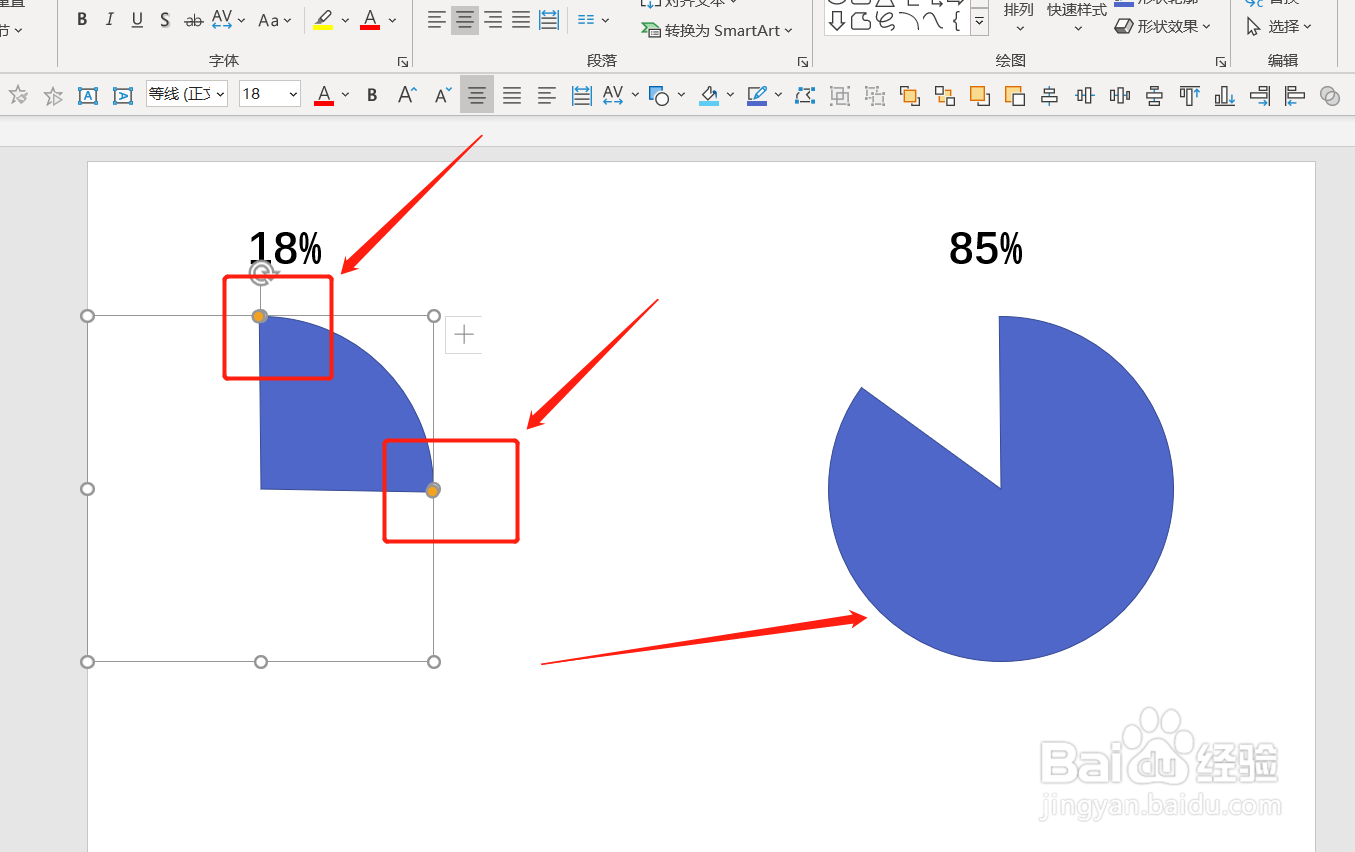
2、按shift键绘制后,拖动黄色圆点调整弧度和大小,绘制出两个不完整圆,并插入数值。
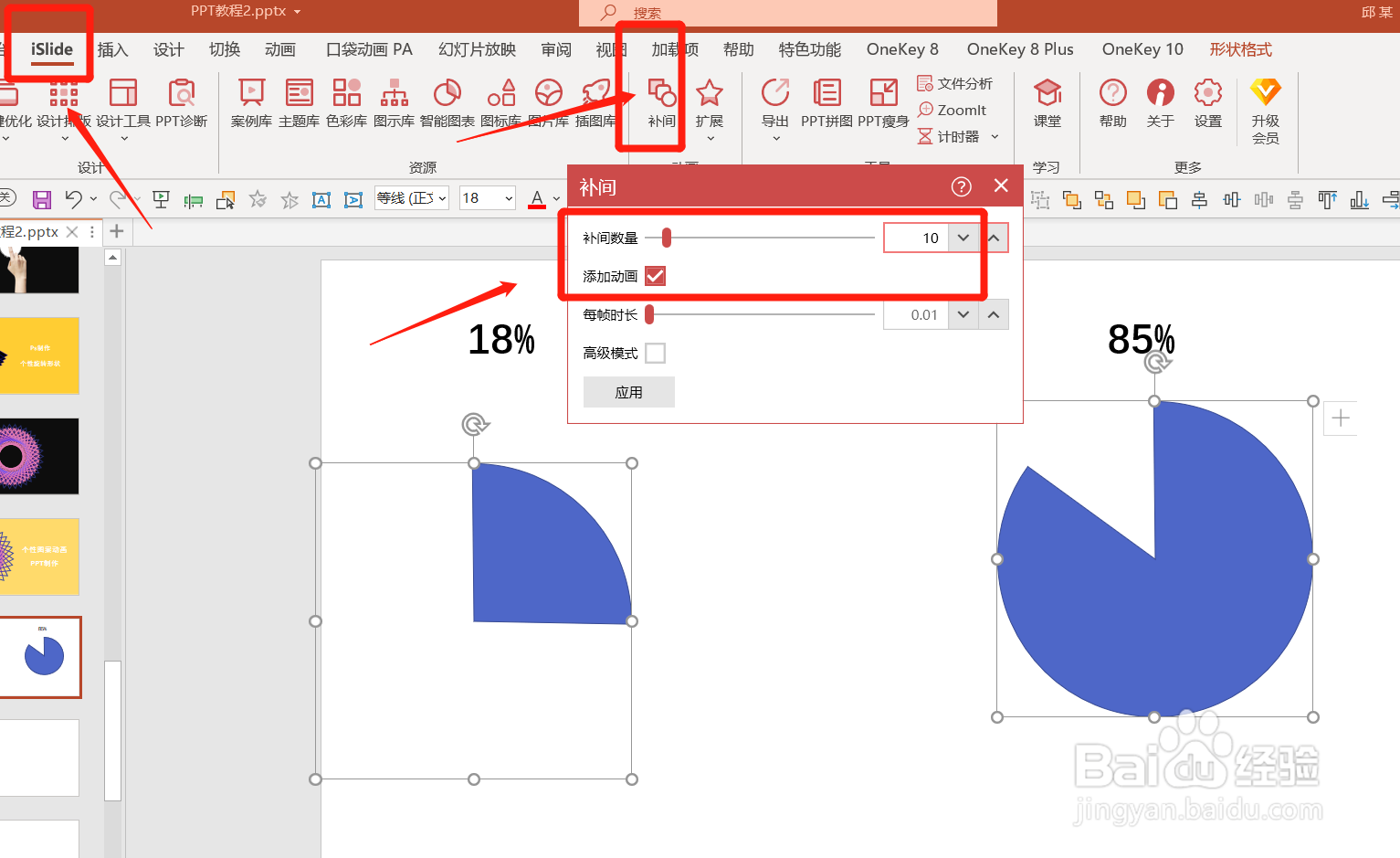
3、全选两个不完整圆-islide插件-补间动画-补间数量10-勾选添加动画-(可以适当调整每帧时长)-应用,两个数字之间也是同样的操作步骤。
4、全选所有数值-onekey插件-OK神框-数字递进-输入“空格 , 18 ,5 ,%”-回车键。

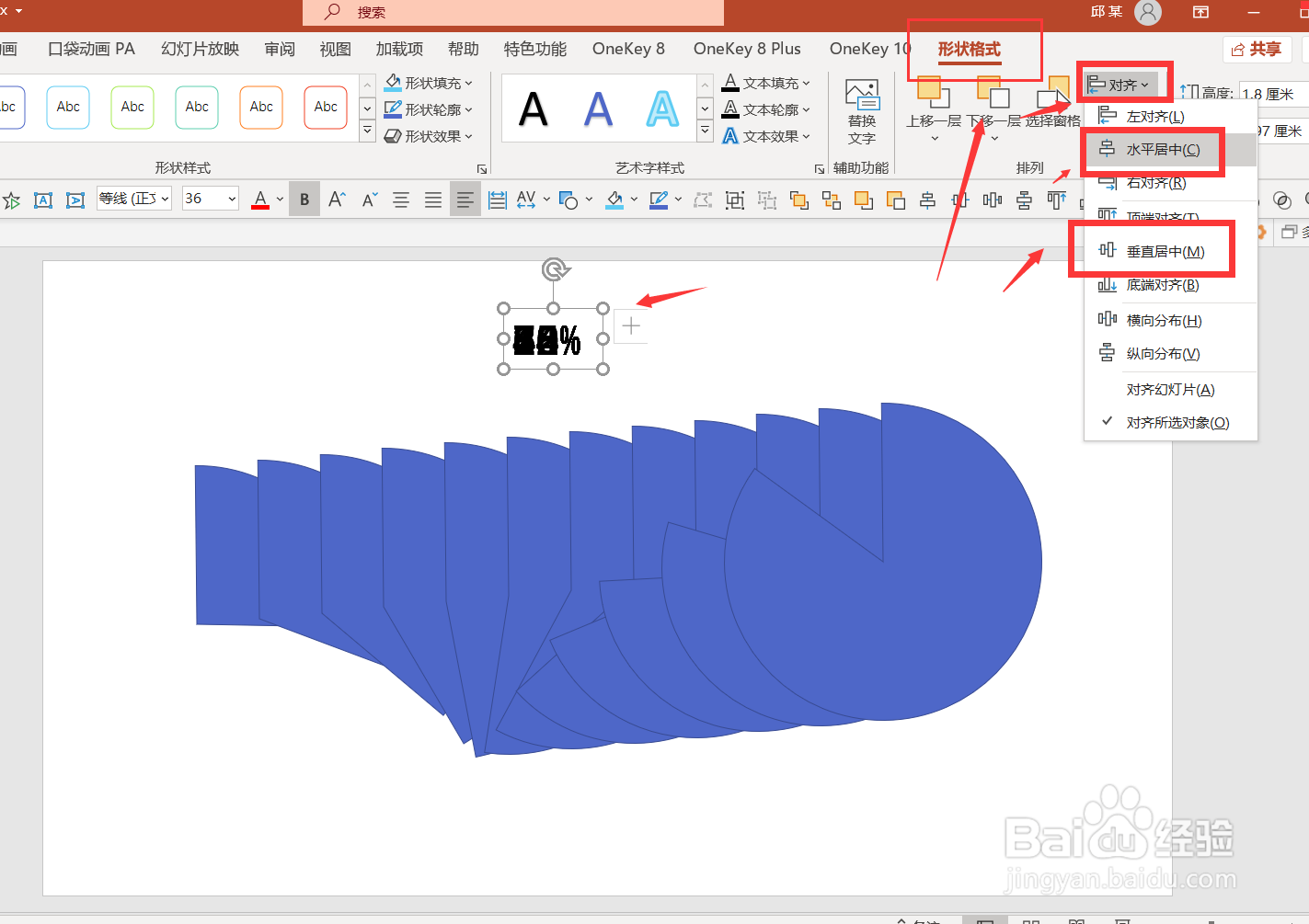
5、全选所有数字-形状格式-对齐-水平居中-垂直居中,然后全选所有形状进行同样的操作。
6、点击右下角的预览就可以看到动画效果了。