SAI魔棒工具怎么用?sai魔棒工具如何选择部分?

时间:2026-02-13 18:35:16

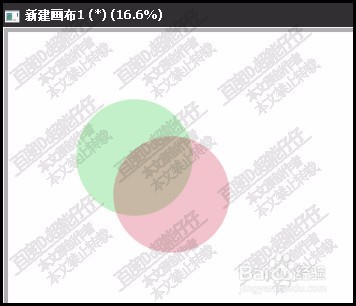
1、比如,画布中现在有两个圆形,有部分重叠在一起。
SAI魔棒工具怎么用?sai魔棒工具如何选择部分?

2、鼠标移到右侧,选择魔棒工具,这时,在右下方显示出魔棒工具的属性面板。

SAI魔棒工具怎么用?sai魔棒工具如何选择部分?

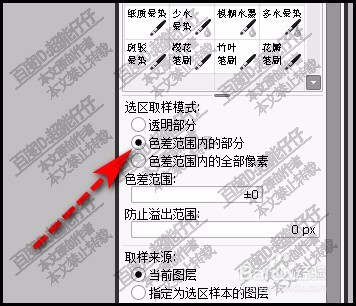
3、假设,你只想选中两个圆形重叠部分,那么,在选区取样模式这里,选择:色差范围的部分
SAI魔棒工具怎么用?sai魔棒工具如何选择部分?

4、然后,鼠标移到画布这里,在两圆形重叠位置点击一下。即选中了这里。

SAI魔棒工具怎么用?sai魔棒工具如何选择部分?

5、接着,鼠标再点击一下移动工具,此时,刚才选中的部分即显示出选区来。

SAI魔棒工具怎么用?sai魔棒工具如何选择部分?

6、若想取消选区,按下CTRL+D,即可。

若想要两个圆形全部选中。

我们可以先选中一部分,再按下SHFIT键,连续点击其余部分的图形。

SAI魔棒工具怎么用?sai魔棒工具如何选择部分?

7、再按下移动工具,即时,所选的图形变成了选区。

SAI魔棒工具怎么用?sai魔棒工具如何选择部分?

© 2026 长短途
信息来自网络 所有数据仅供参考
有疑问请联系站长 site.kefu@gmail.com