mac怎么删除容器disk1 disk2删除 合并容器disk2

时间:2026-02-12 21:15:27

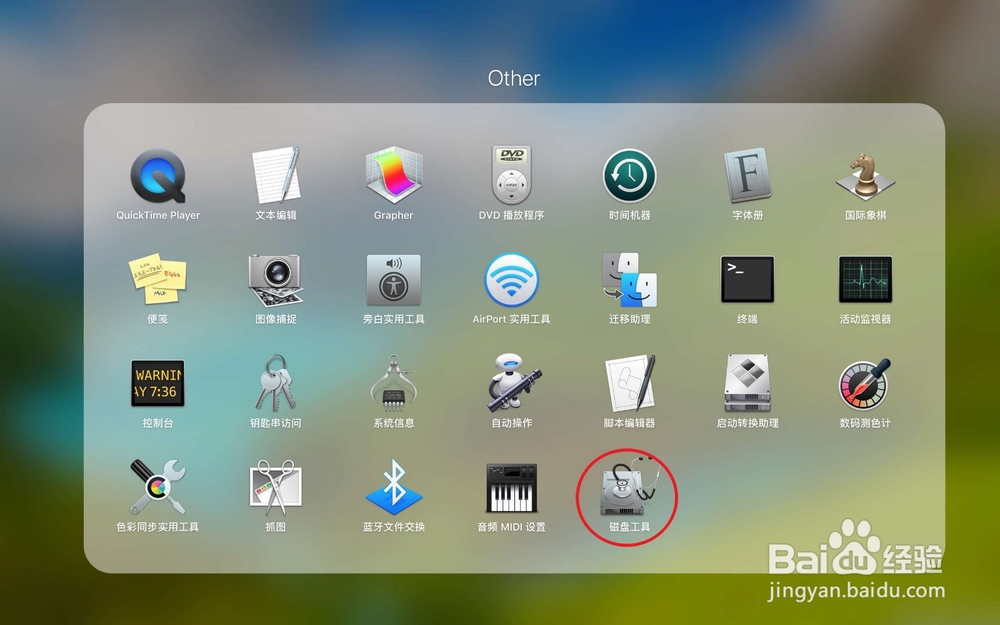
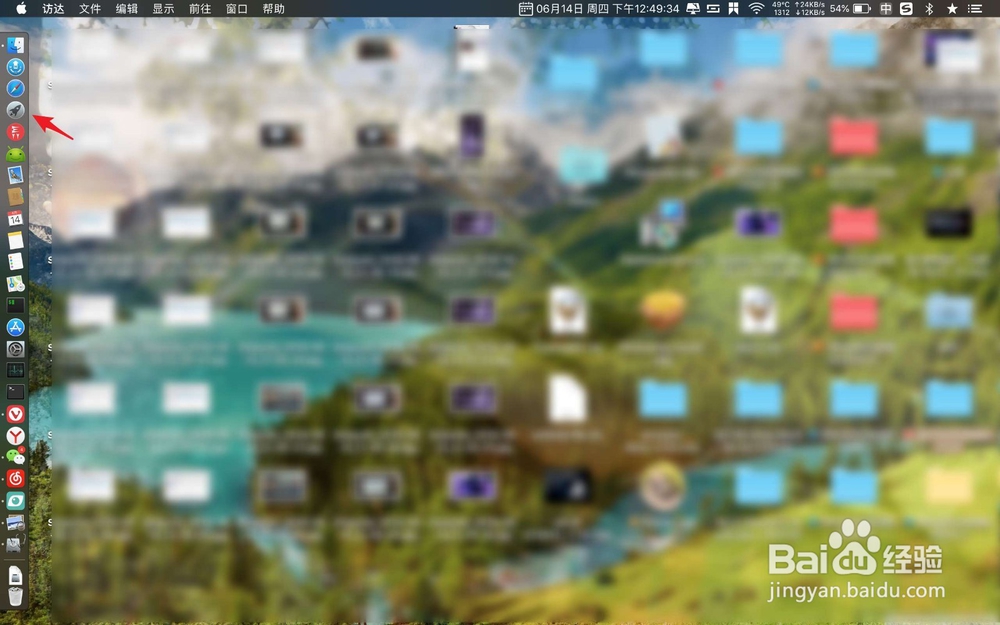
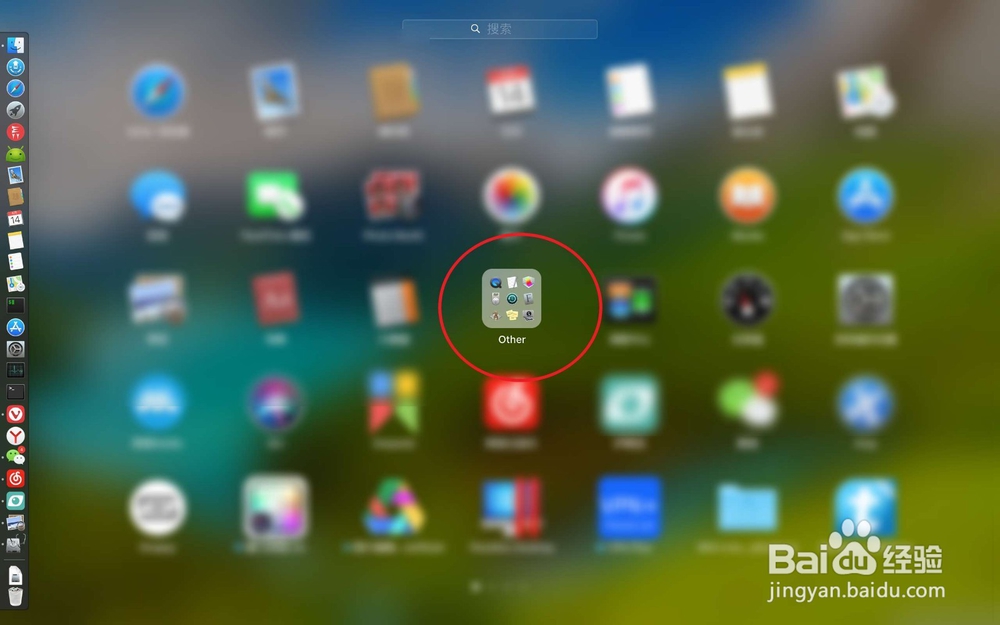
1、打开了Mac点击启动台,点击other目录进处伟入。
mac怎么删除容器disk1 disk2删除 合并容器disk2

mac怎么删除容器disk1 disk2删除 合并容器disk2

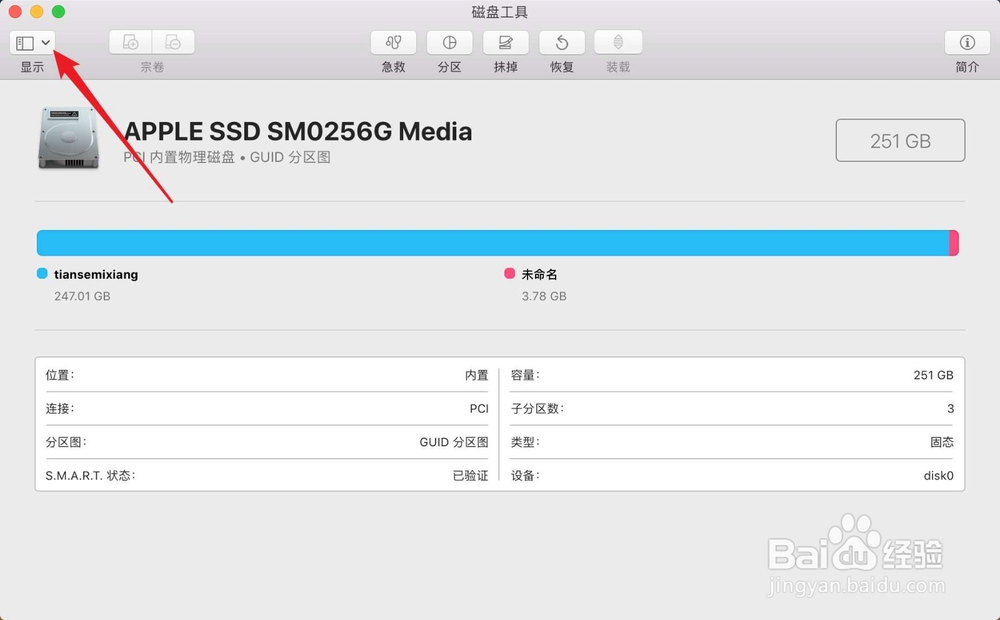
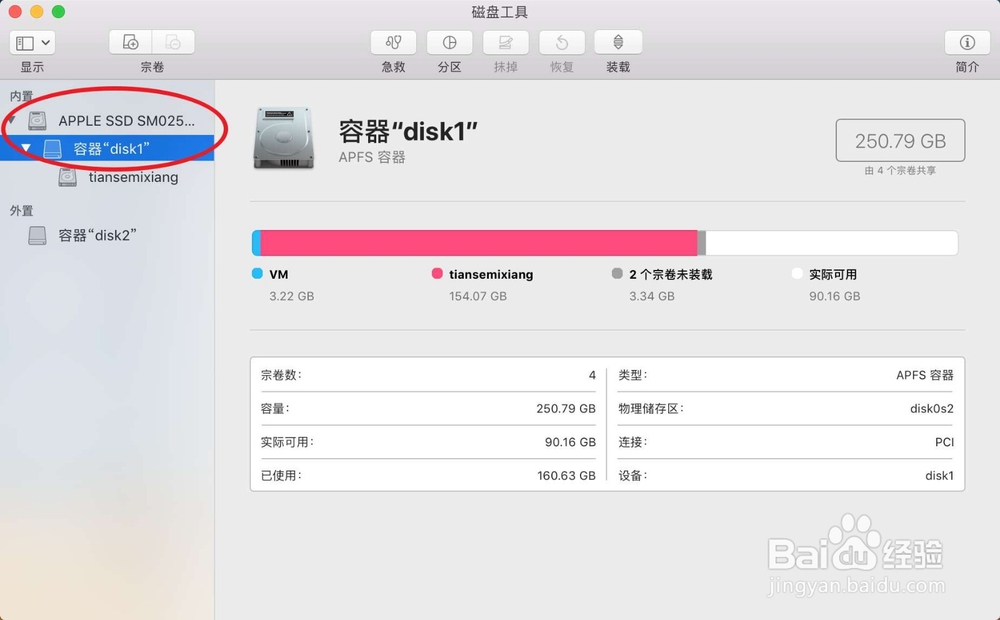
2、点击磁盘工具,点击显示>,点击显示所有的设备。

mac怎么删除容器disk1 disk2删除 合并容器disk2

mac怎么删除容器disk1 disk2删除 合并容器disk2

mac怎么删除容器disk1 disk2删除 合并容器disk2

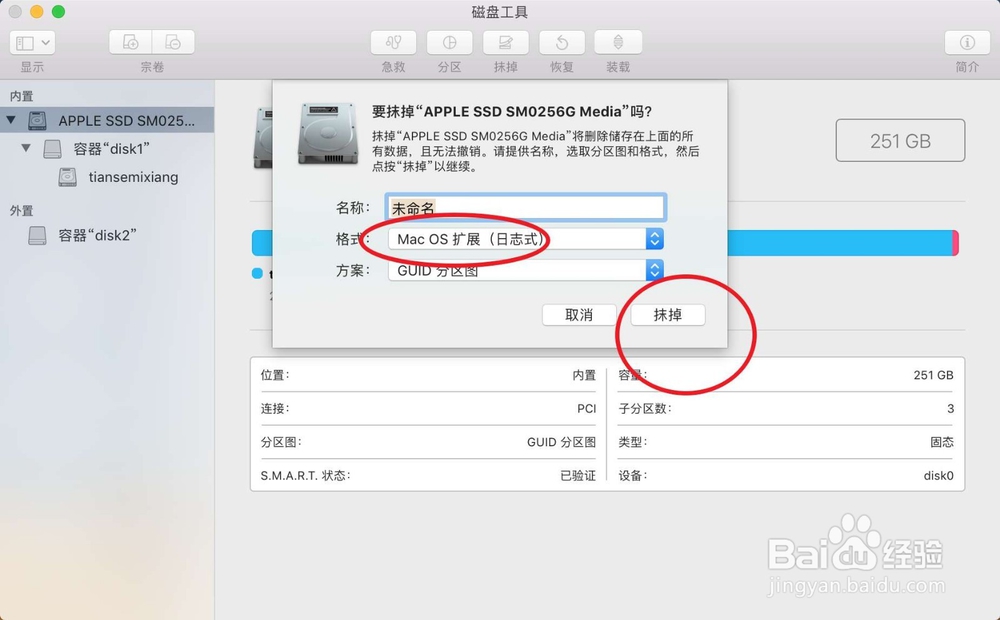
3、接着点击容器上方的SSD,点抹掉,格式按照图三选择点击抹掉即可。先说一下,这个通段耍排常是在安装旧系统上蚂敏进行做的,例如非high 10.13.10的以下系统就要去这么做的。如果你的系统还在运行,那么你将会黑屏。
mac怎么删除容器disk1 disk2删除 合并容器disk2

mac怎么删除容器disk1 disk2删除 合并容器disk2

mac怎么删除容器disk1 disk2删除 合并容器disk2

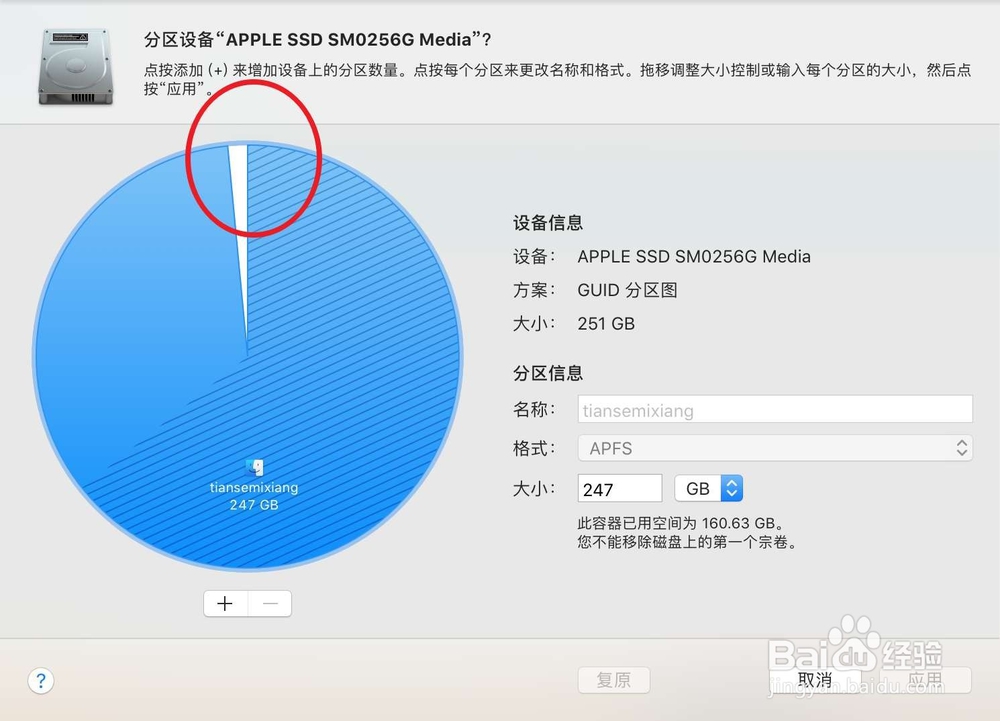
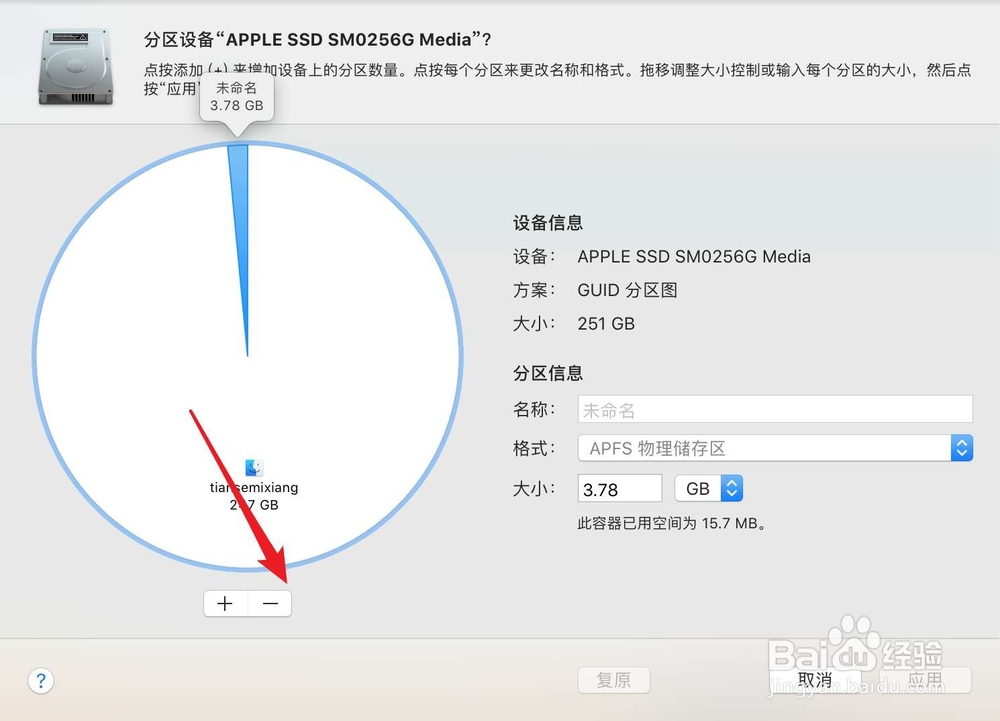
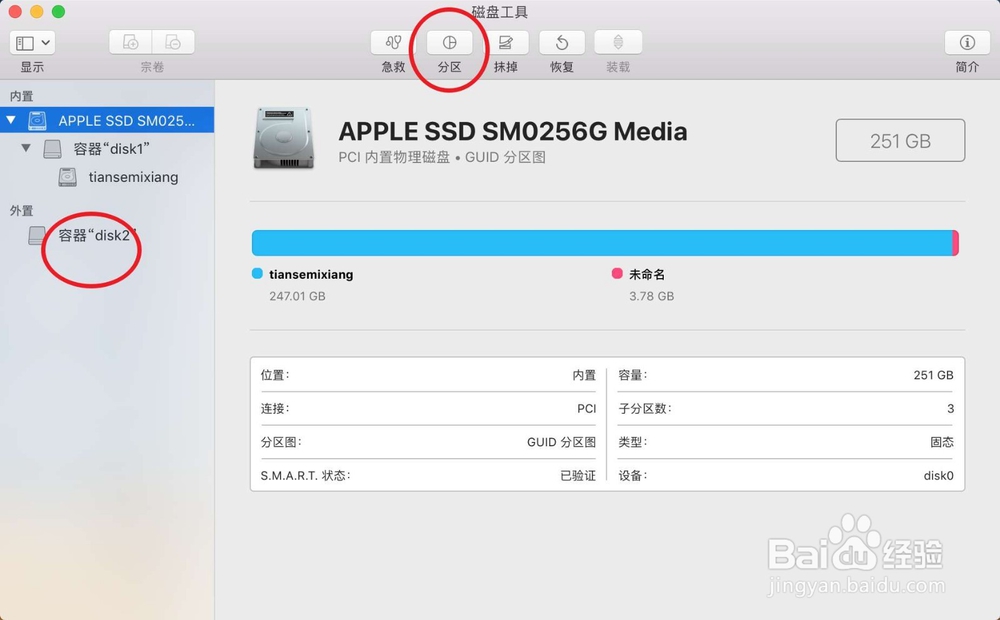
1、删除了容器disk2也会合并到SSD里面去的,先一样点击SSD。这次点击不是抹掉,而是分区。点击这扇形圆圈里面的白色。
mac怎么删除容器disk1 disk2删除 合并容器disk2

mac怎么删除容器disk1 disk2删除 合并容器disk2

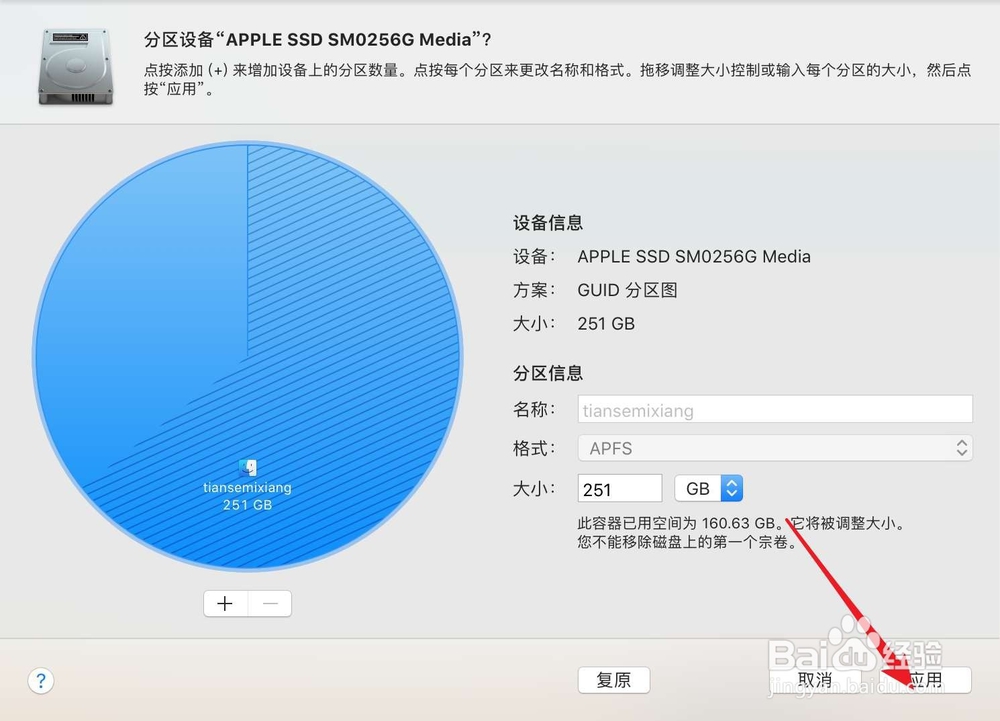
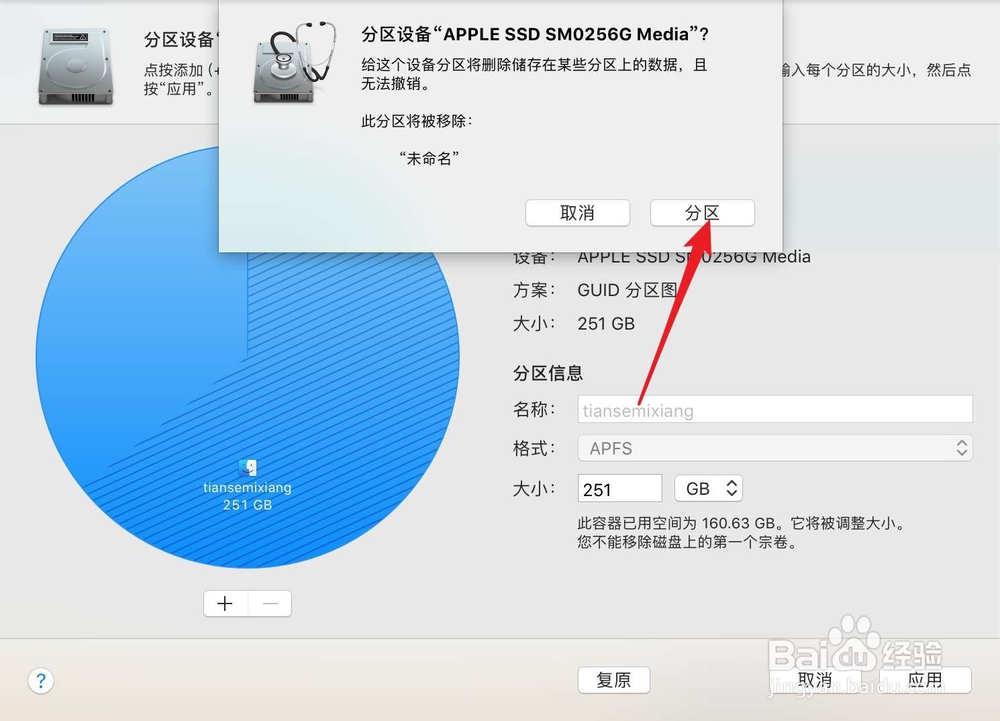
2、然后点击减号,点击应用。

mac怎么删除容器disk1 disk2删除 合并容器disk2

mac怎么删除容器disk1 disk2删除 合并容器disk2

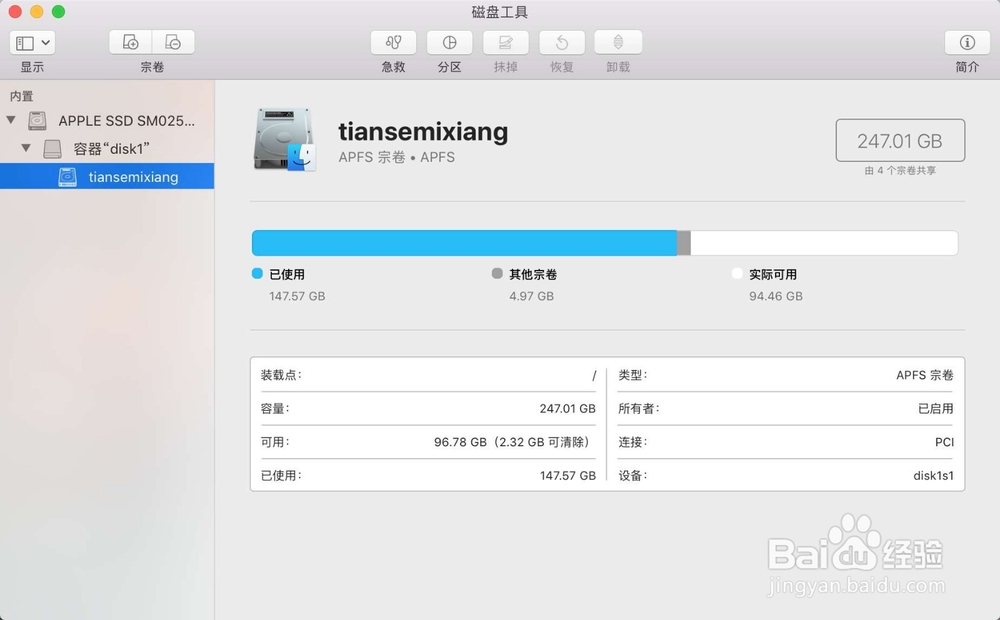
3、点分区,然后等待磁盘工具自动把它删除即可。删除的过程中如果发现卡住,那么你需要等待半个小时之后,直接重启电脑即可。不用的担心,它已经合并完成了的。
mac怎么删除容器disk1 disk2删除 合并容器disk2

mac怎么删除容器disk1 disk2删除 合并容器disk2

© 2026 长短途
信息来自网络 所有数据仅供参考
有疑问请联系站长 site.kefu@gmail.com