1、按下键盘的“win+R”键输入“control”(方法很多,能打开就行)。

2、打开“控制面板”,找到“网络和Internet”选项。

3、点击“网络和Internet”选项,弹出“网络和Internet”窗口,选择窗口中的”Internet选项”。

4、点击”Internet选项“窗口,弹出“Internet属性”窗口。选择“隐私”选项。
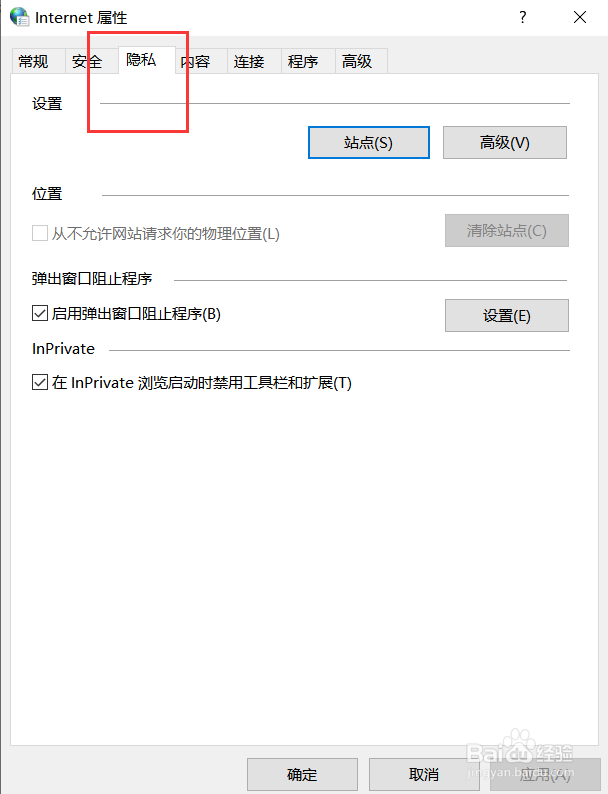
5、点击“隐私”选项,在打开的窗口中勾选“启用弹出窗口阻止程序”并点击右侧“设置”。弹出“弹出窗口阻止程序设置”窗口。

6、在弹出“弹出窗口阻止程序设置”窗口中,可以设置特定网站允许该网站的弹窗或设置弹窗阻止级别。

7、本例选择“全部删除”“允许的站点”,阻止级别选择“高:阻止所有弹出窗口(ctrl+Atl覆盖)”。完成后关闭回到上一界面点击“应用”再点击“确定”即完成阻止设置。
1、按下win+R,输入regedit,回车,打开注册表编辑器(对注册表不熟悉时可先备份注册表)。

2、找到并依次打开:
HKEY_LOCAL_MACHINESoftwareMicrosoftWindowsNTCurrentVersionWinlogon。
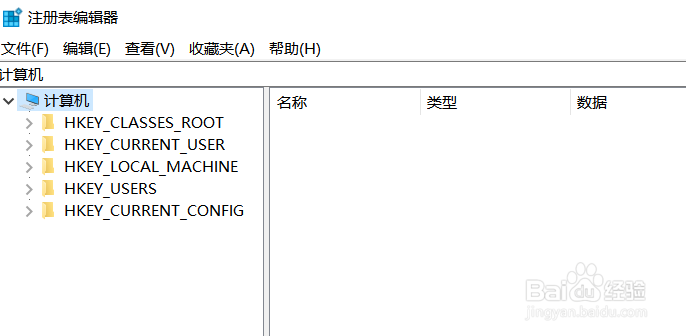
3、在右侧找到并右击选择删除“LegalNoticeCaption”和“LegalNoticeText”两个键值。至此,便可阻止浏览器弹窗。