1、电脑桌面点击“菜单”按钮。

2、菜单选项点击“设备和打印机”。

3、打开窗口,点击“添加打印机”。

4、点击“添加本地打印机”,点击“下一步”。

5、选择端口,点击“下一步”。

6、选择打印机,点击“下一步”。

7、勾选添加驱动方式,点击“下一步”。
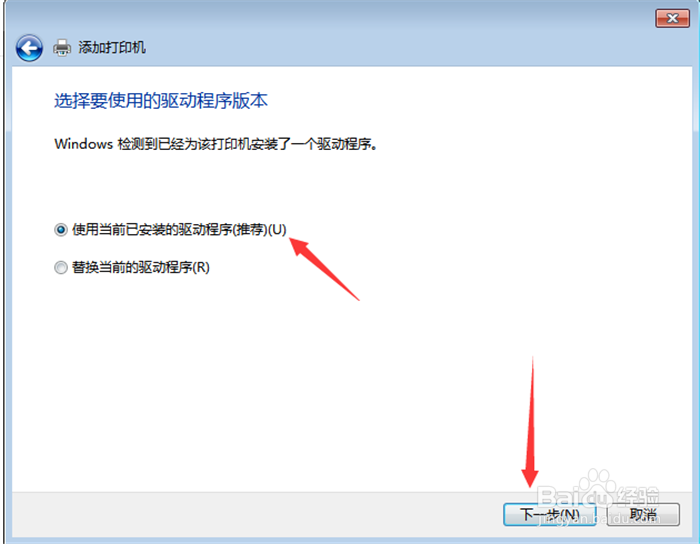
8、输入打印机名称,点击“下一步”。

9、等待打印机安装完成,选择是否共享打印机,点击“下一步”。


10、最后测试一下是否正常,点击“完成”,就可以添加打印机,然后就能正常连接打印机了。

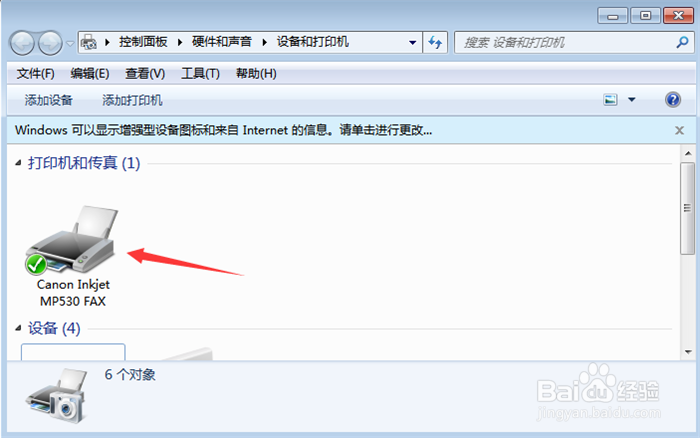
1、1、电脑桌面点击“菜单”按钮。
2、菜单选项点击“设备和打印机”。
3、打开窗口,点击“添加打印机”。
4、点击“添加本地打印机”,点击“下一步”。
5、选择端口,点击“下一步”。
6、选择打印机,点击“下一步”。
7、勾选添加驱动方式,点击“下一步”。
8、输入打印机名称,点击“下一步”。
9、等待打印机安装完成,选择是否共享打印机,点击“下一步”。
10、最后测试一下是否正常,点击“完成”,就可以添加打印机,然后就能正常连接打印机了。