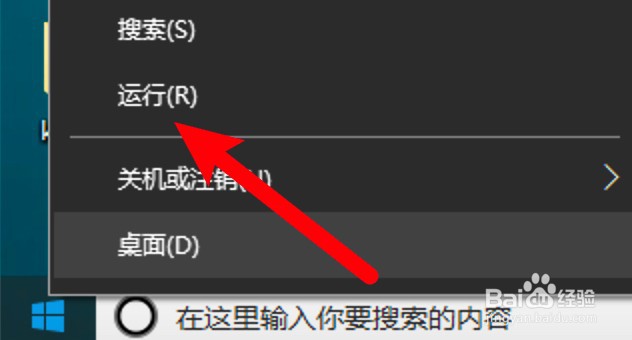
1、打开运行选项
右键点击开始菜单,选择打开运行选项。
2、输入命令打开注册表
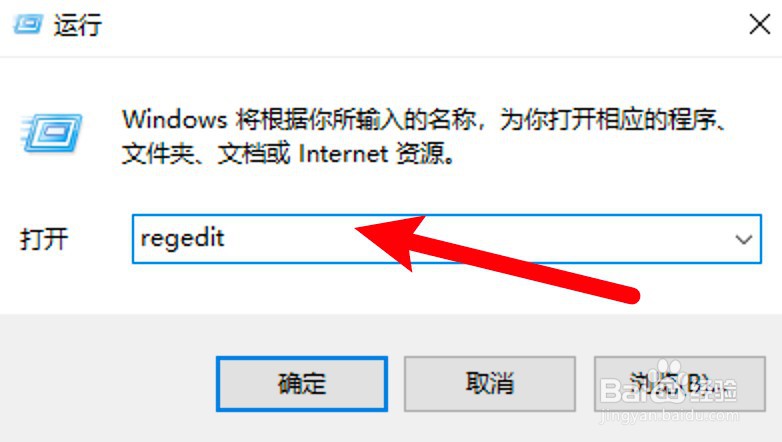
在运行窗口上输入regedit,打开注册表。
3、前往设置地址
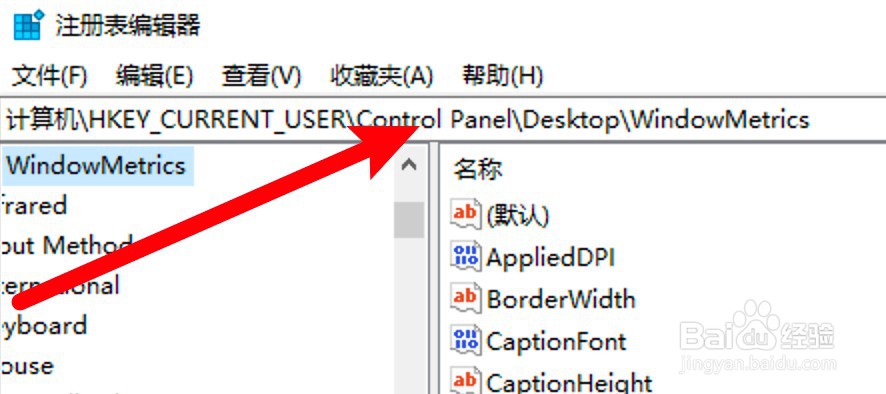
在注册表地址栏输入地址HKEY_CURRENT_USER\Control Panel\Desktop\WindowMetrics,按下回车键。
4、双击打开设置窗口
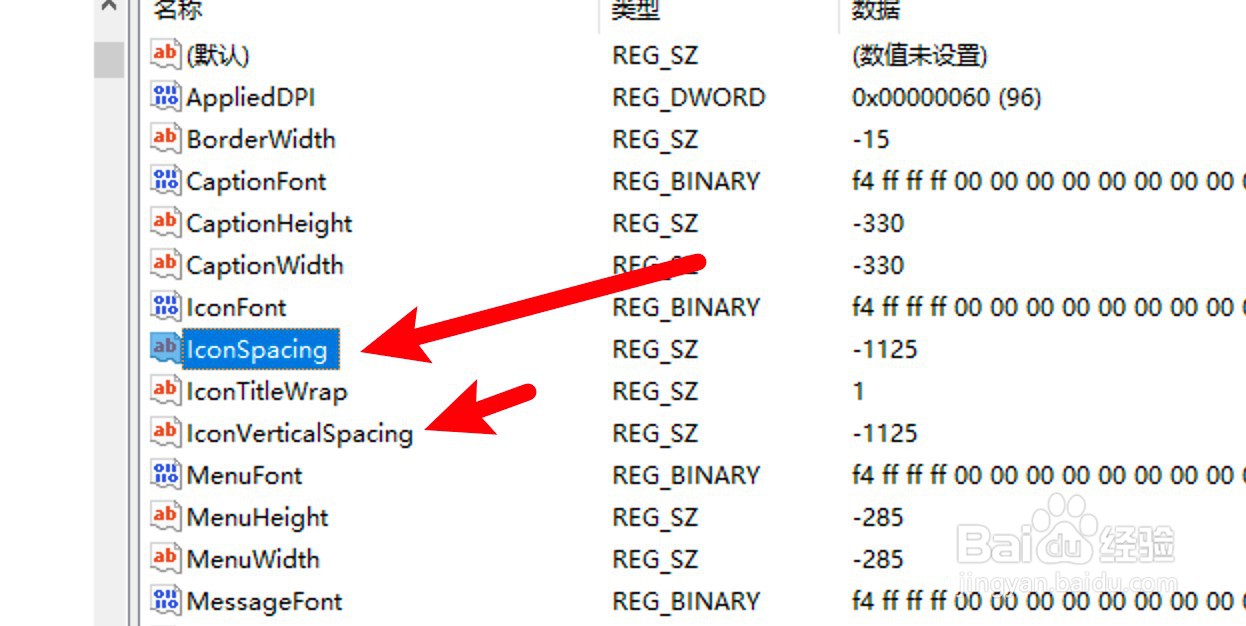
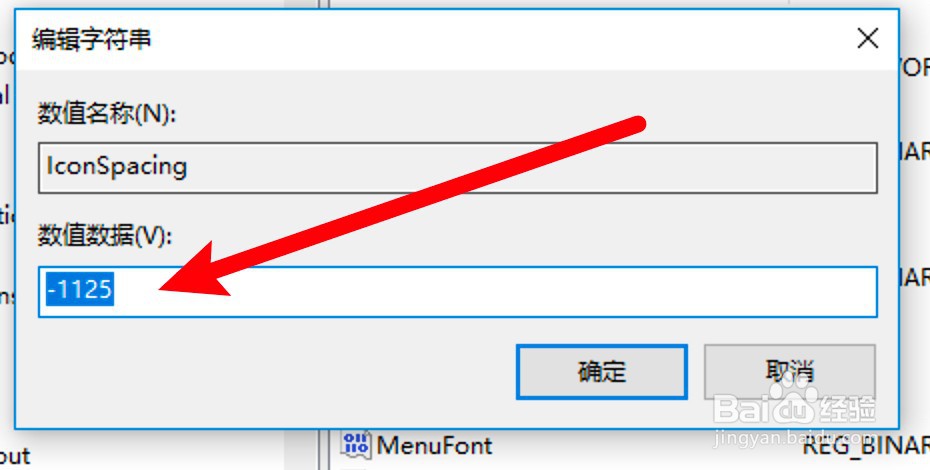
找到IconSpacing和IconVerticalSpacing,分别双击打开设置窗口。
5、输入调整间距的值
在设置窗口上输入值来调整间距,当前值为-15的倍数值,增加倍数可加大间距。
6、重启资源管理器
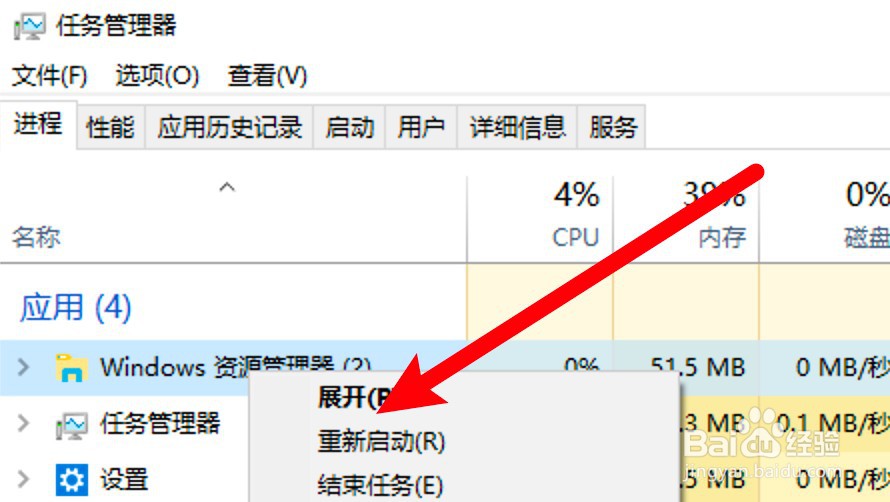
设置好后打开任务管理器,右键点击资源管理器并选择重启即可看到效果。
1、右击桌面
在桌面找到空白位置,右键点击它。

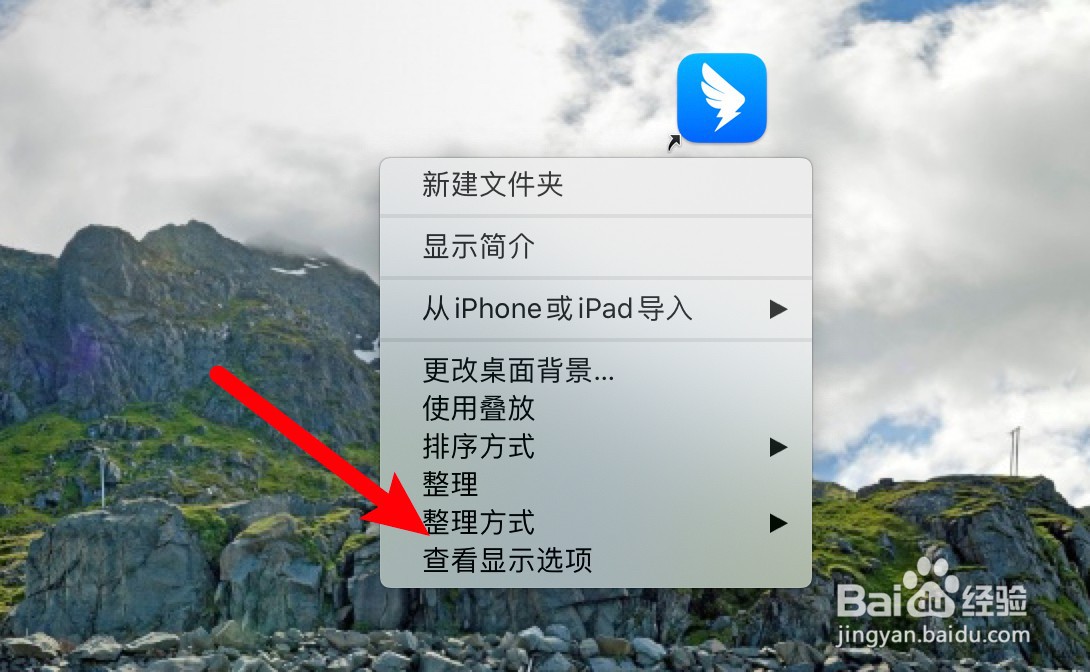
2、点击查看显示选项
打开右键菜单,点击查看显示选项。
3、调整间距
滑动调整网格间距即可。
