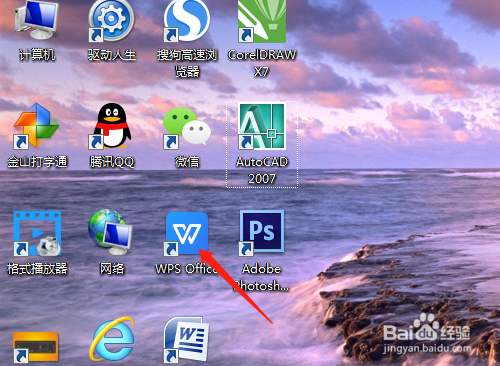
1、1. 打开桌面上的WPS 2019软件。
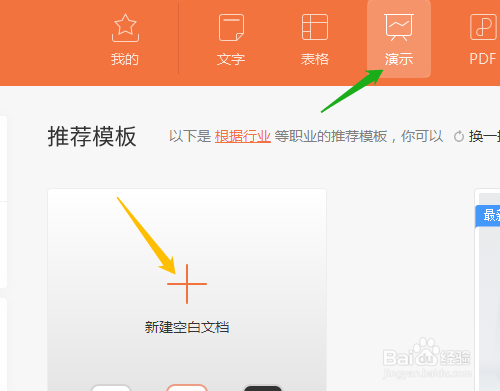
2、2. 新建中选演示新建空白文档。
3、3. 单击新建幻灯片,插入空白幻灯片。

4、4. 单击插入菜单→形状→立方体。

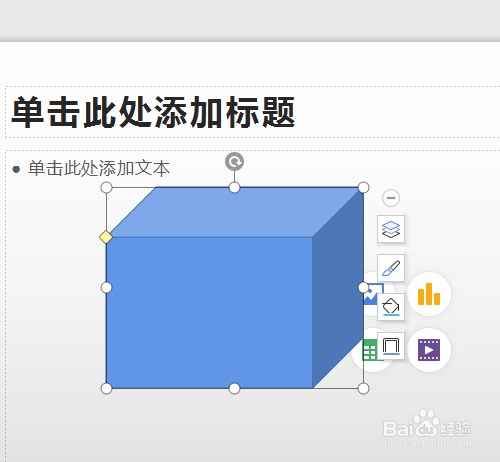
5、5. 文档中绘制出立方体,自动默认一种颜色。单击填充选无填充颜色。

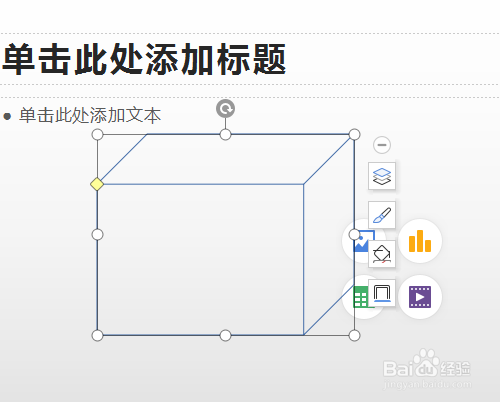
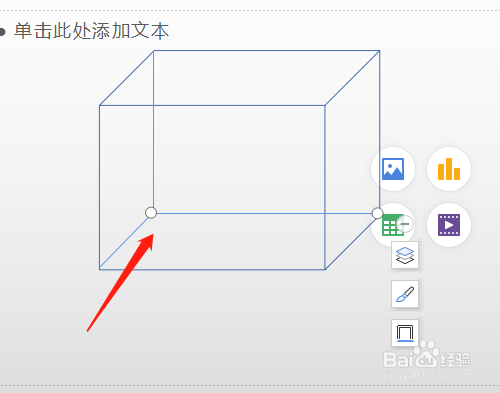
6、6. 插入菜单形状右击直线工具选锁定绘图模式,立方体中绘制出3条直线,位置可以微调。按键盘最左上角的Esc退出直线绘制。

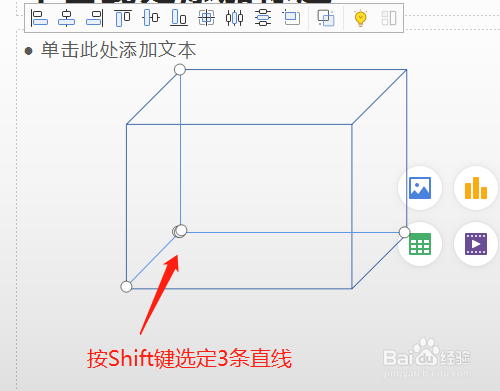
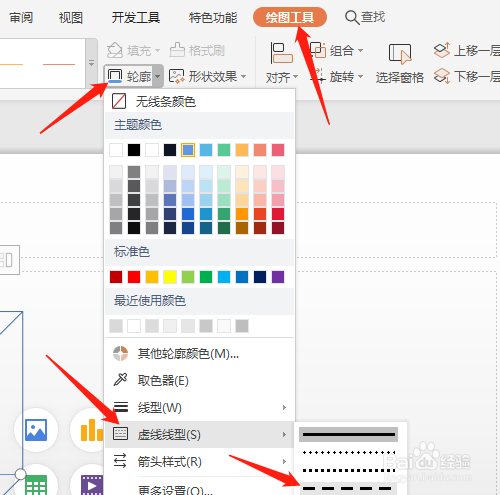
7、7. 选中一条直线后按住Shift键不放松再选其它2条直线,绘图菜单轮廓→虚线线型→选虚线类型。
1、1. 打开桌面上的WPS 2019软件。
2、2. 新建中选演示新建空白文档。
3、3. 单击新建幻灯片,插入空白幻灯片。
4、4. 单击插入菜单→形状→立方体。
5、5. 文档中绘制出立方体,自动默认一种颜色。单击填充选无填充颜色。
6、6. 插入菜单形状右击直线工具选锁定绘图模式,立方体中绘制出3条直线,位置可以微调。按键盘最左上角的Esc退出直线绘制。
7、7. 选中一条直线后按住Shift键不放松再选其它2条直线,绘图菜单轮廓→虚线线型→选虚线类型。