1、首先,在PS中打开需要的素材,新建一个图层,利用快捷键【Alt】+【Delete】填充黑色前景色。执行【滤镜】—【渲染】—【云彩】命令,得到黑白灰的云彩效果。


2、执行【图层混合模式】—【滤色】命令,将云彩中的黑色去掉,就可以初步得到烟雾缭绕的效果
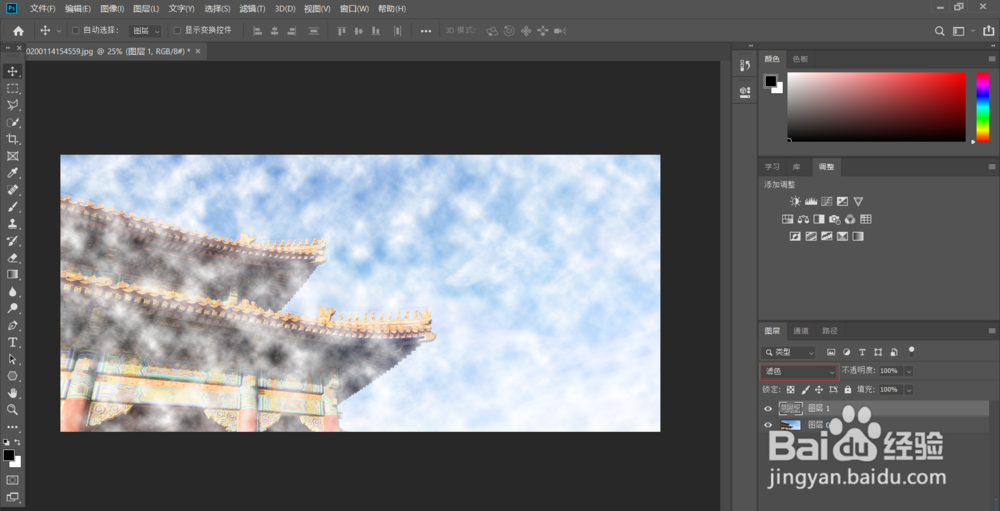
3、为了使图像看起来更自然,可以将不透明度降低,数值可以根据自己的需要调节
注:数值越低,不透明度越强

4、最后,只需要执行【文件】—【储存为】命令保存为PSD源文件。为了方便以后更改图片,可再执行【另存为】命令,另存一个JPG的图即可

1、PS如何简单添加烟雾效果:
1.打开素材
2.新建一个图层,利用快捷键【Alt】+【Delete】填充黑色前景色
3.执行【滤镜】—【渲染】—【云彩】,得到黑白灰的云彩效果
4.执行【图层混合模式】—【滤色】,将云彩中的黑色去掉
5.降低不透明度
6.导出即可