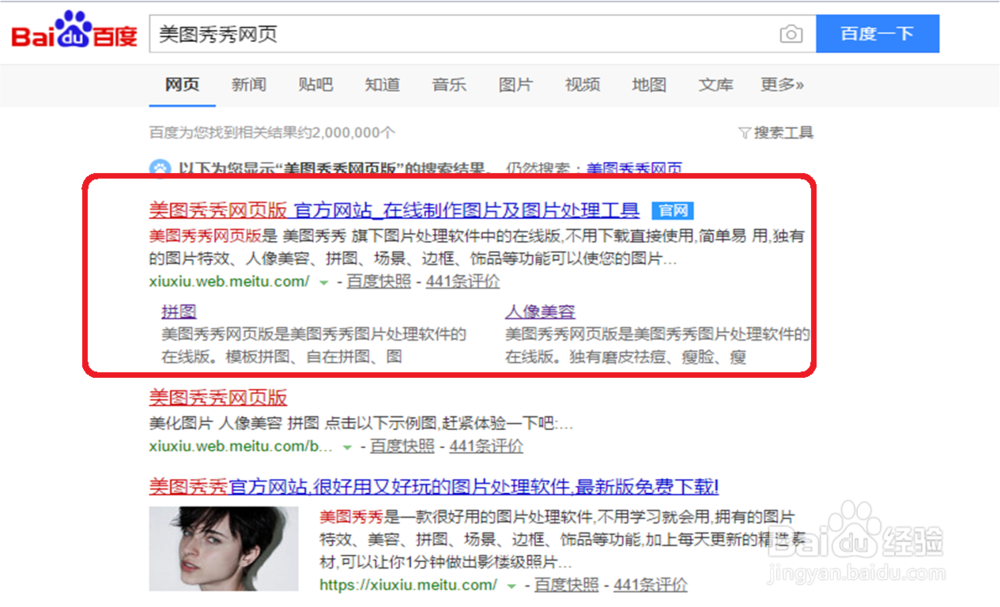
1、 在百度搜索引擎中输入美图秀秀,点击搜索,在搜索结果中找到并点击“美图秀秀网页版”。
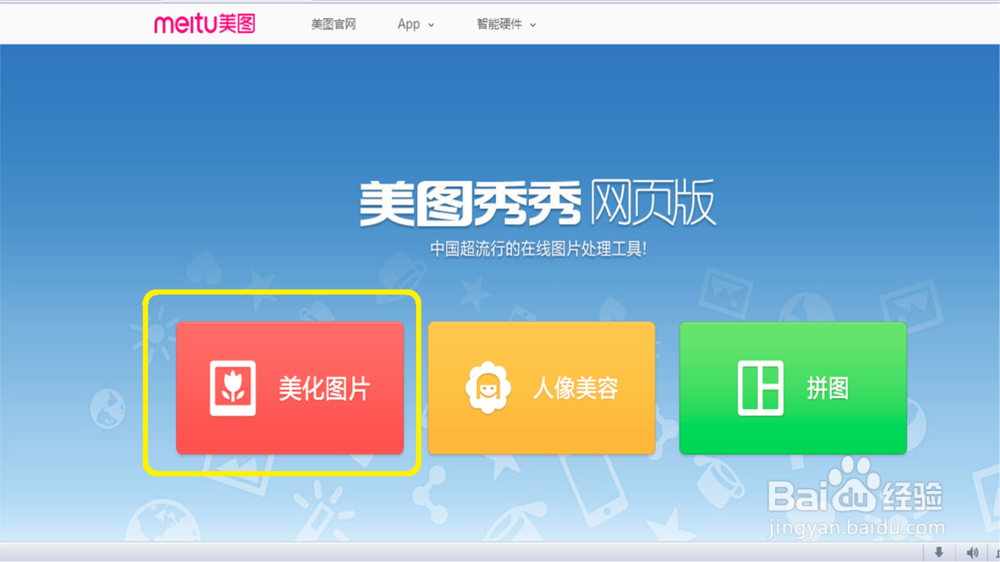
2、在美图秀秀网页版中左侧,找到并且点击“美化图片”,在美化图片的页面中点击“新建画布”。

3、 在新建画布的选项卡中,选择背景颜色为透明,然后点击“确定”。

4、 在新建画布上,右击鼠标,选择“插入一张图片”,按照图片的保存路径把要抠图的图片插入到画布中。

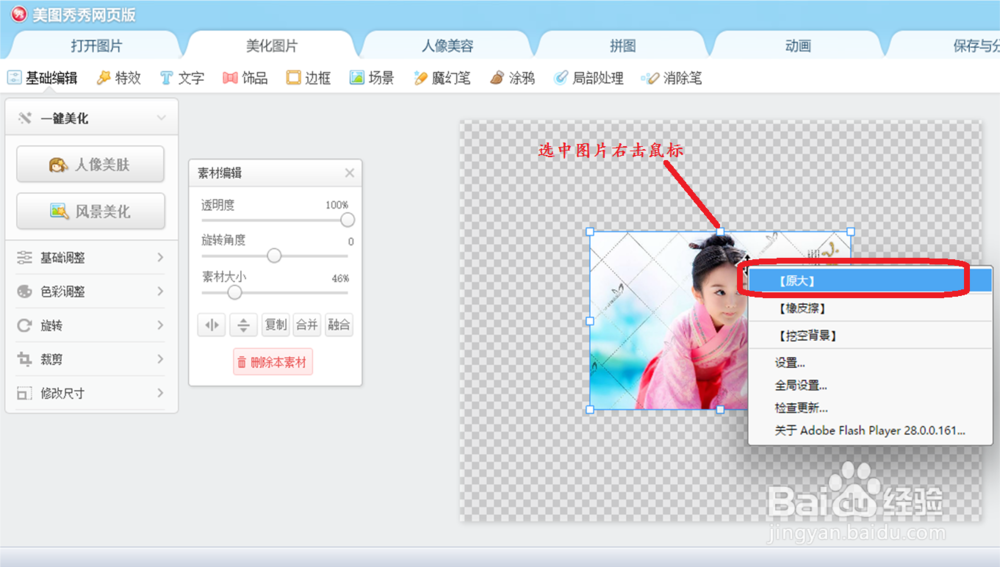
5、 选中插入的图片,右击鼠标,选择“原大”,使插入的图片和画布大小一致。
6、 切换到涂鸦状态下,在网页的左侧选择画笔的大小,将画笔的颜色设定为白色,然后把要扣掉的部分涂成白色。

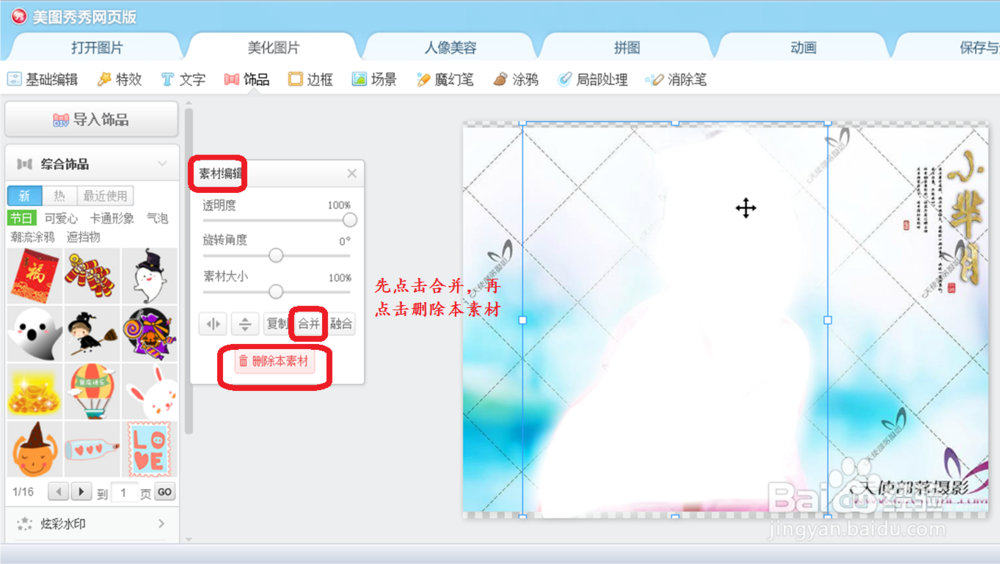
7、 涂完以后,切换页面到“饰品”,选中涂色的部分,左侧就会出现素材编辑的工具栏,点击“合并”,然后再素材编辑的工具栏中点击“删除本素材”,插入的图片,除了涂色部分全部去掉了。
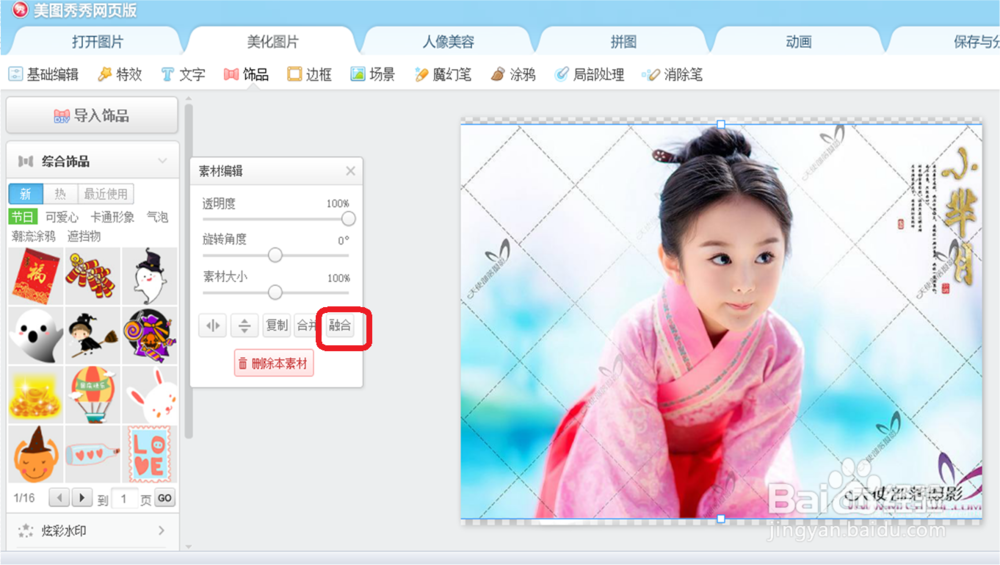
8、 在虚幻的页面中,右击鼠标,再次插入要抠图的图片,并使它和背景图一样大小。然后点击左侧素材编辑中的融合,扣出的人像和背景画布融为一体。

9、 保存扣好的图片,然后再插入这张图片,并为她设计一个好的背景就行了。
