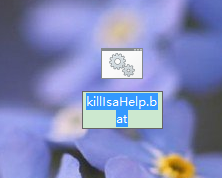
1、新建文本文件,并重命名为killIsaHelp.bat
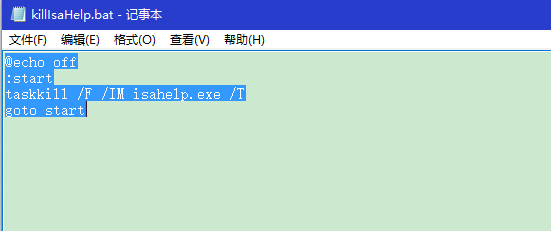
2、用文本编辑器打开,输入:
@echo off
:start
taskkill /F /IM isahelp.exe /T
goto start
这个很容易理解 用taskkill 杀掉isahelp.exe,之后回到start位置继续运行,一直循环
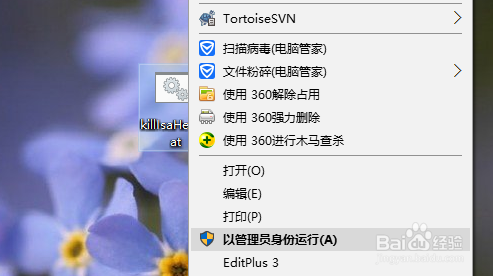
3、以管理员权限运行,很暴力。哈哈

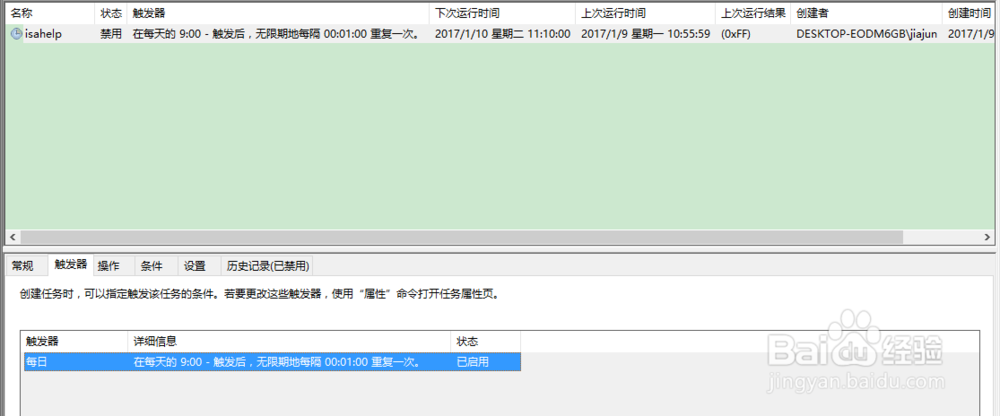
4、为了方便起见,可以在控制面板的管理工具,计划任务中,设置计划任务,自动运行

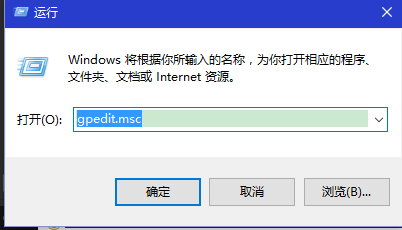
1、开始运行输入gpedit.msc
2、定位到不运行指定的windows程序
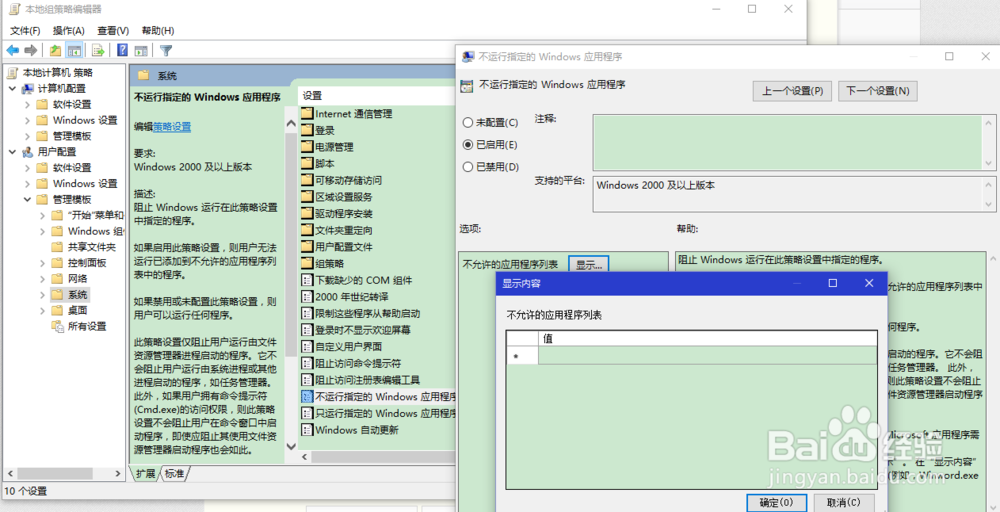
3、重启电脑生效
1、通过控制面板,管理工具 打开本地安全策略,定位到软件限制策略
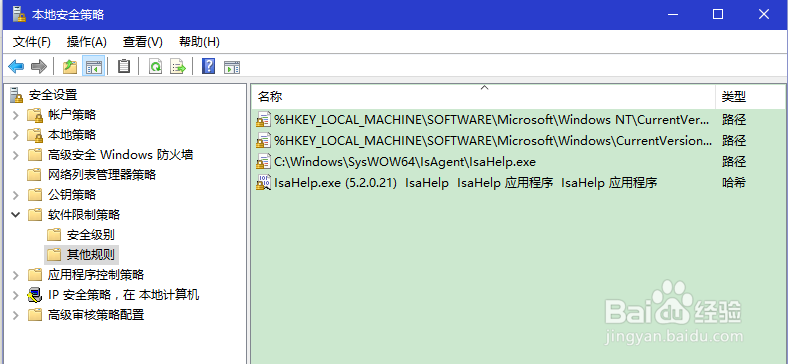
2、右键其他规则,选择哈希或者路径规则
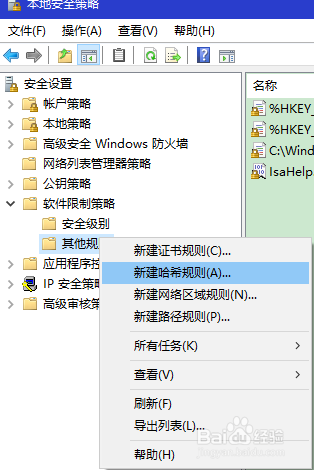
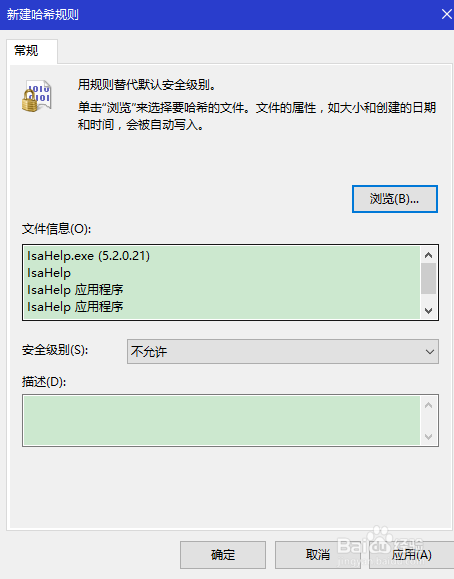
3、选择程序
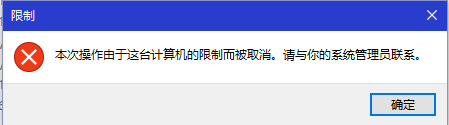
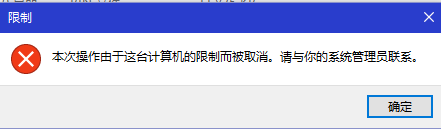
4、重启之后一样限制运行
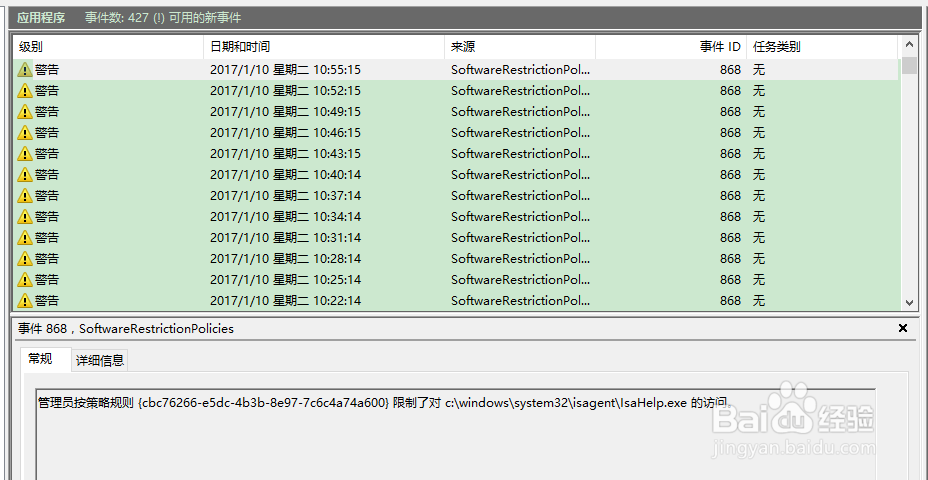
5、日志中可以查看
1、当然不会再用此软件的人可以直接删除安装目录,第一次删除不掉,重启之后再删除,重启之后删除不掉,进入安全模式删除,这里我还要用,就不演示了。
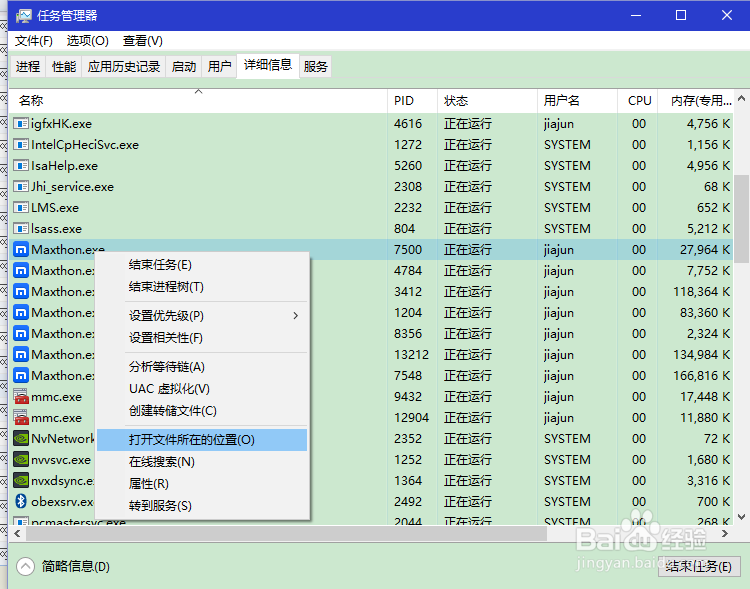
2、这里有个定位方法,直接右键进程选择打开文件位置即可。