1、按下“win+r”打开运行框,输入“services.msc”,点击回车键。

2、在服务窗口里,点击“Windows Search”。
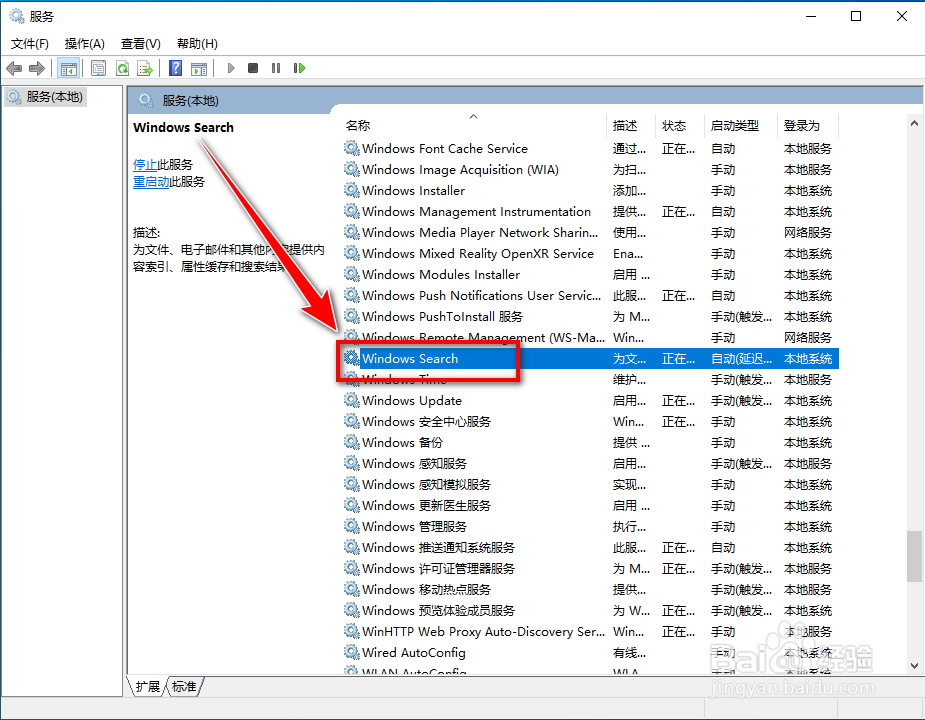
3、点击启动项右边的下拉选择框。
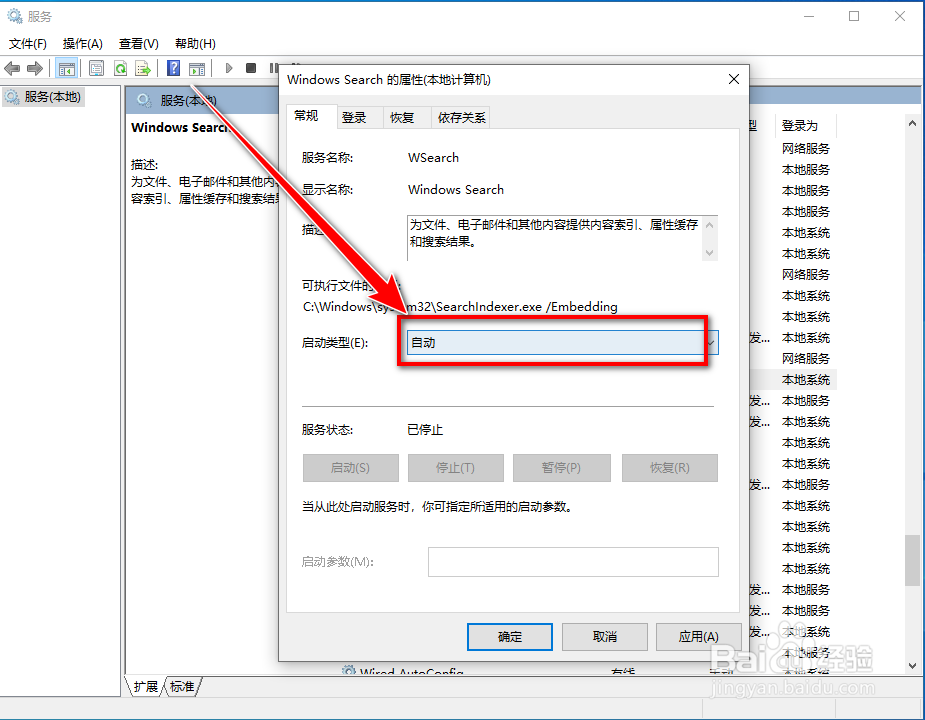
4、在下拉列表中, 点击“禁用”,再点击“确定”按钮。
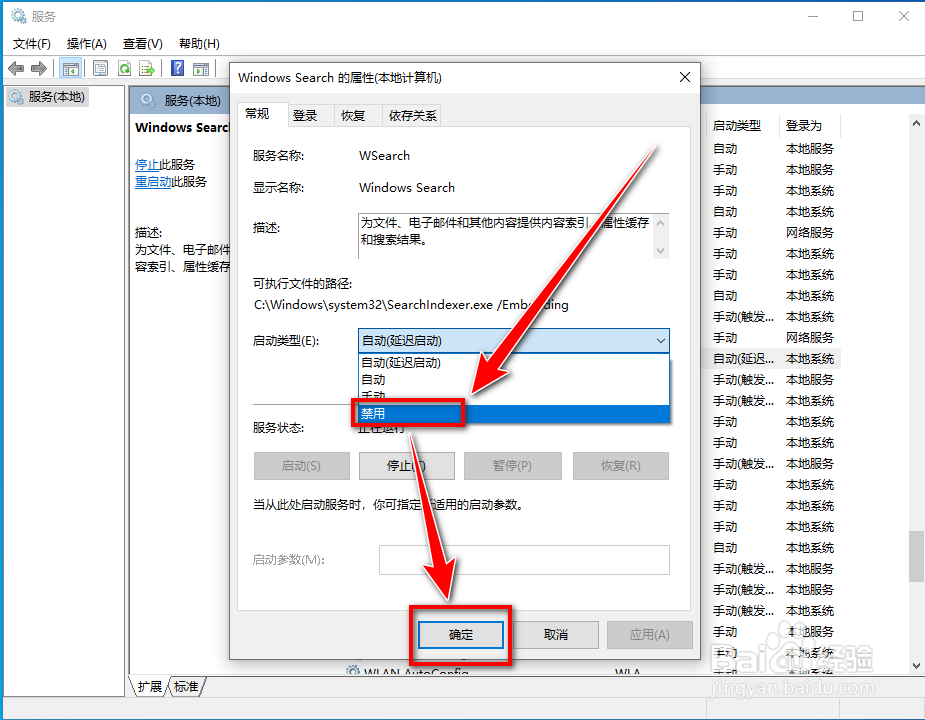
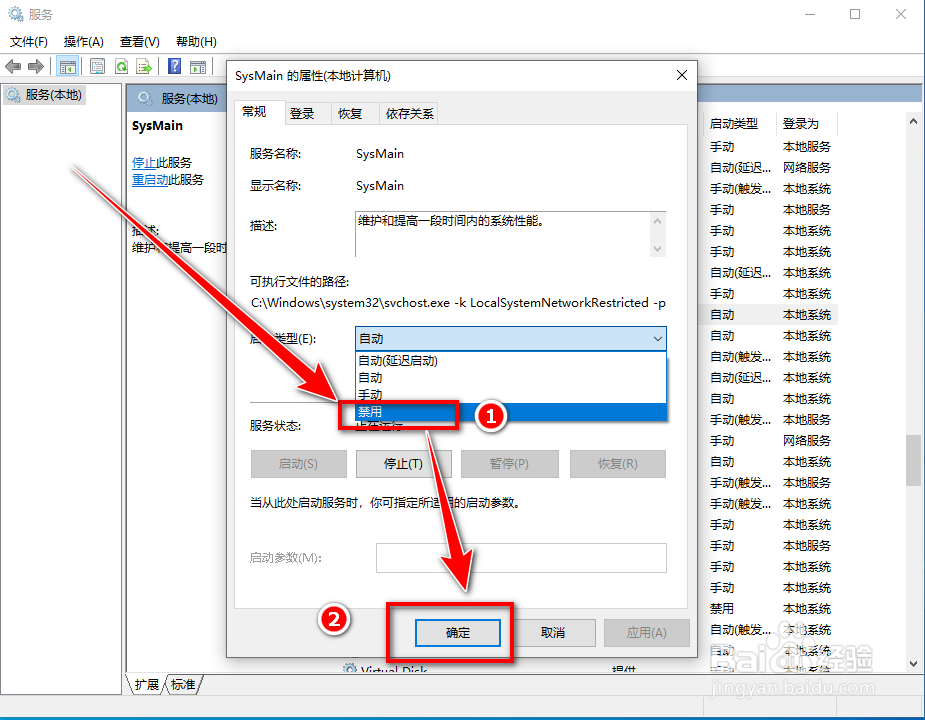
5、返回服务窗口,点击“Sysmain”。

6、在启动类型里选择禁用,点击“确定”。
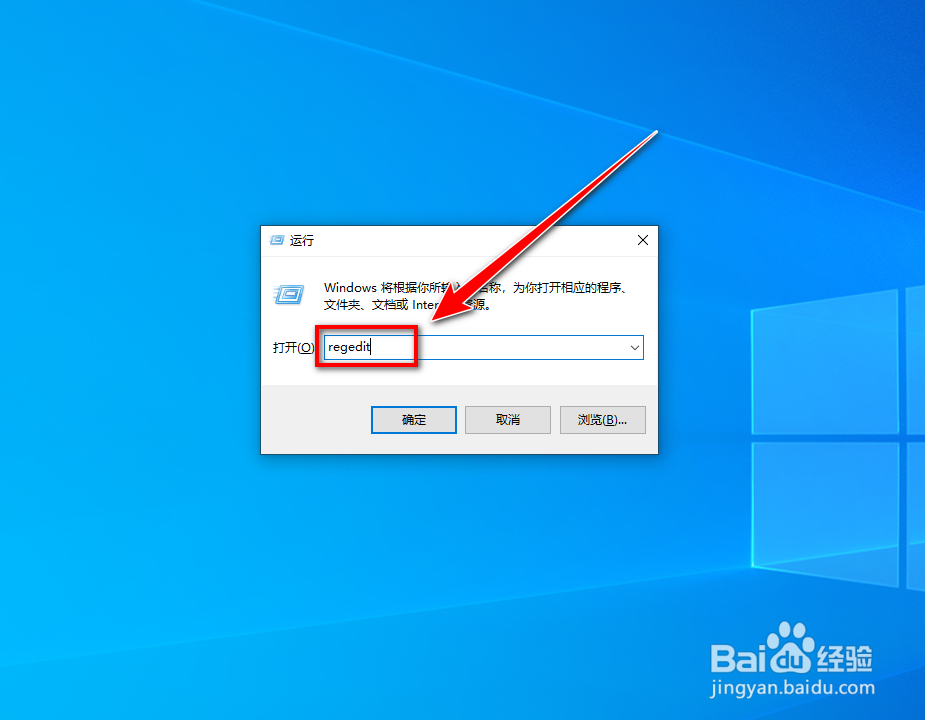
1、按下“win+r”打开运行框,输入“regedit”,点击回车键。
2、在注册表地址栏中输入:计算机\HKEY_LOCAL_MACHINE\SYSTEM\CurrentControlSet\Services,按下回车键。

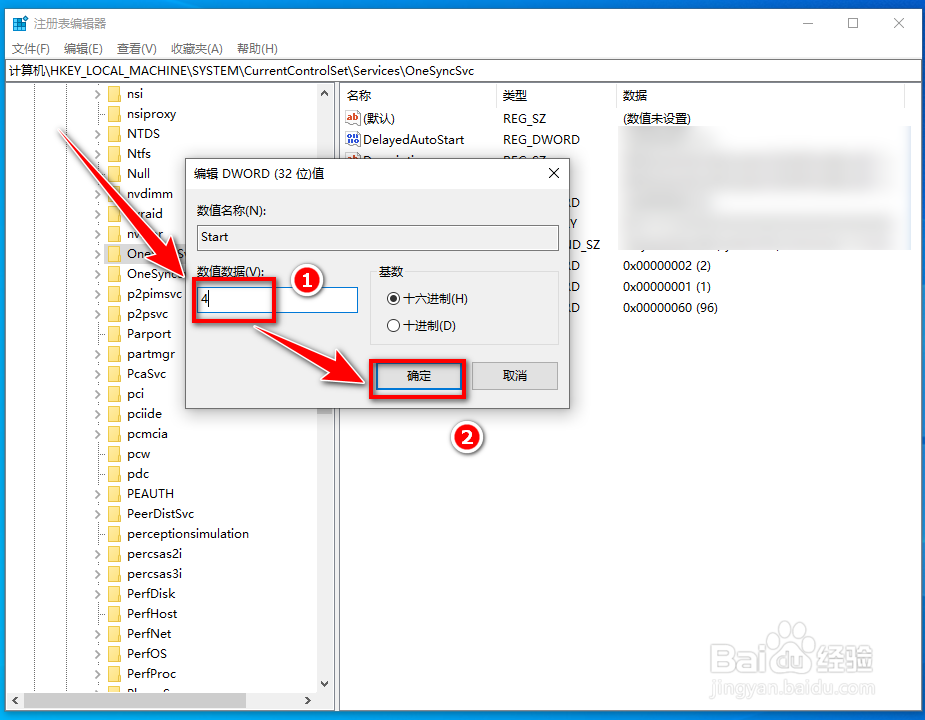
3、点击“OneSynSvc”,再点击右侧窗口“Start”。

4、将数值数据下方的数字改为“4”,点击“确定”。
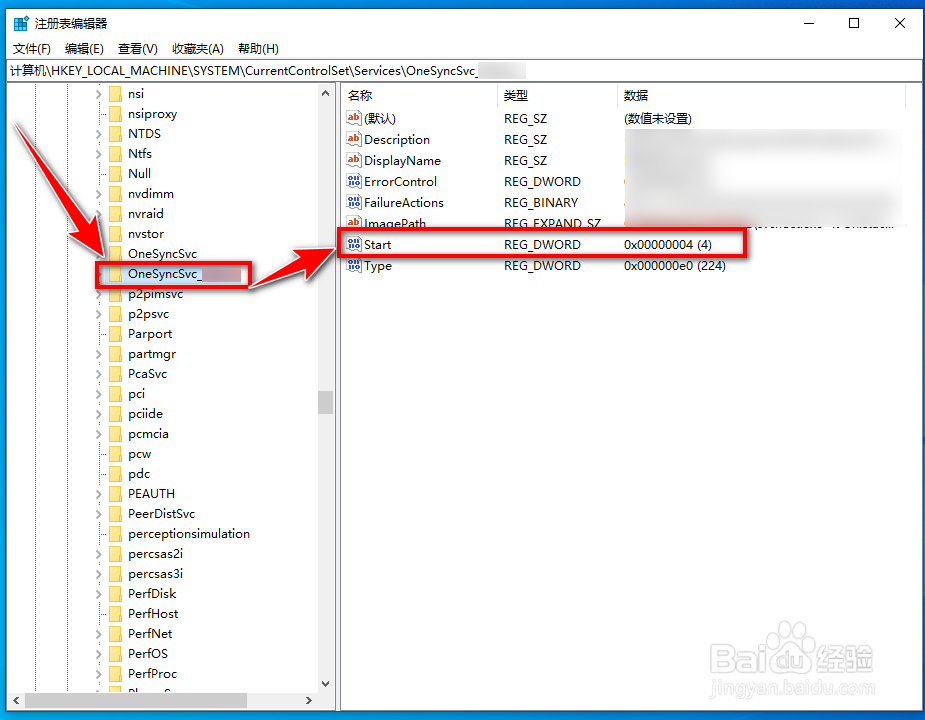
5、点击“OneSynSvc”下方相似的项名称,将“Strat”值改为4。
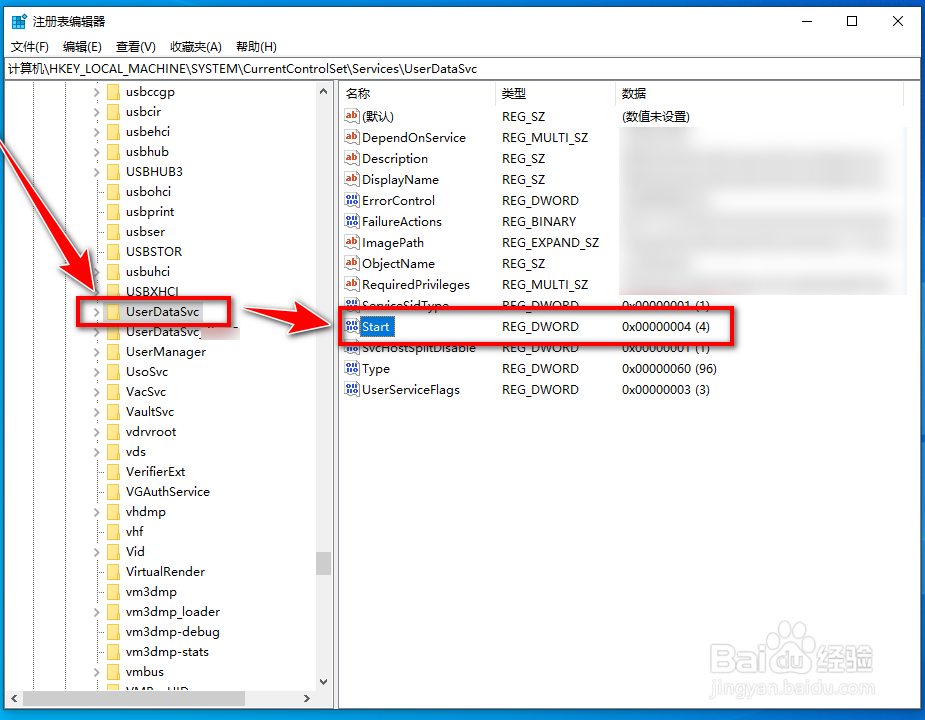
6、点击“UserDataSvc”,将右侧窗口的“Start”值改为4。
7、点击“UserDataSvc”下方相似的项名称,将“Strat”值改为4。
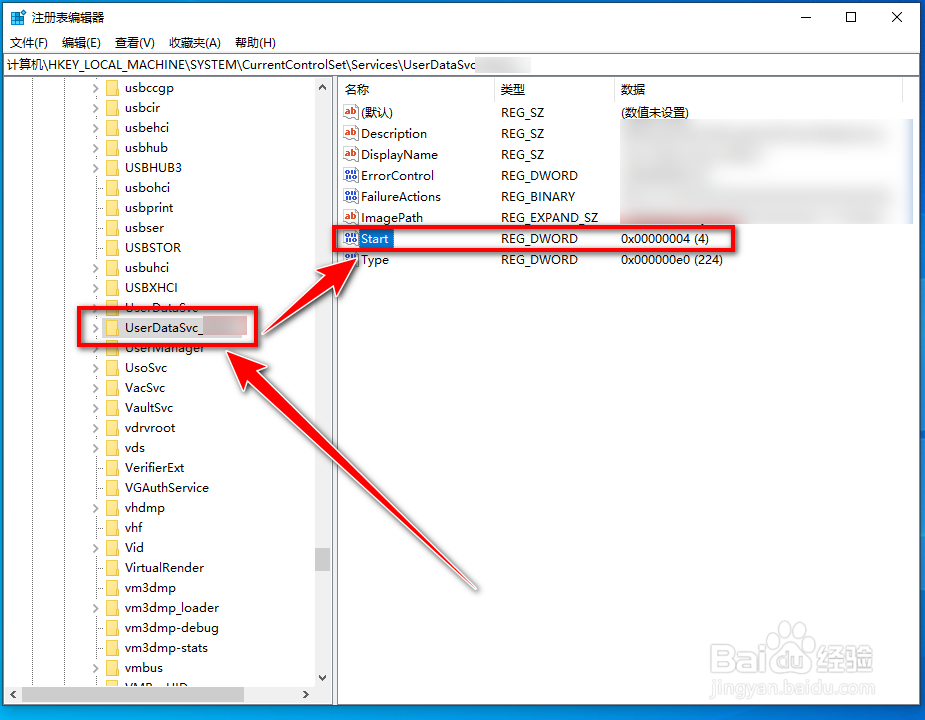
8、点击“UnistoreSvc”,将右侧窗口的“Start”值改为4。
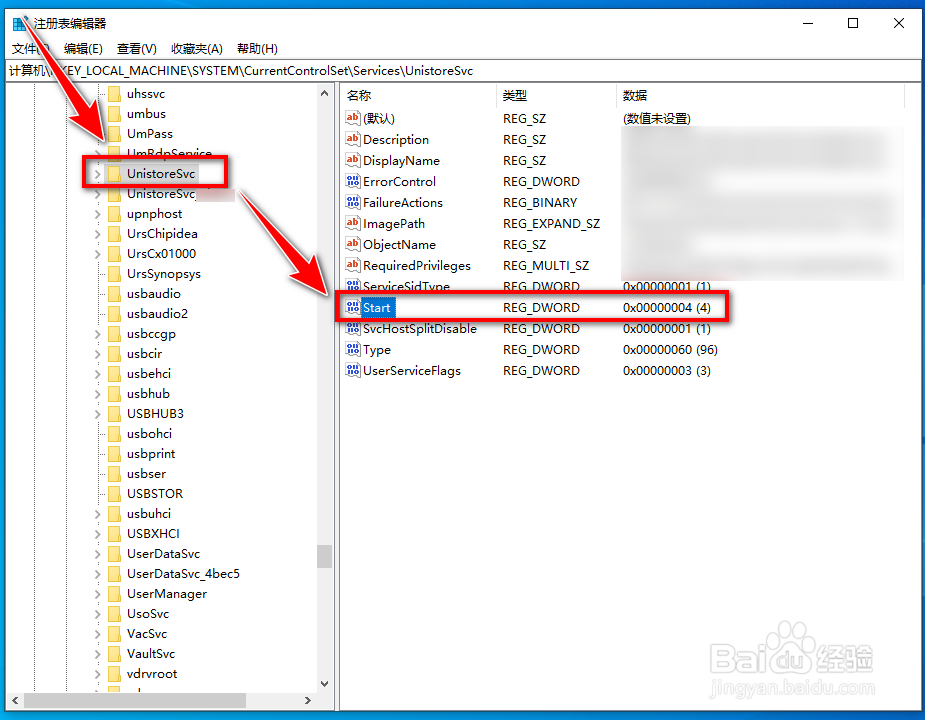
9、点击“UnistoreSvc”下方相似的项名称,将“Strat”值改为4。
设置完成后重启电脑,硬盘100%占用的问题即可解决。
