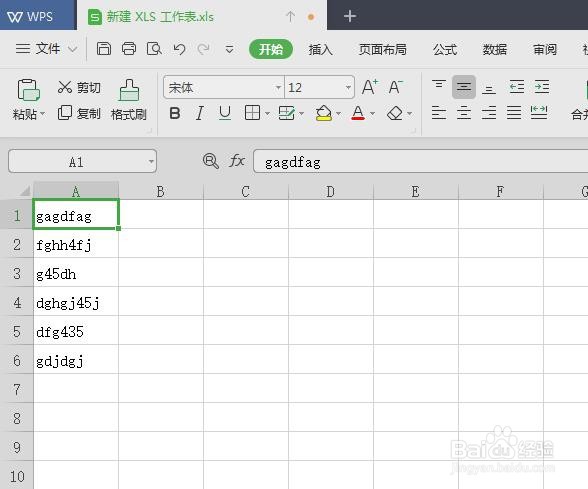
1、 首先,我们打开一个excel表格,我们可以看到该表格中的内容有许多空格,如图所示。

2、 其次,我们使用快捷键,同时按住Ctrl+F,在弹出的界面中,点击“替换”即可,如图所示。
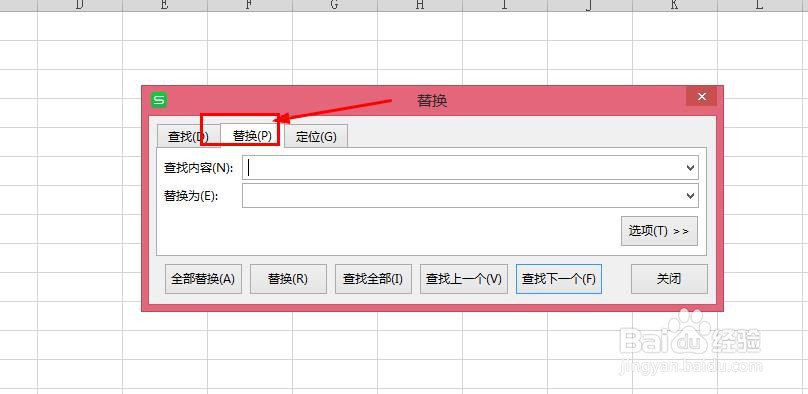
3、 之后,我们在“查找内容为”中,输入空格,即按键盘中的空格键,“替换为”里面无需任何操作,然后点击“查找全部”即可,如图所示。


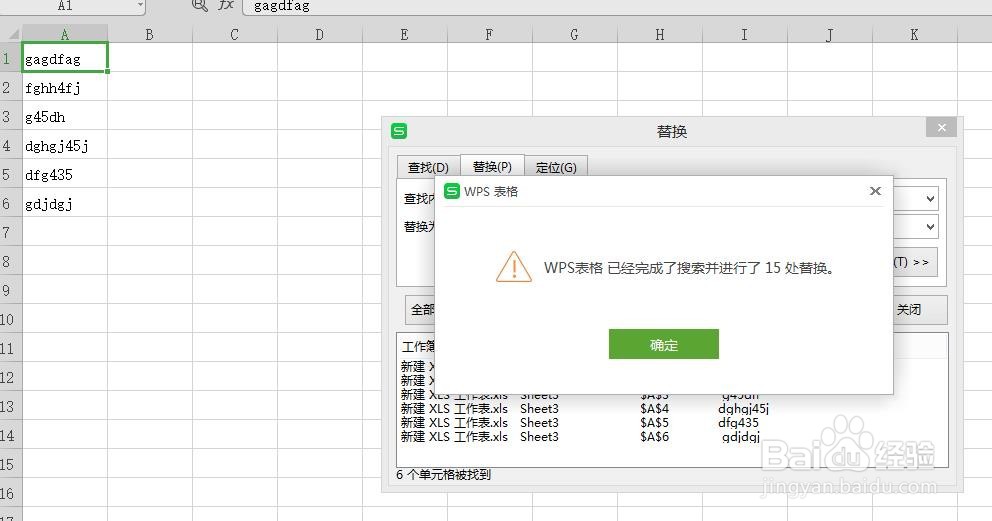
4、 最后,我们只需要在该界面中点击“全部替换”即可,并在弹出的提示框中点击“确定”即可实现批量去掉空格,如图所示。

1、 首先,我们打开一个excel表格,我们可以看到该表格中的内容有许多空格,如图所示。
2、 其次,我们使用快捷键,同时按住Ctrl+F,在弹出的界面中,点击“替换”即可,如图所示。
3、 之后,我们在“查找内容为”中,输入空格,即按键盘中的空格键,“替换为”里面无需任何操作,然后点击“查找全部”即可,如图所示。
4、 最后,我们只需要在该界面中点击“全部替换”即可,并在弹出的提示框中点击“确定”即可实现批量去掉空格,如图所示。