1、选中单元格。

2、点击“公式”。

3、点击“FX”。
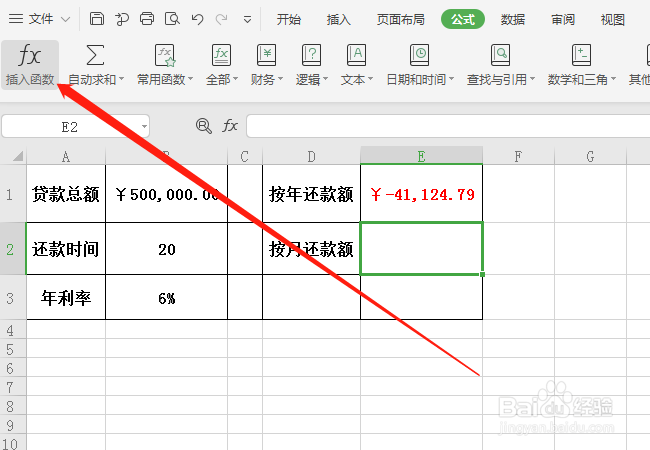
4、输入“PMT”,然后确定。

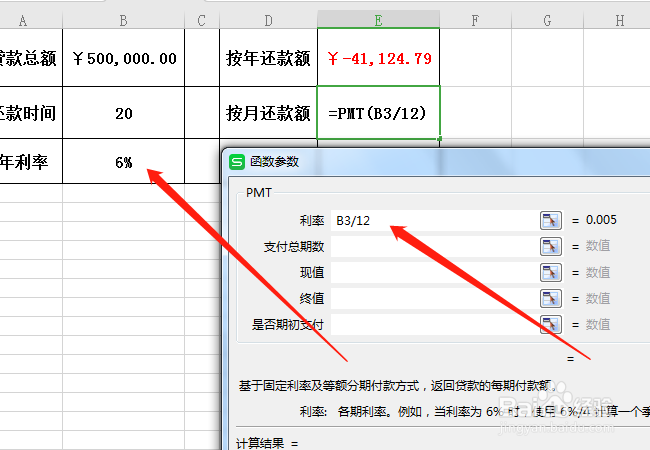
5、点击“利率”的空白处,选中6%单元格,然后输入“/12”。
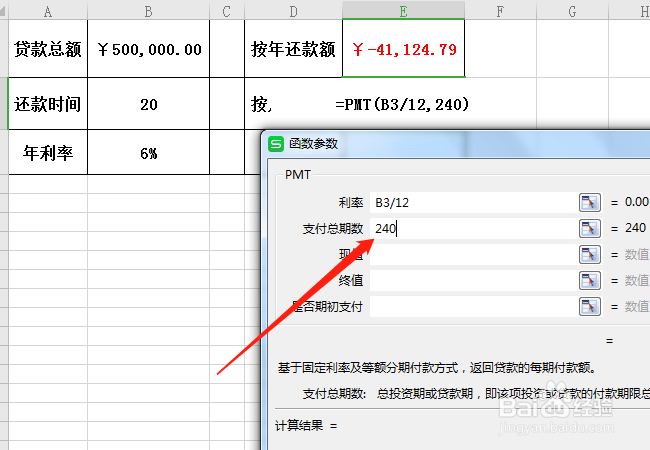
6、点击“支付总期数”的空白处,输入240,因为贷款时间是20年,所以是240个月。
7、点击“现值”的空白处,选中贷款额度的单元格。

8、点击“是否在期初”的空白处,输入0或者1,0代表期末,1代表期初。然后确定。

1、选中单元格。
2、点击“公式”。
3、点击“FX”。
4、输入“PMT”,然后确定。
5、点击“利率”的空白处,选中6%单元格,然后输入“/12”。
6、点击“支付总期数”的空白处,输入240,因为贷款时间是20年,所以是240个月。
7、点击“现值”的空白处,选中贷款额度的单元格。
8、点击“是否在期初”的空白处,输入0或者1,0代表期末,1代表期初。然后确定。