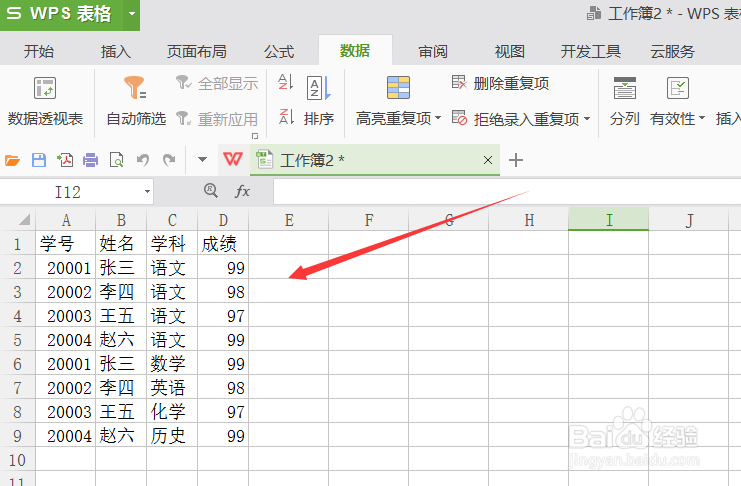
1、打开wps表格后,点击wps导航上面的【数据】,如下图所示。

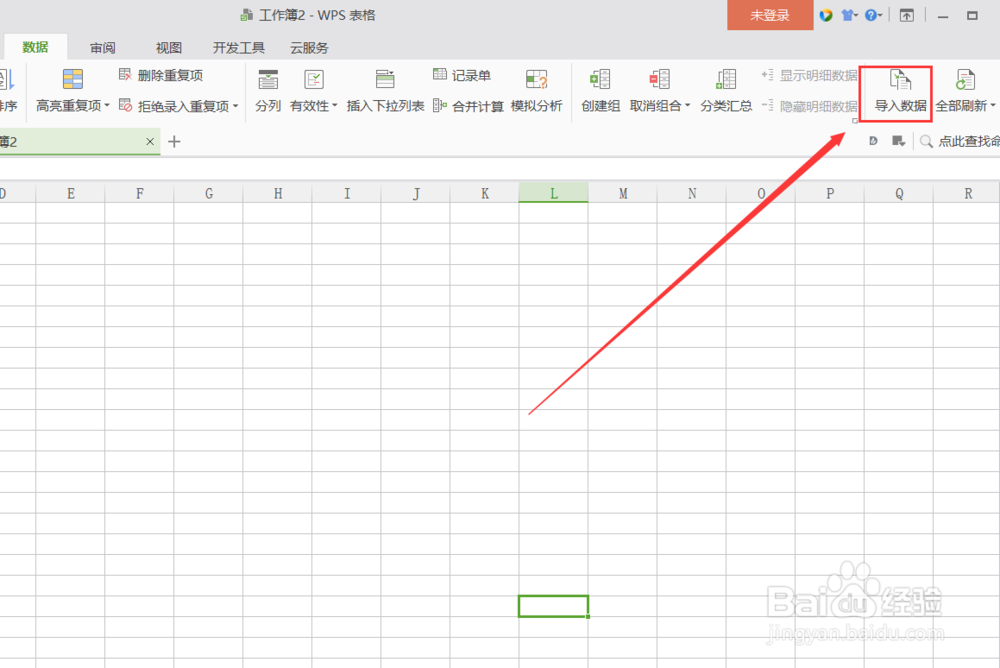
2、然后在打开的数据选项下面,直接点击【导入数据】,如下图所示。
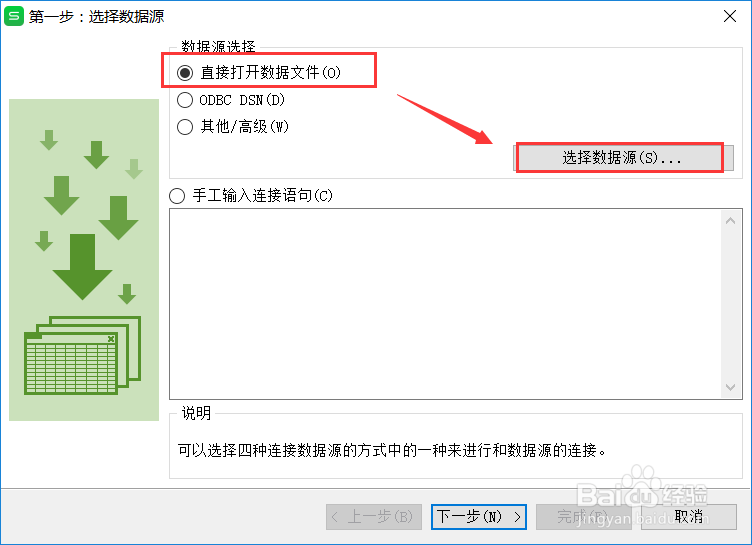
3、弹出导入数据对话框后,选择【直接打开数据文件】,然后在点击【选择数据源】,如下图所示。
4、在打开对话框里,找到要导入的数据源文件,选中,然后点击打开,如下图所示。

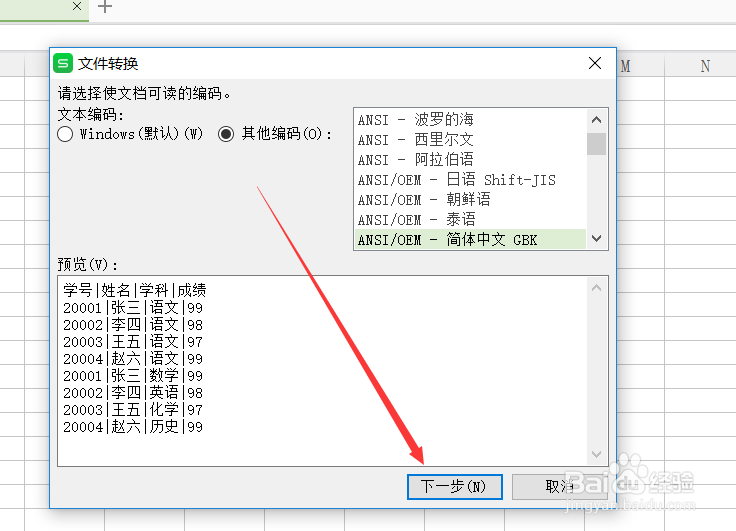
5、在文件转换界面上,选择合适的编码,然后点击下一步,如下图所示。
6、选择【分隔符号】,然后在点击下一步,如下图所示。
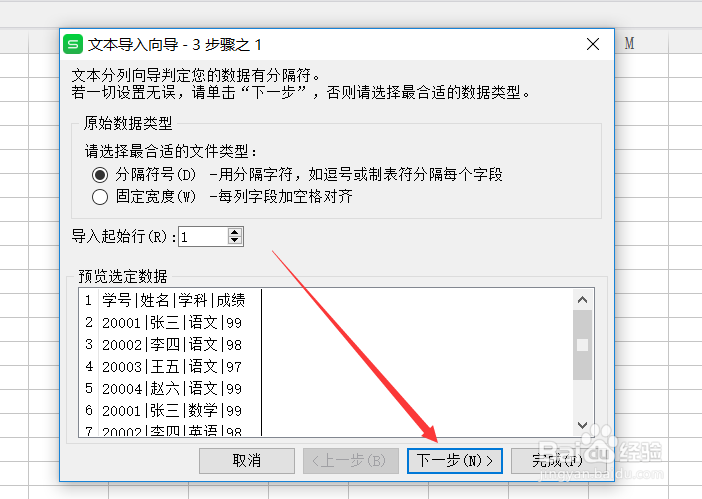
7、在分隔符那里选择其他,然后输入你数据源里的分隔符,这里是‘|’为分隔符的,然后点击下一步,如下图所示。

8、选择你需要的列数据类型,没有特殊需要就选择常规,然后点击完成,如下图所示。
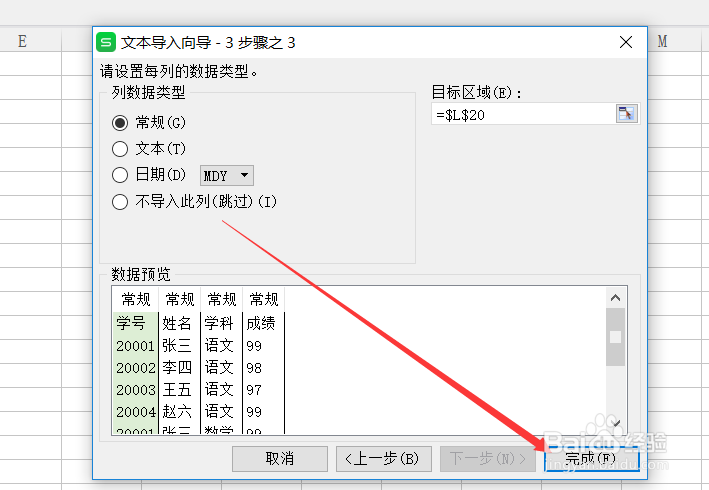
9、导入成功后,就可以在wps表格上看到外部数据了,然后在wps表格上就可以进行数据操作了,如下图所示。