Windows10屏幕亮度很低,该怎样设置亮度呢?

时间:2026-02-15 00:36:21

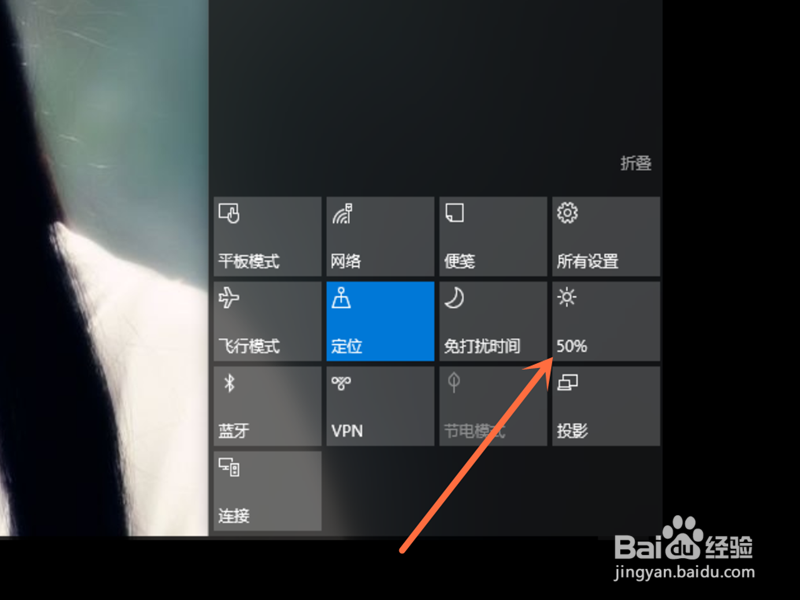
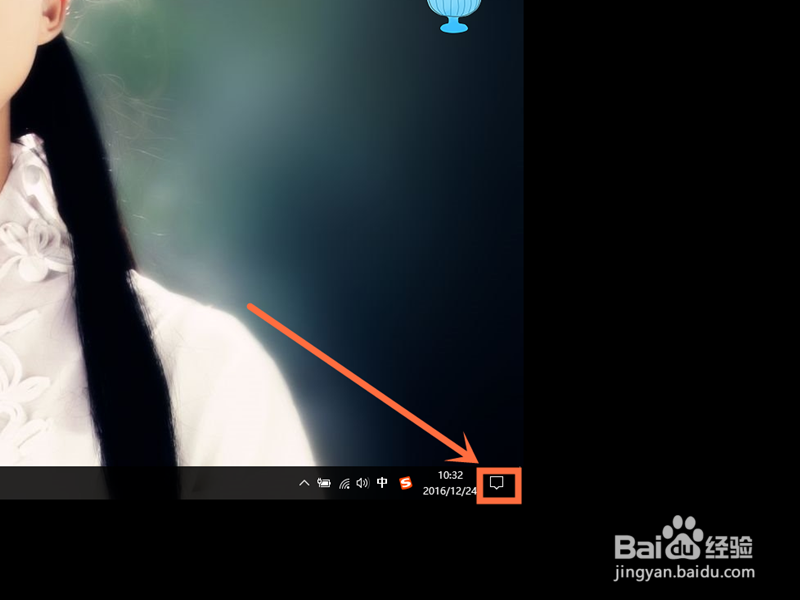
1、1.点击选择系统右下键“通知”按钮;
Windows10屏幕亮度很低,该怎样设置亮度呢?

2、2.直接点击第二行第四列的“亮度”图标,就可以了。

Windows10屏幕亮度很低,该怎样设置亮度呢?

Windows10屏幕亮度很低,该怎样设置亮度呢?

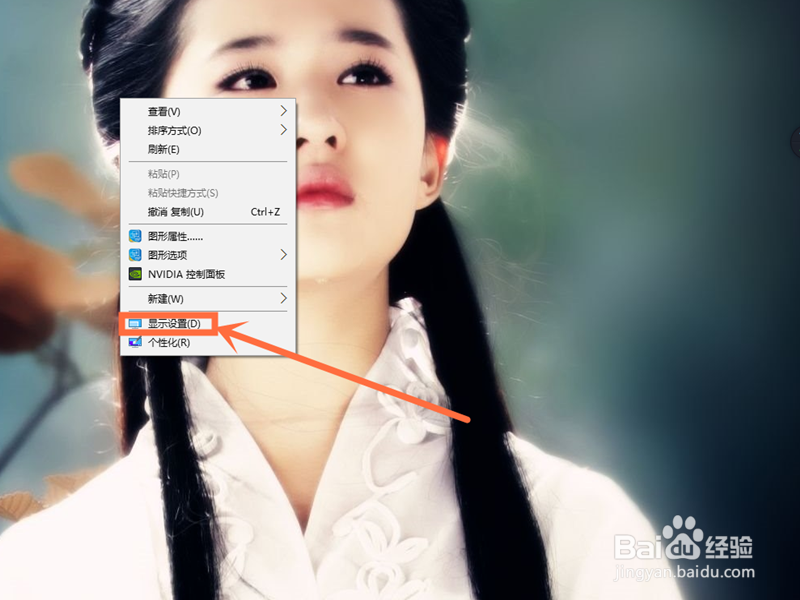
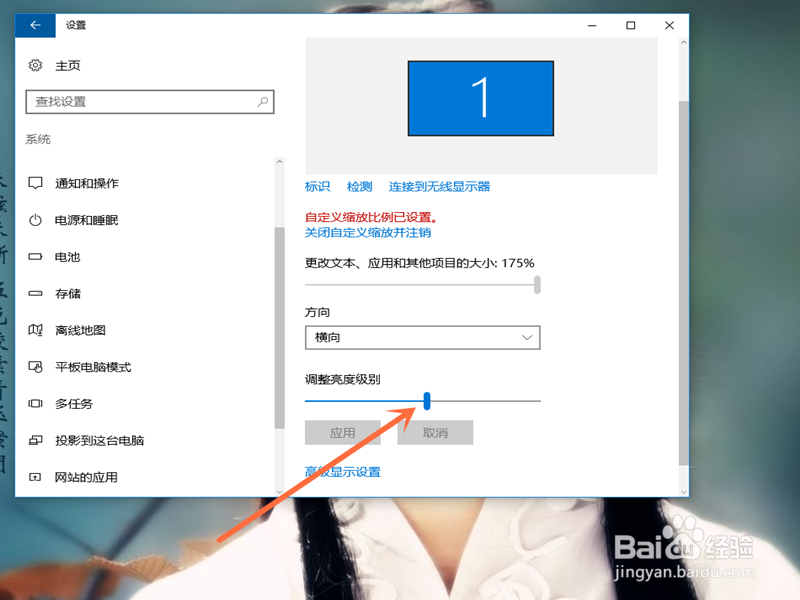
3、3.也可以在桌面上右击鼠标,选择“显示设置”按钮;

Windows10屏幕亮度很低,该怎样设置亮度呢?

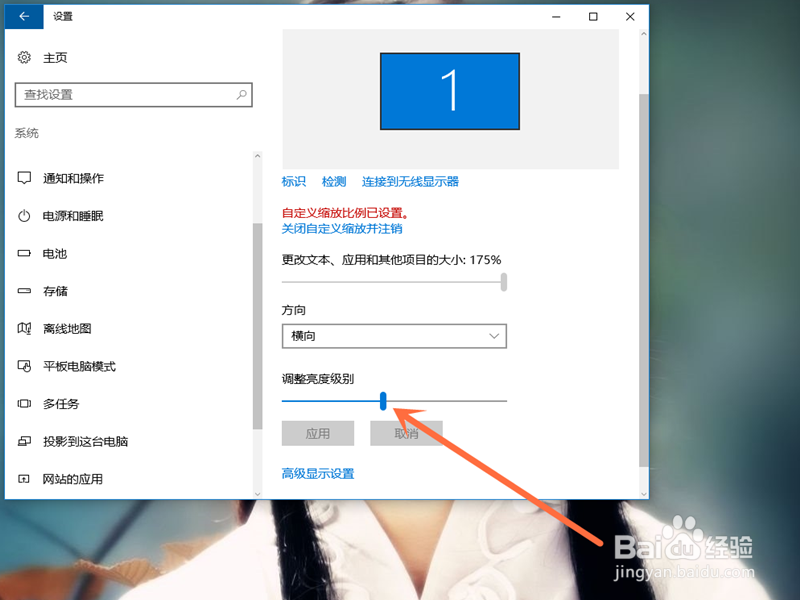
4、4.左击按住鼠标滑动“调整亮度级别”选项中的按钮(如下图),就调整完成了。
Windows10屏幕亮度很低,该怎样设置亮度呢?

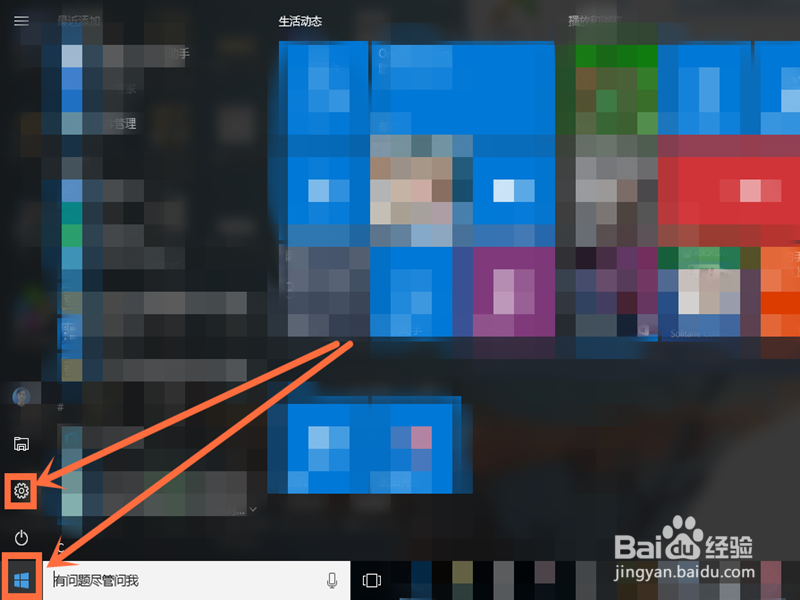
1、1.选择点击“开始菜单”中的“设置”按钮;

Windows10屏幕亮度很低,该怎样设置亮度呢?

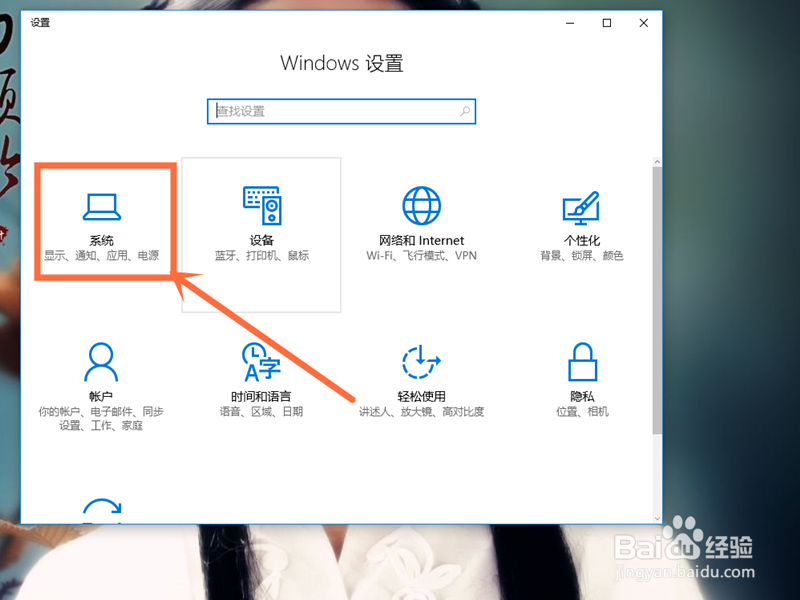
2、2.这时会出现“Windows设置”界面,点击选择“系统”图标按钮;

Windows10屏幕亮度很低,该怎样设置亮度呢?

3、3.我们在“调整亮度级别”选项中调整亮度,就完成了。

Windows10屏幕亮度很低,该怎样设置亮度呢?

Windows10屏幕亮度很低,该怎样设置亮度呢?

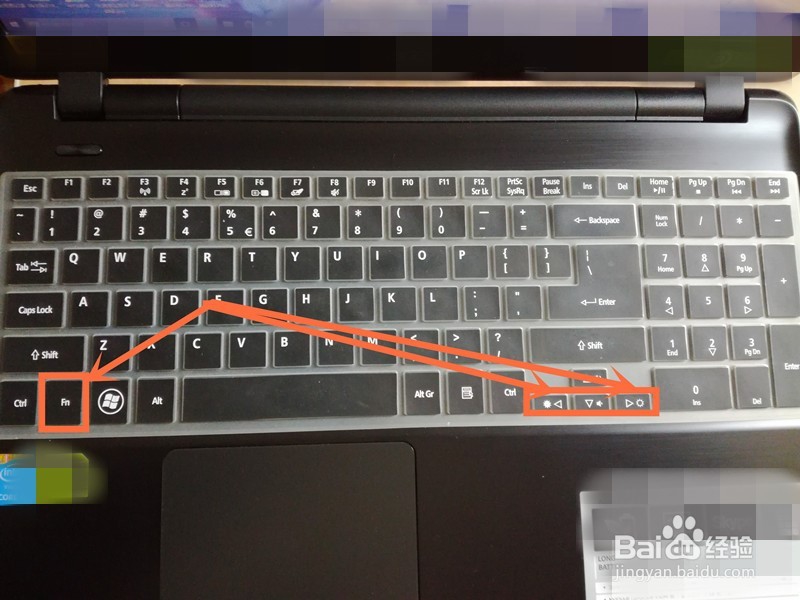
1、1.也可以通过键盘按键来进行调整,按住键盘左侧Fn+键盘右侧方向键(左右),就可以进行调整。
Windows10屏幕亮度很低,该怎样设置亮度呢?

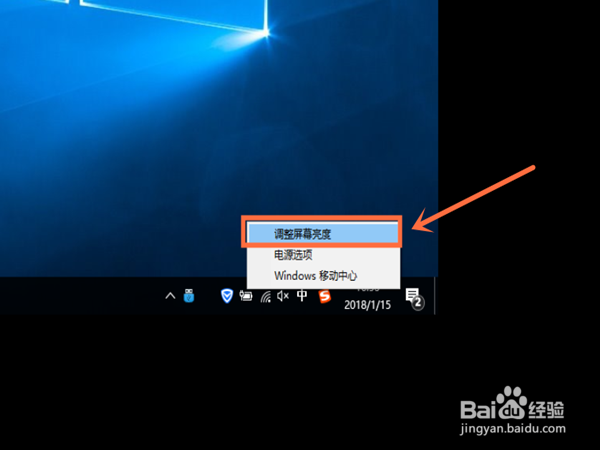
1、1.在右下方的电池图标上右击鼠标键,选择“调整屏幕亮度”按钮;

Windows10屏幕亮度很低,该怎样设置亮度呢?

2、2.滑动最下方的“屏幕亮度”数轴按钮,就可以调节屏幕亮度了。

Windows10屏幕亮度很低,该怎样设置亮度呢?

© 2026 长短途
信息来自网络 所有数据仅供参考
有疑问请联系站长 site.kefu@gmail.com