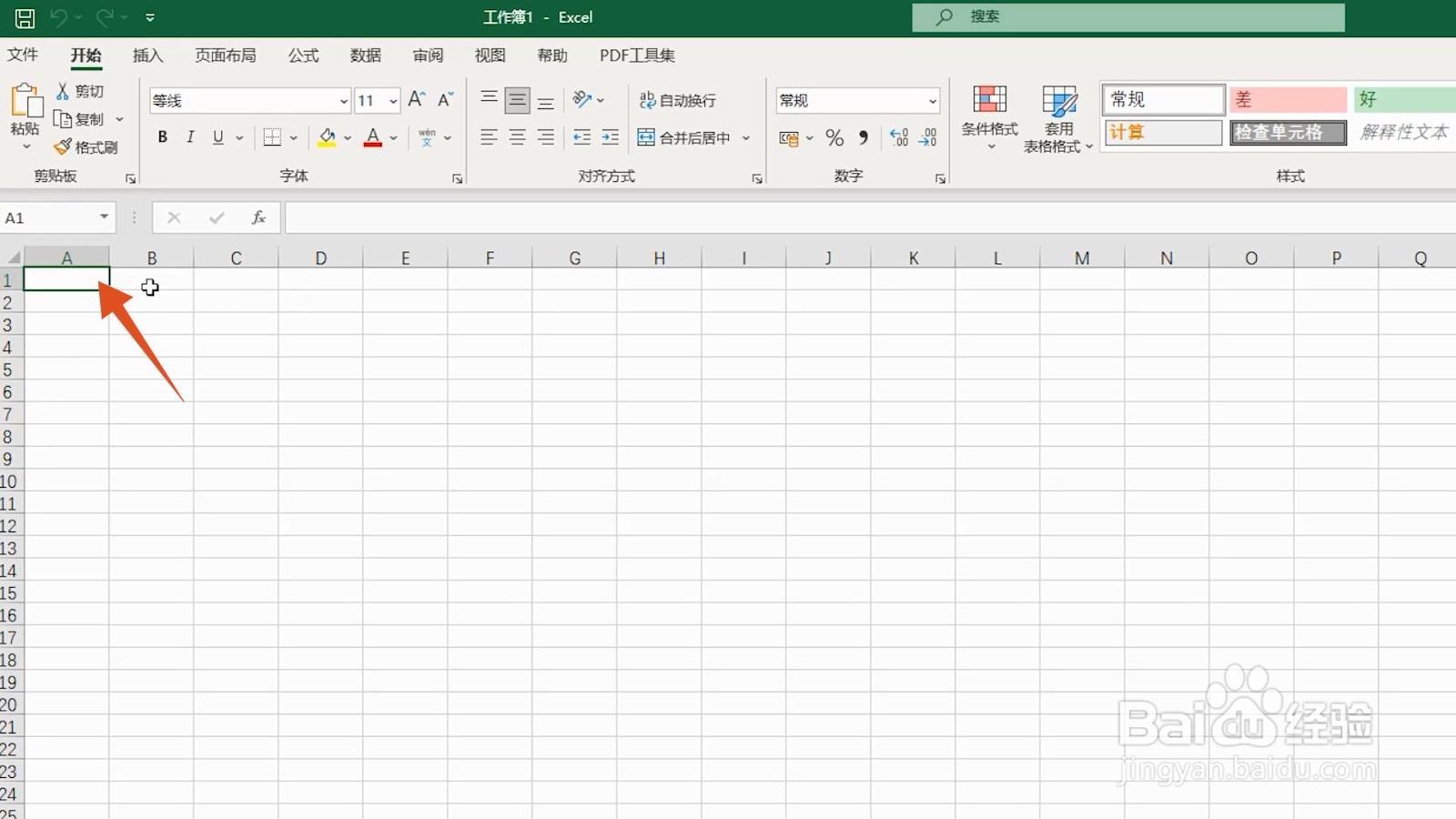
1、点击表格
打开excel的主页面之后,鼠标点击一下要添加行列的表格位置。
2、按下快捷键
确认好位置之后,在键盘上按下Ctrl+shift+=。

3、点击添加整行
之后会弹出一个选框,自行选择添加整行还是整列。
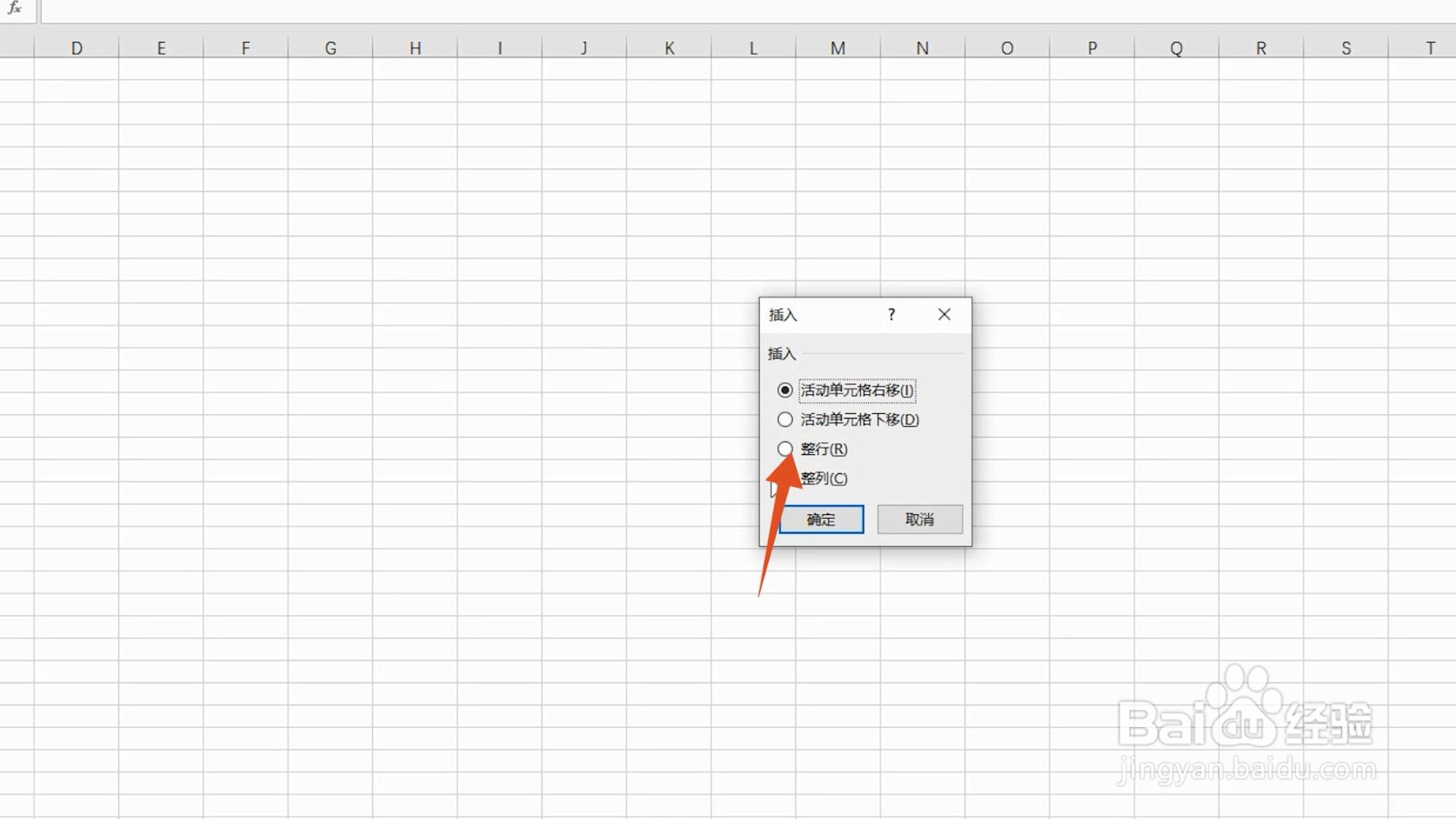
4、点击确定
这里以整行为例,之后点击确定按钮即可(整列操作一致)。

1、点击插入
进入到excel的主页面之后,点击插入选项。
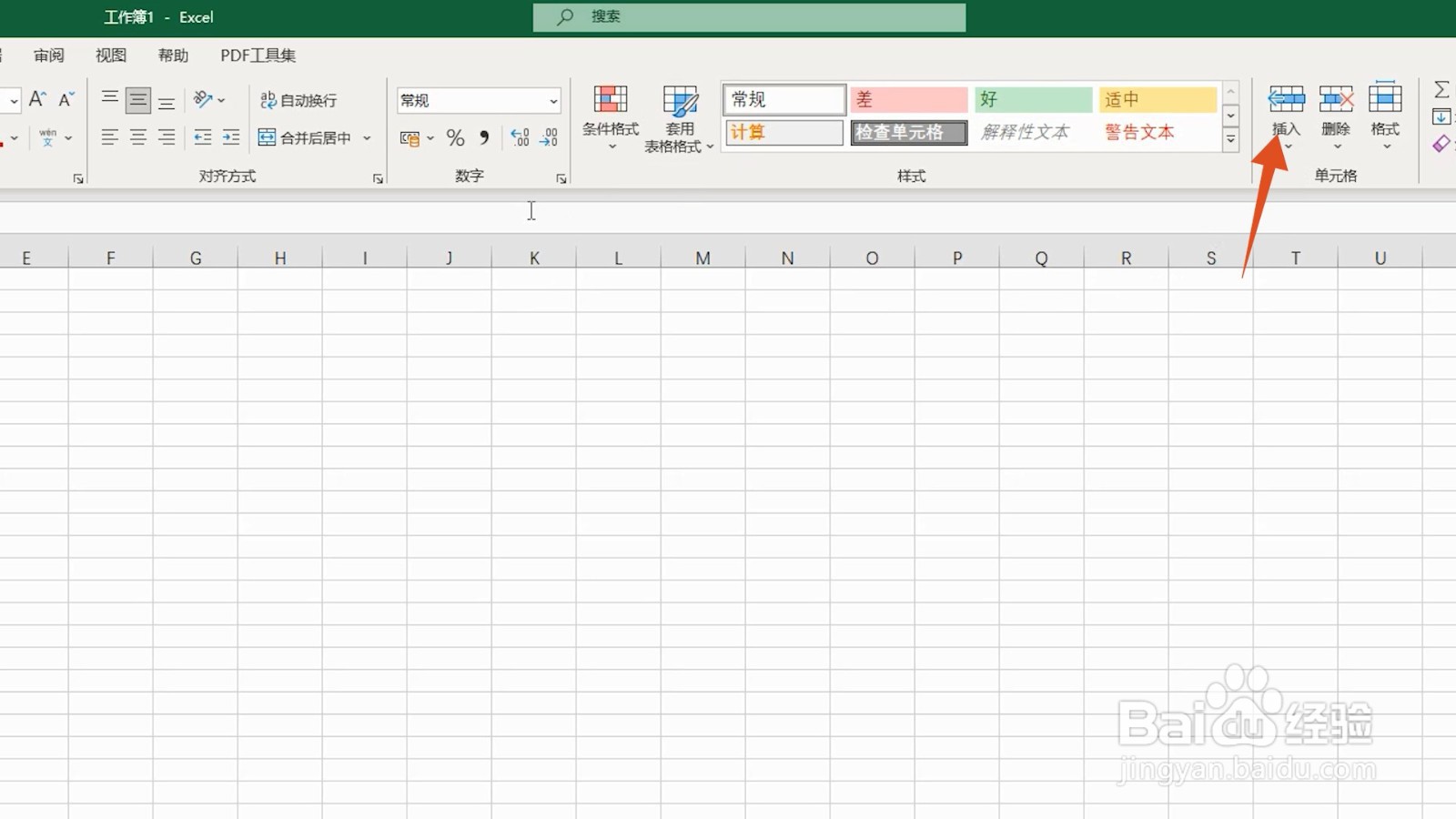
2、点击插入工作表行
弹出插入的选项之后,自行选择插入工作表行或列。
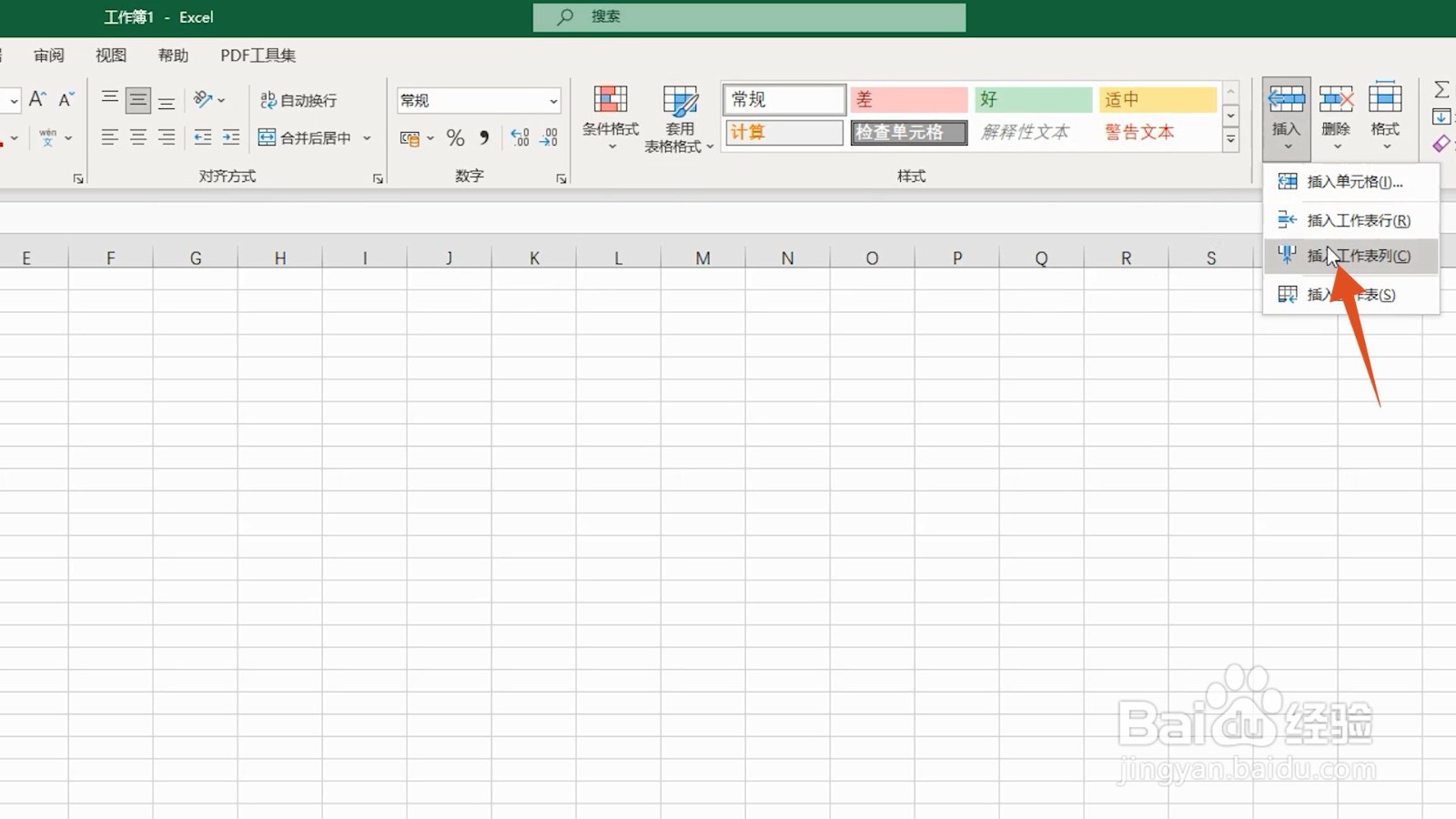
3、点击一个选项
这里以插入工作表行为例,点击一下即可在鼠标的位置添加一行(插入工作表列操作一致)。

1、选中一行表格
进入到excel的主页面之后,选中一行表格。

2、右击表格
选中这个表格之后,鼠标右击这行表格。
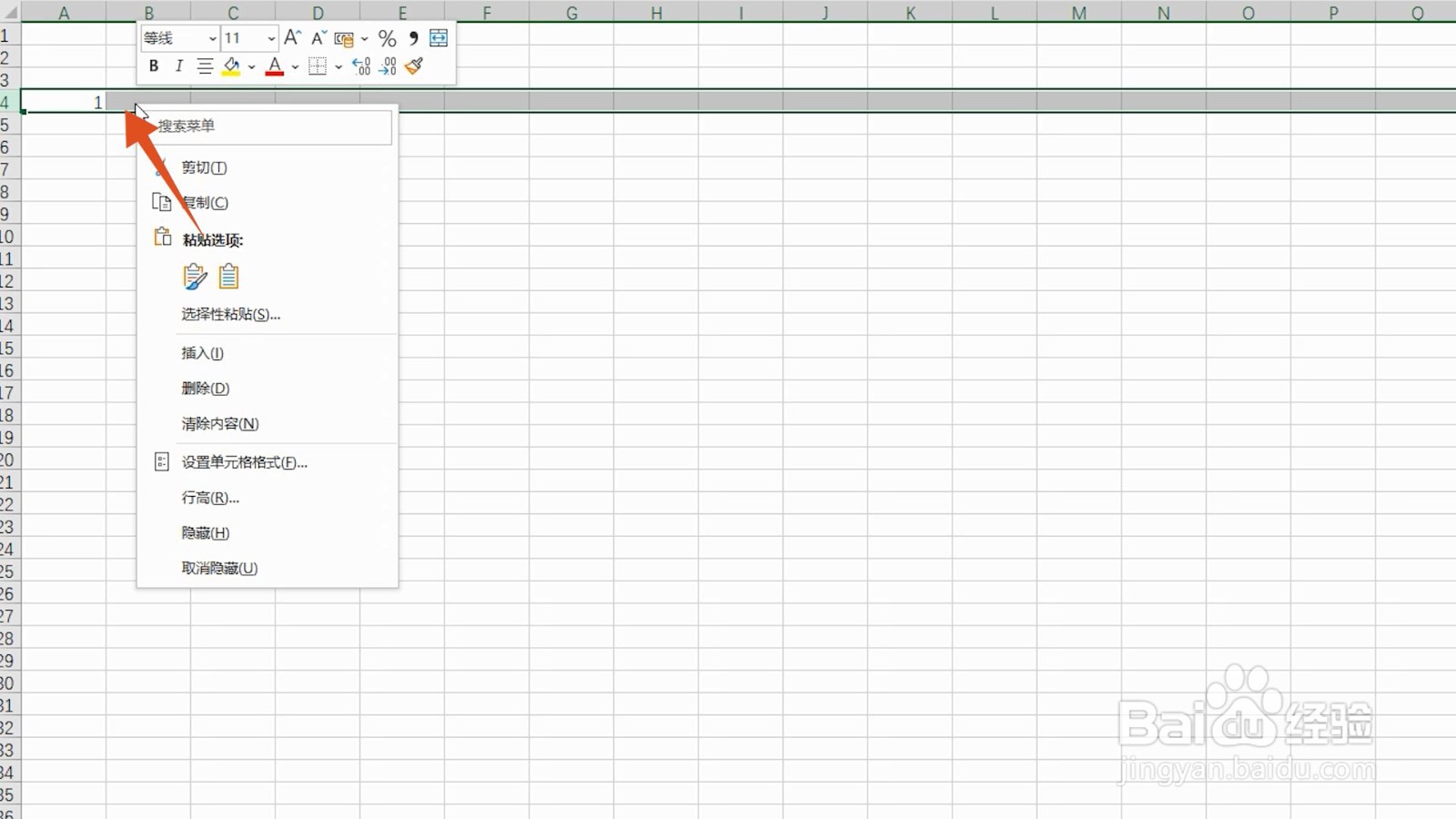
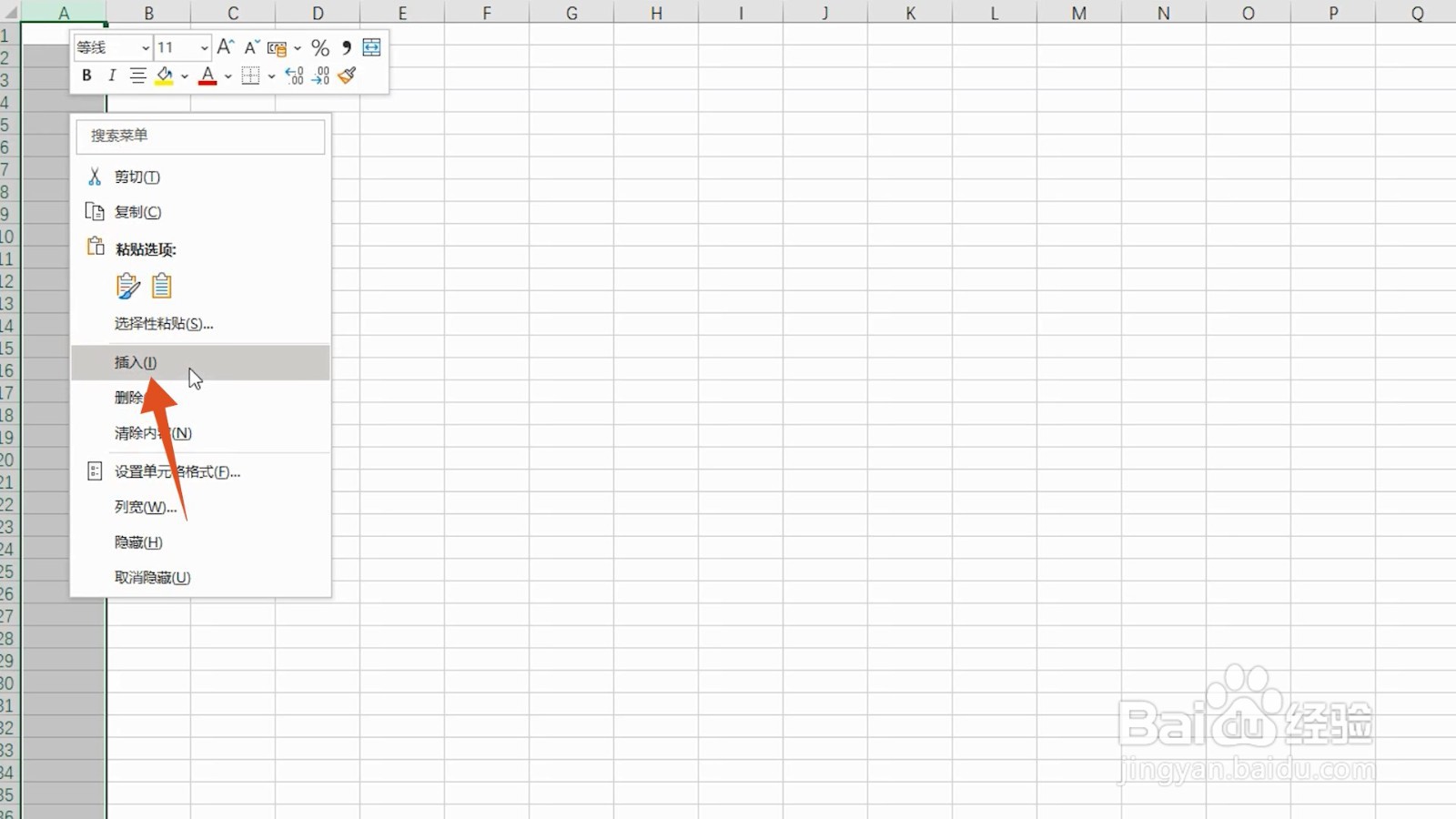
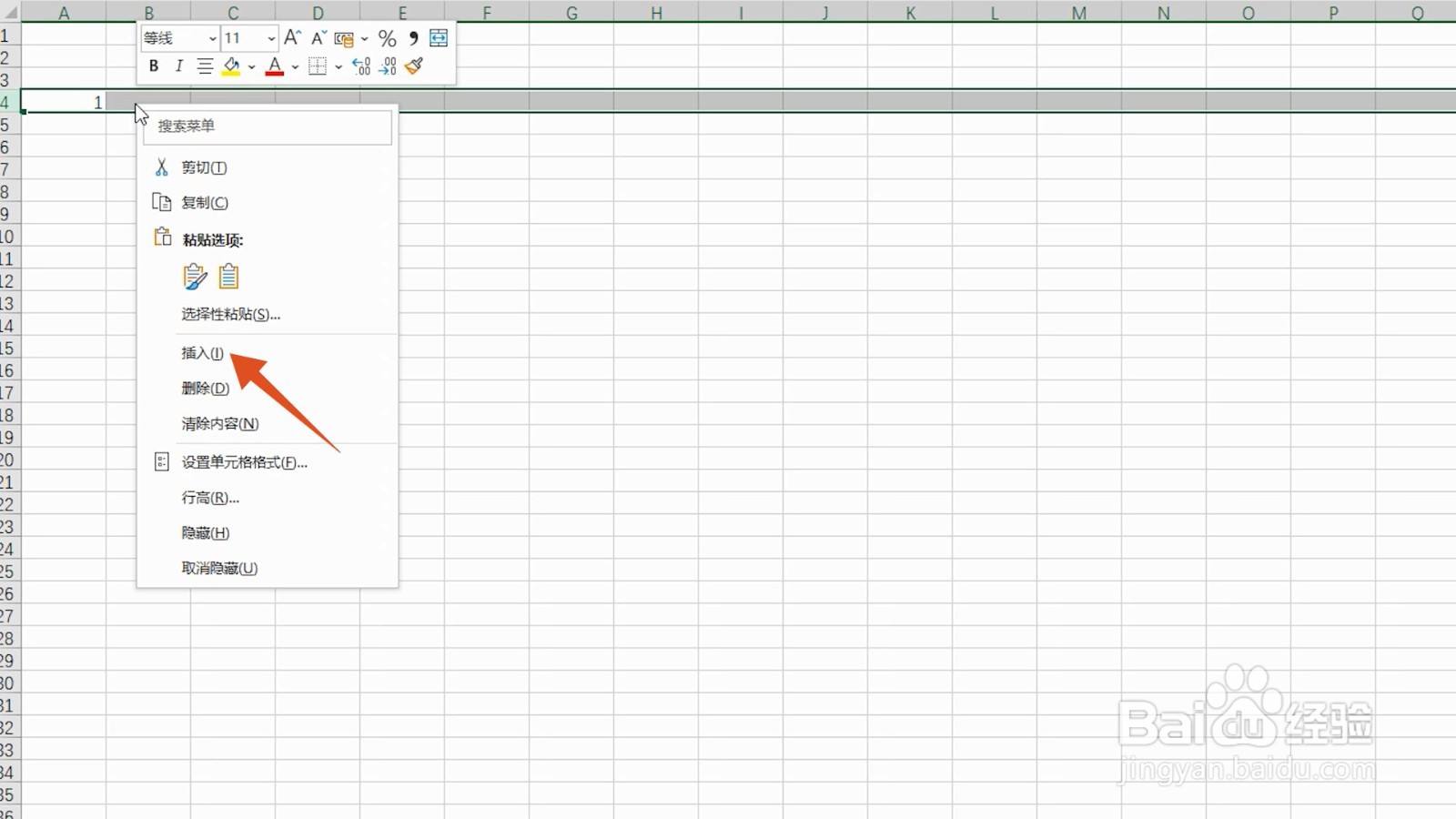
3、点击插入
弹出右击的选项之后,点击插入即会在选中表格的上面添加一行。
4、选中一列表格
进入到excel的主页面之后,选中一列表格。

5、右击表格
选中这个表格之后,鼠标右击这列表格。
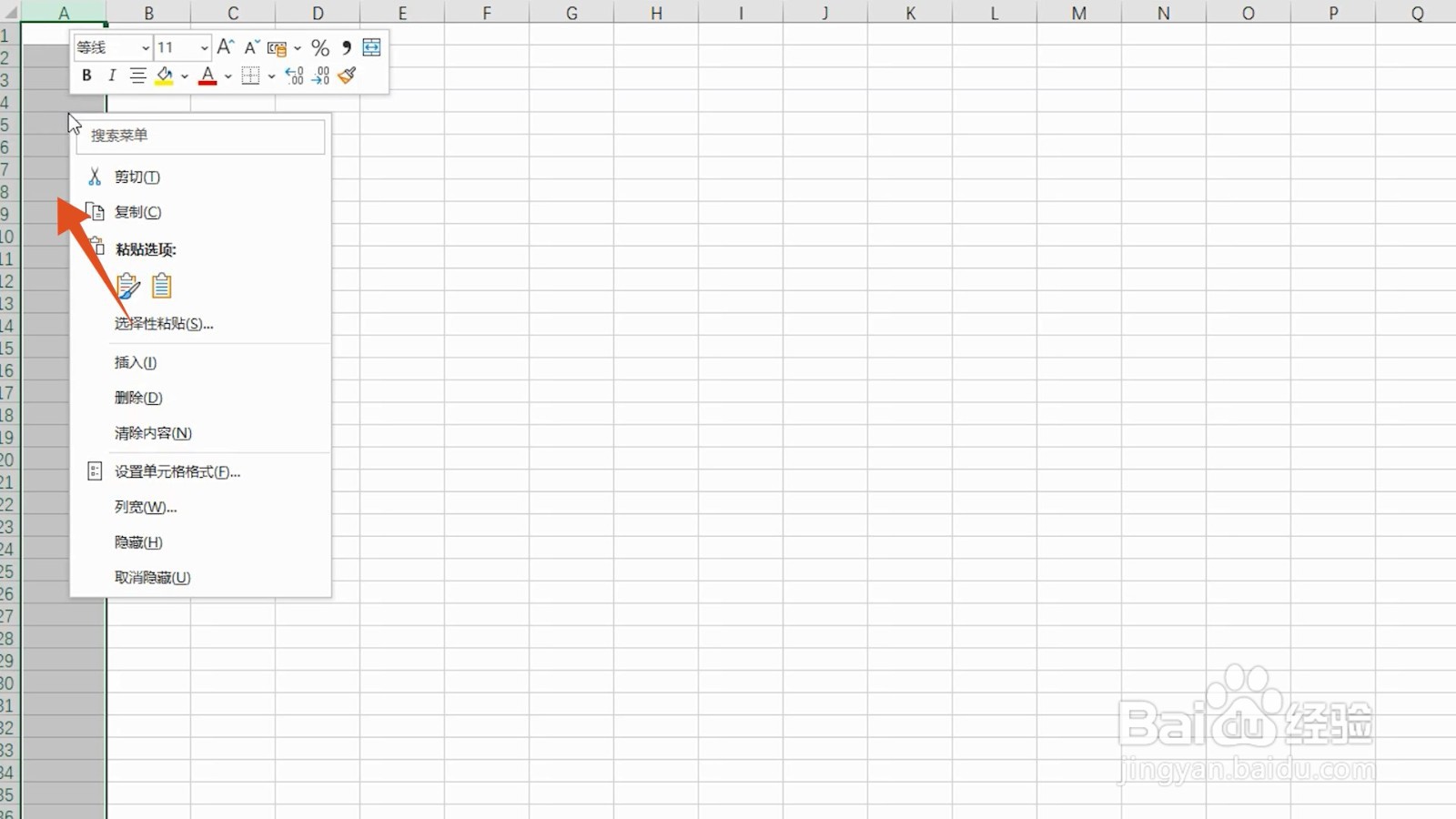
6、点击插入
弹出右击的选项之后,点击插入即会在选中表格的上面添加一列。