1、输入regedit
按住Windows+R,输入regedit并点击确定。

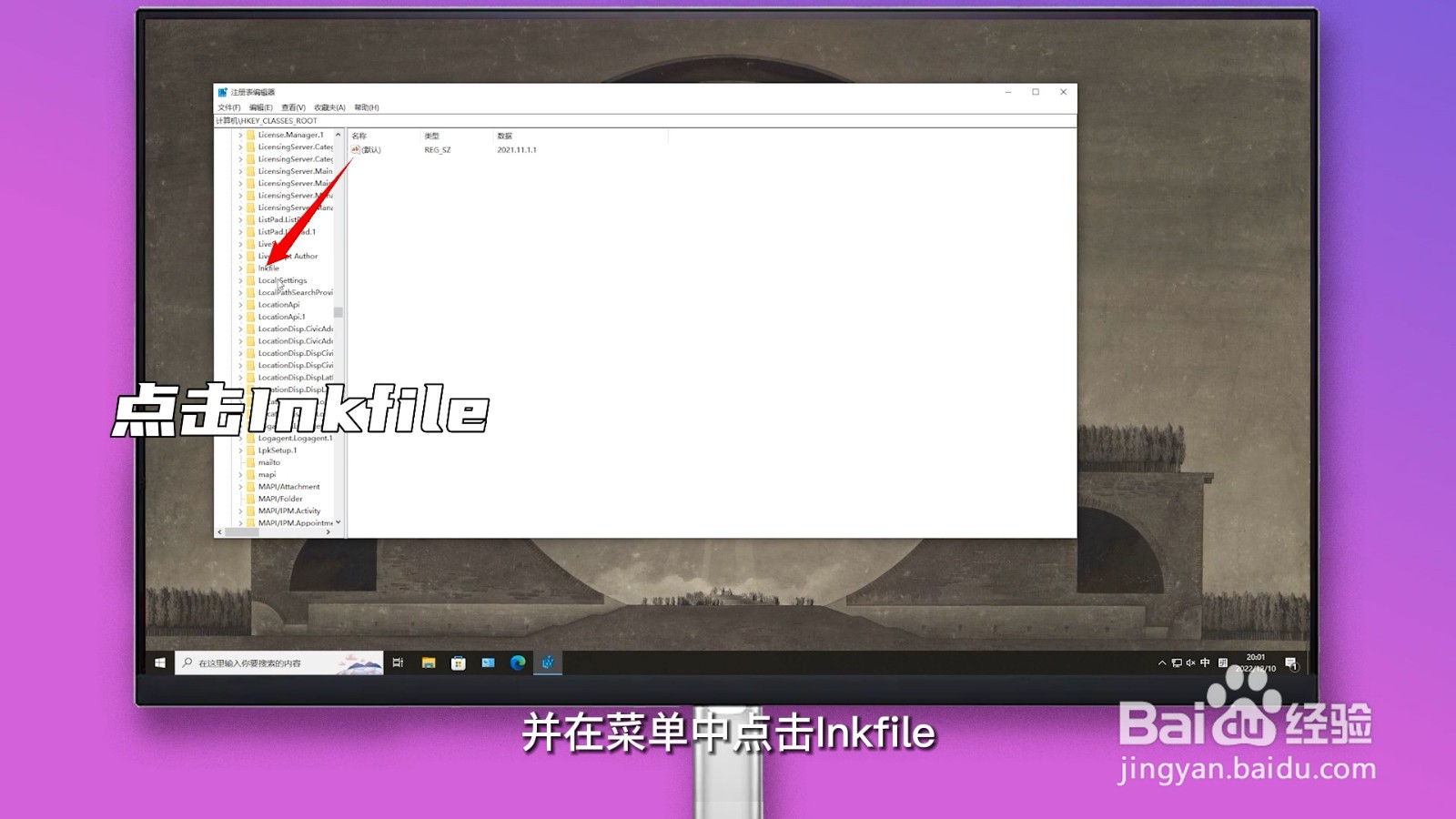
2、点击Inkfile
双击打开HHKEY_CLASSES_ROOT,并在菜单中点击Inkfile。
3、删除IsShortcut
右键点击IsShortcutb,点击删除并在弹窗中点击是即可去掉桌面图标小箭头。

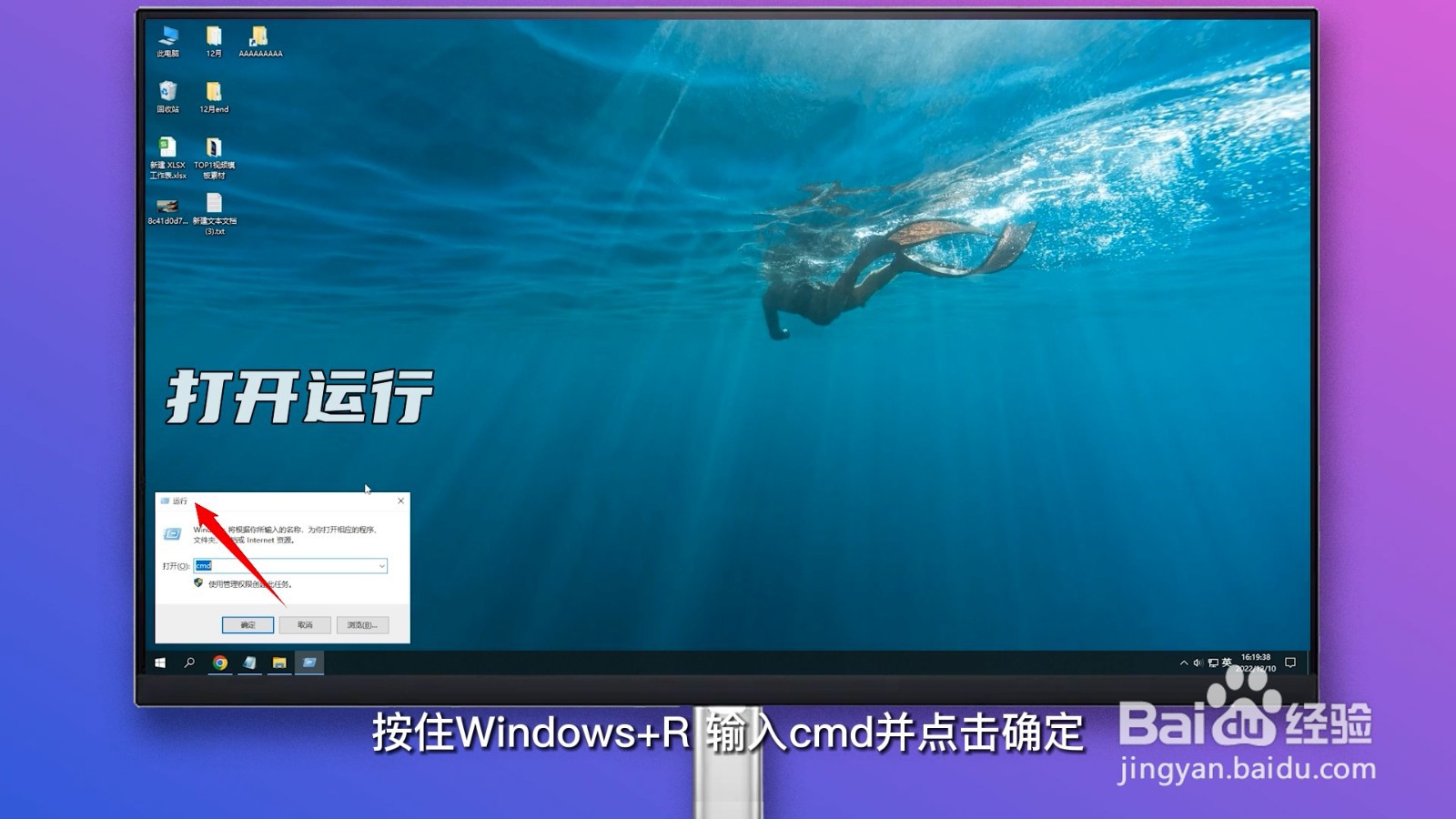
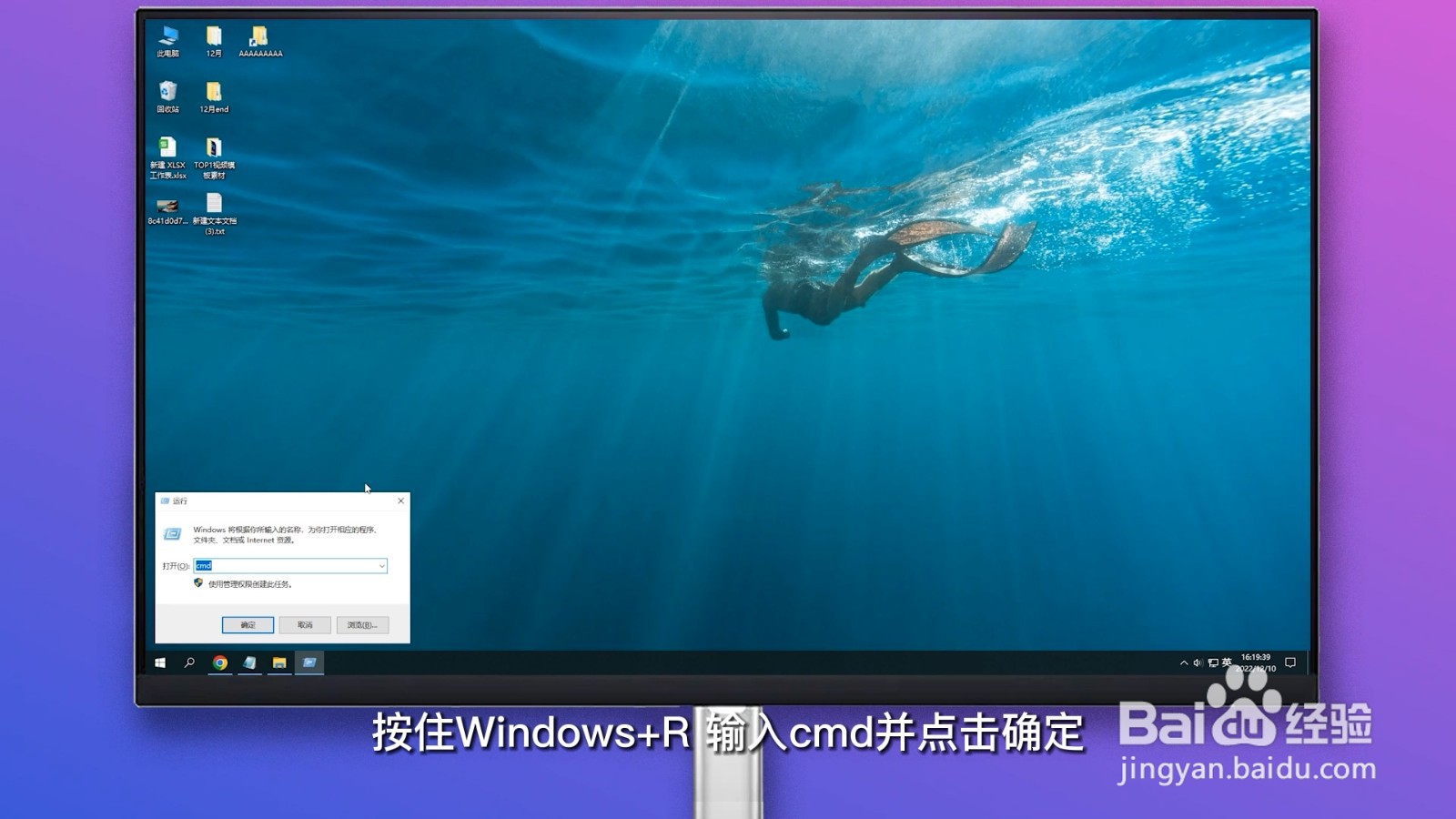
1、打开运行
按住Windows+R,输入cmd并点击确定。
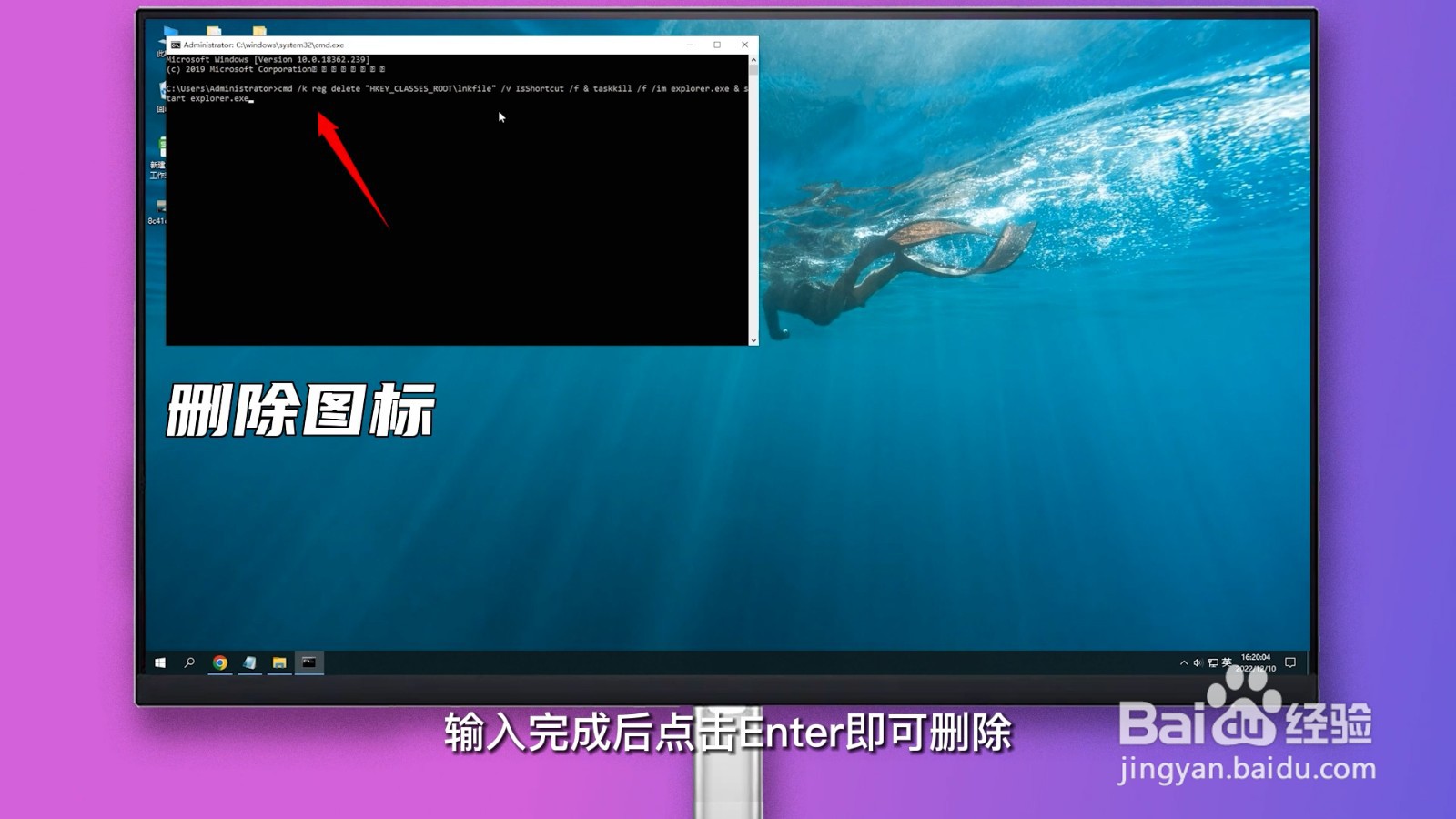
2、输入代码
在光标闪烁处输入以上代码。
3、删除图标
输入完成后点击Enter即可删除。
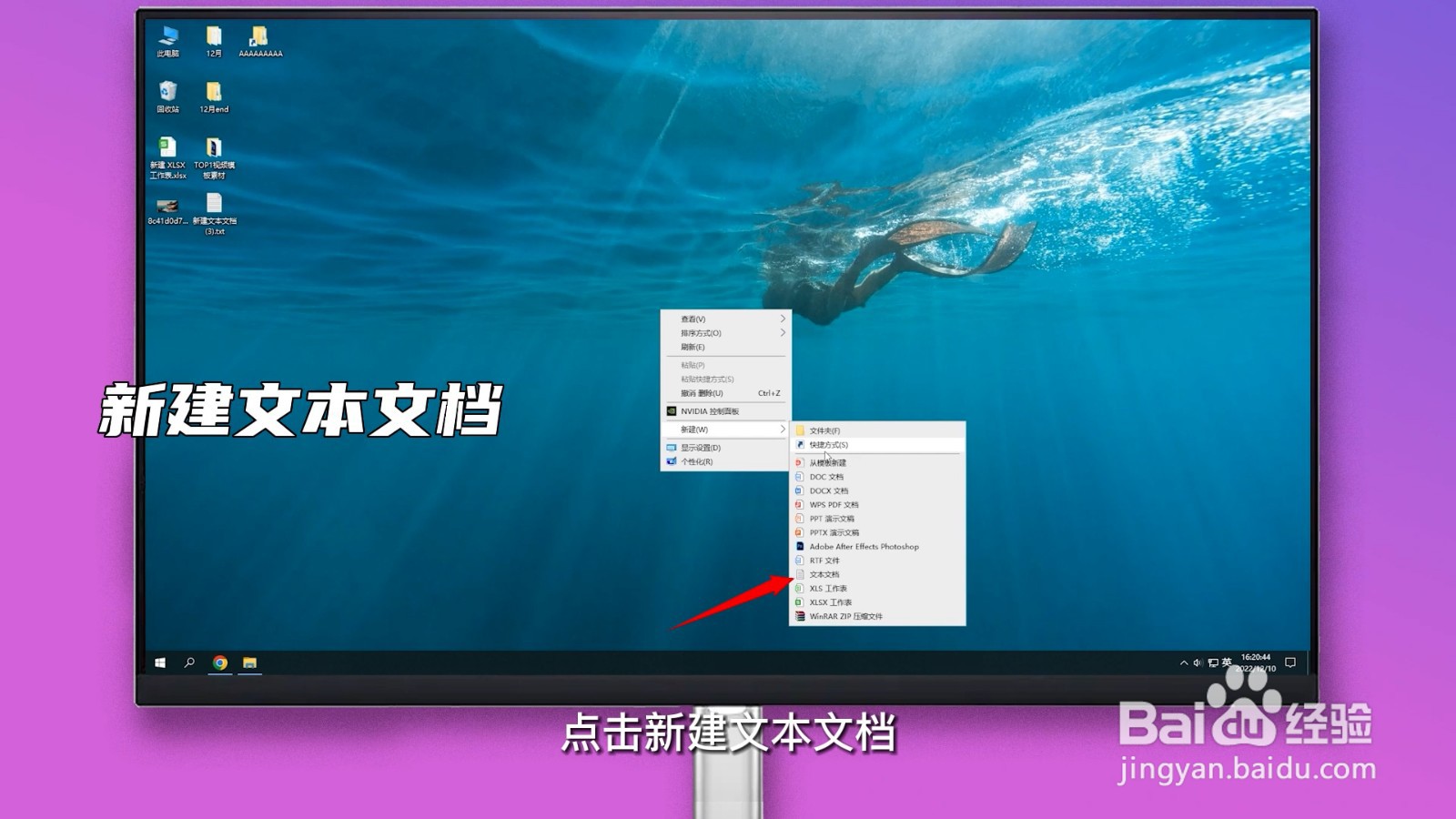
1、新建文本文档
鼠标右键点击桌面,点击新建,点击新建文本文档。
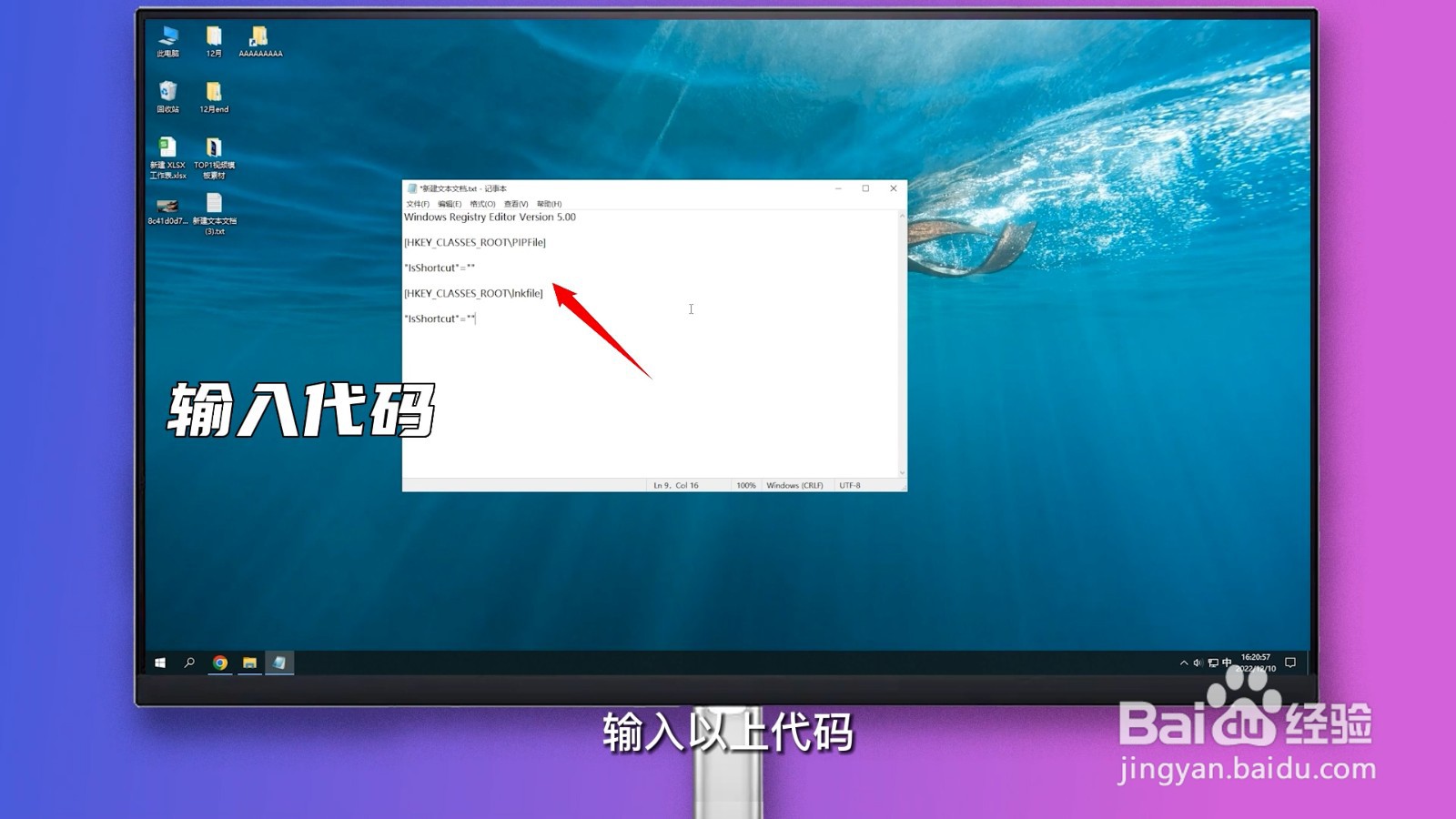
2、输入代码
双击打开新建文本文档,输入以上代码。
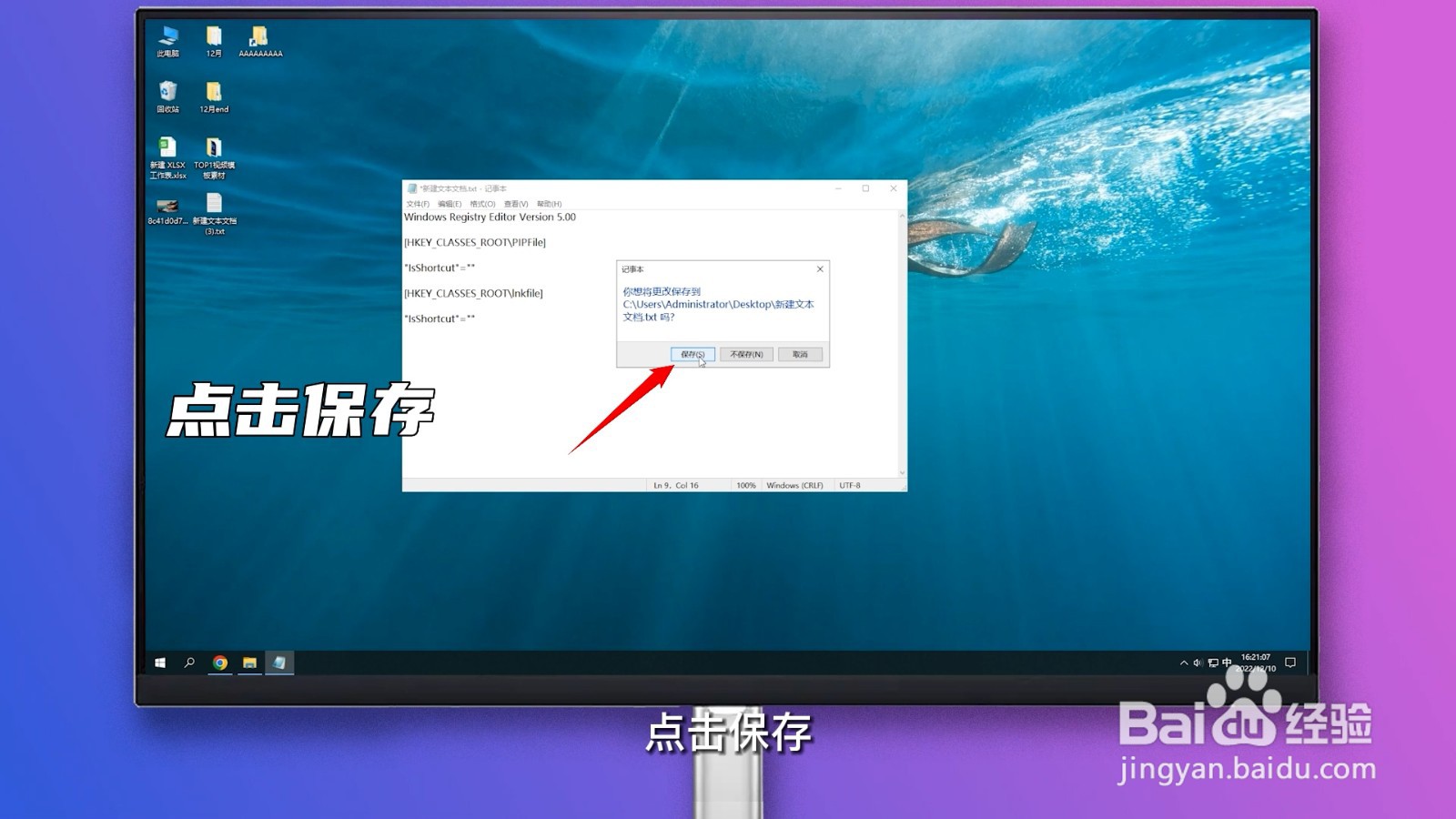
3、点击保存
点击右上角差号,点击保存。
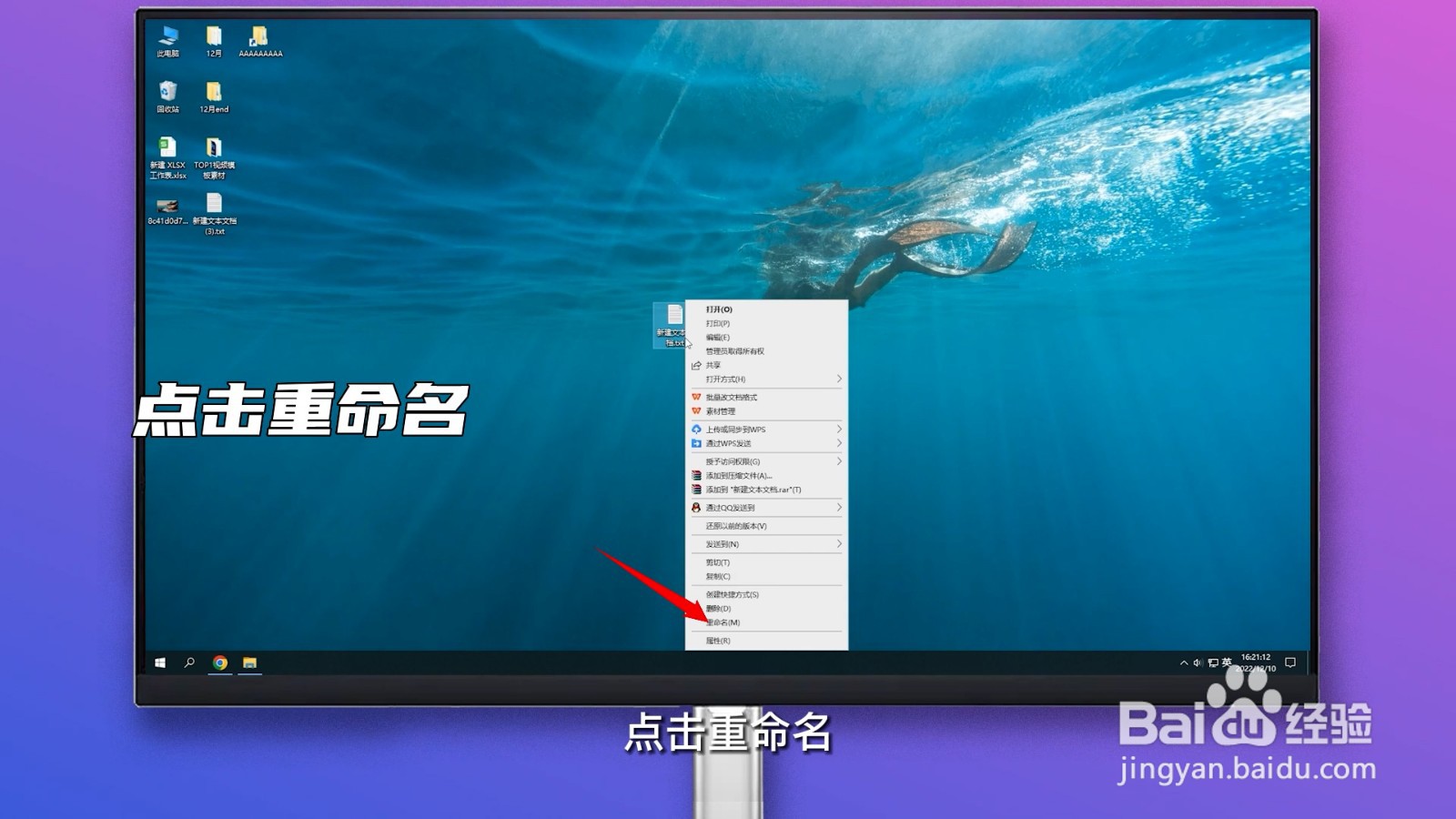
4、点击重命名
右键点击文档,点击重命名,把txt改为bat并点击enter,点击是。双击打开文档即可删除桌面图标的小箭头。