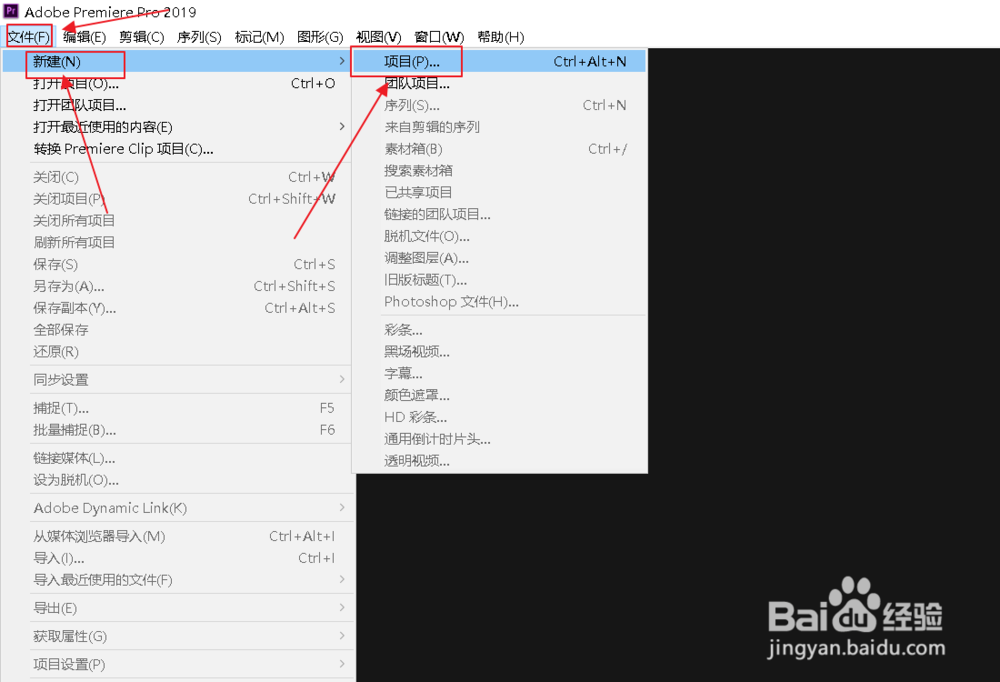
1、打开PR,选择文件,点击新建,选择项目。
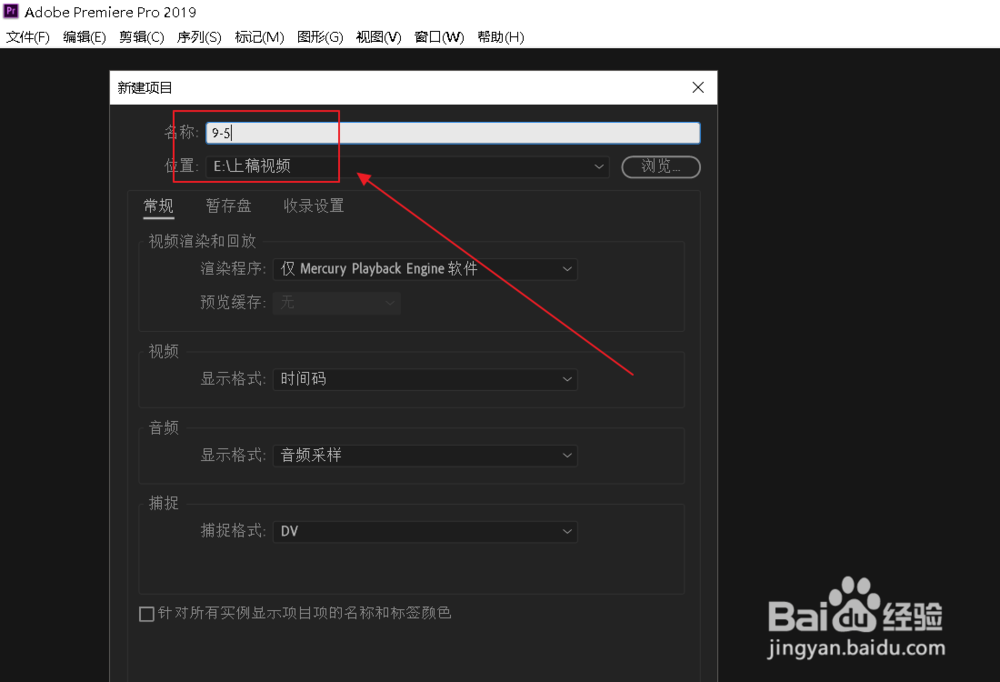
2、输入项目名称,点击确定。
3、选择编辑,点击首选项,选择常规。

4、选择时间轴,修改静止图像默认持续时间的数值,我改为6秒。

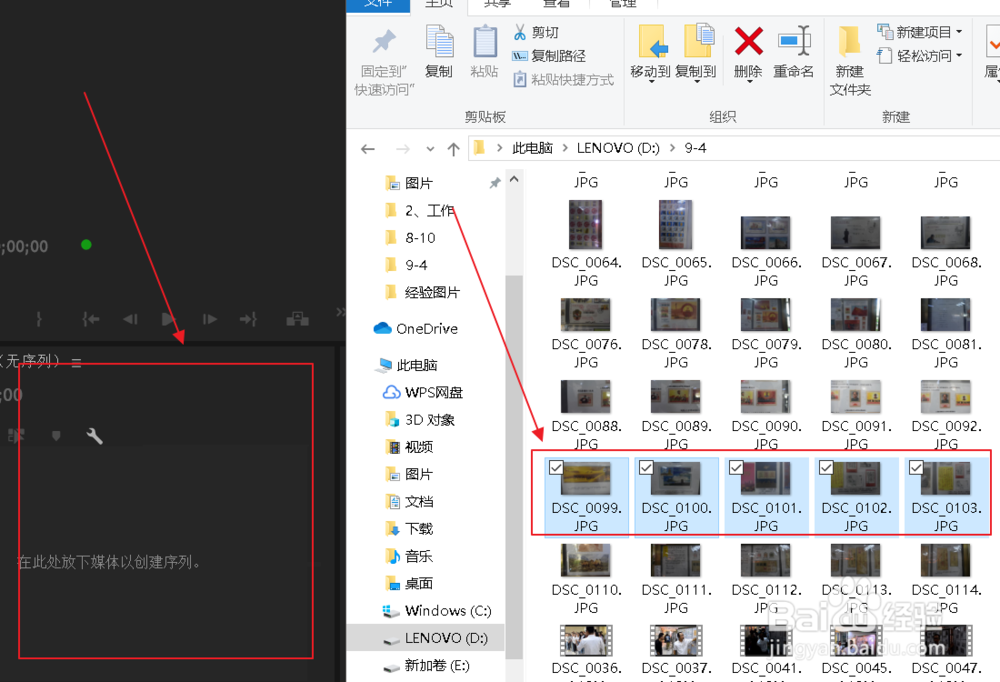
5、在电脑中选择5张图片,批量拖入PR。
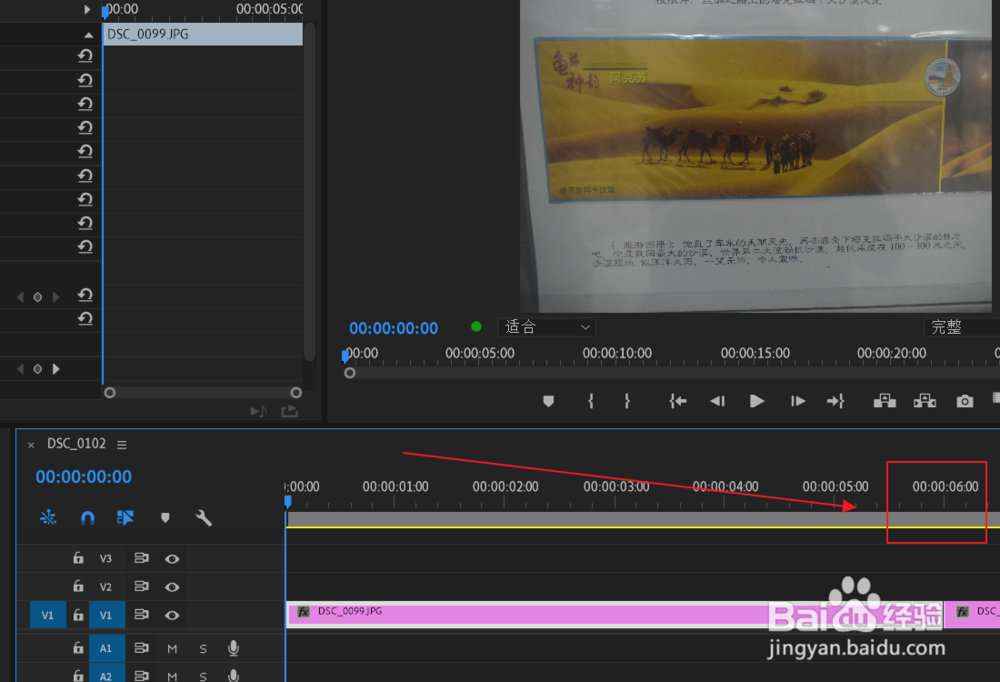
6、在时间抽上,我们可以看到效果,每张图片6秒。这种方法有个弊端,不能二次修改。
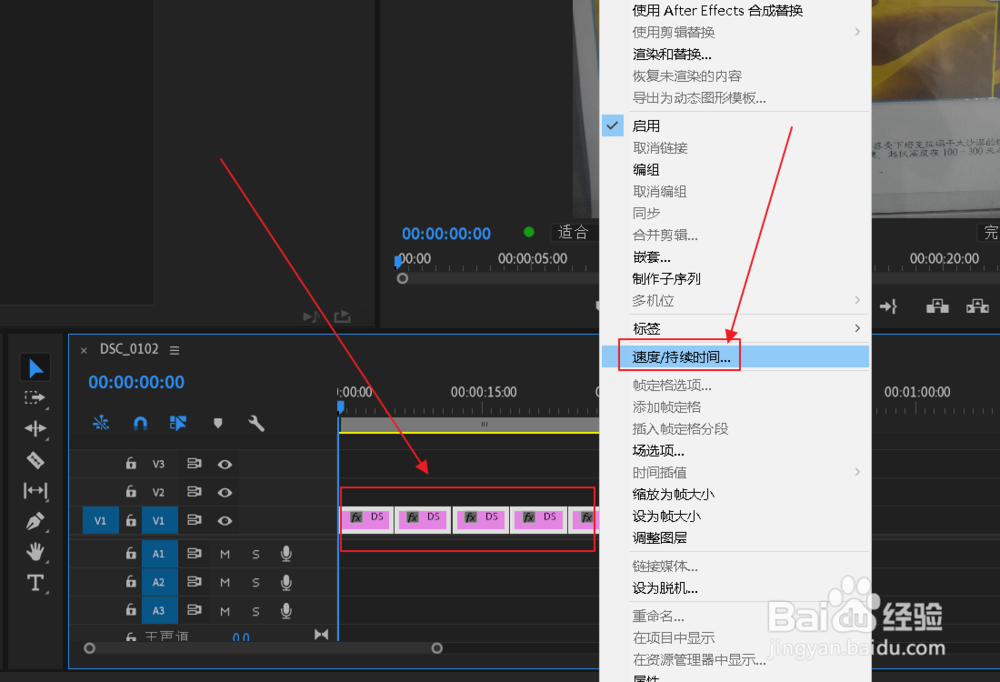
7、全选5张图片,右键,选择速度/持续时间。
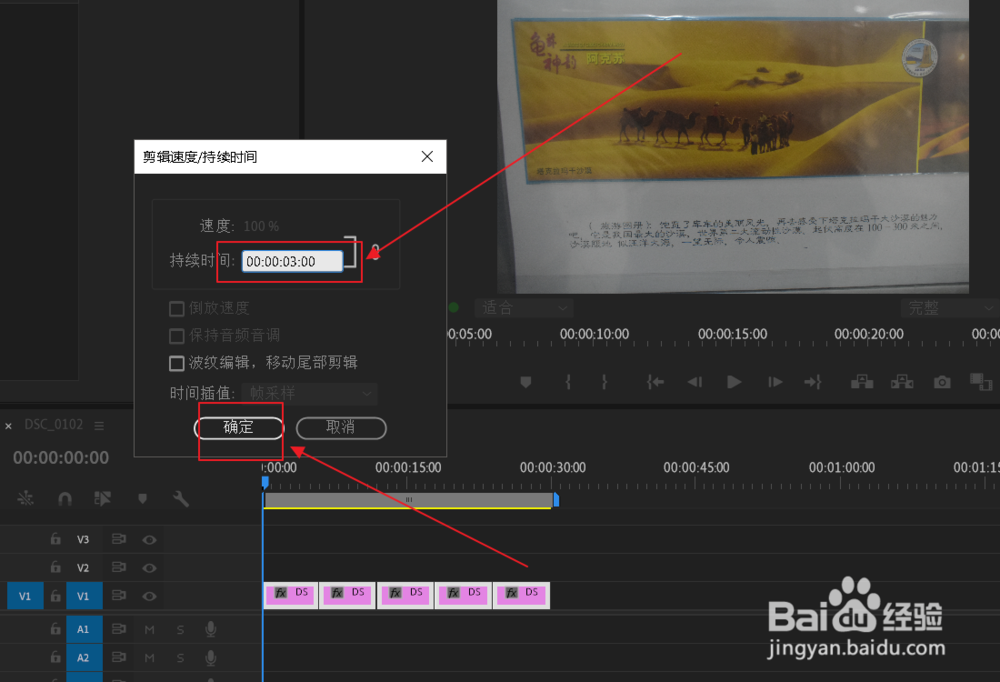
8、在弹出的界面中,修改持续时间的数值。我修改为3秒。
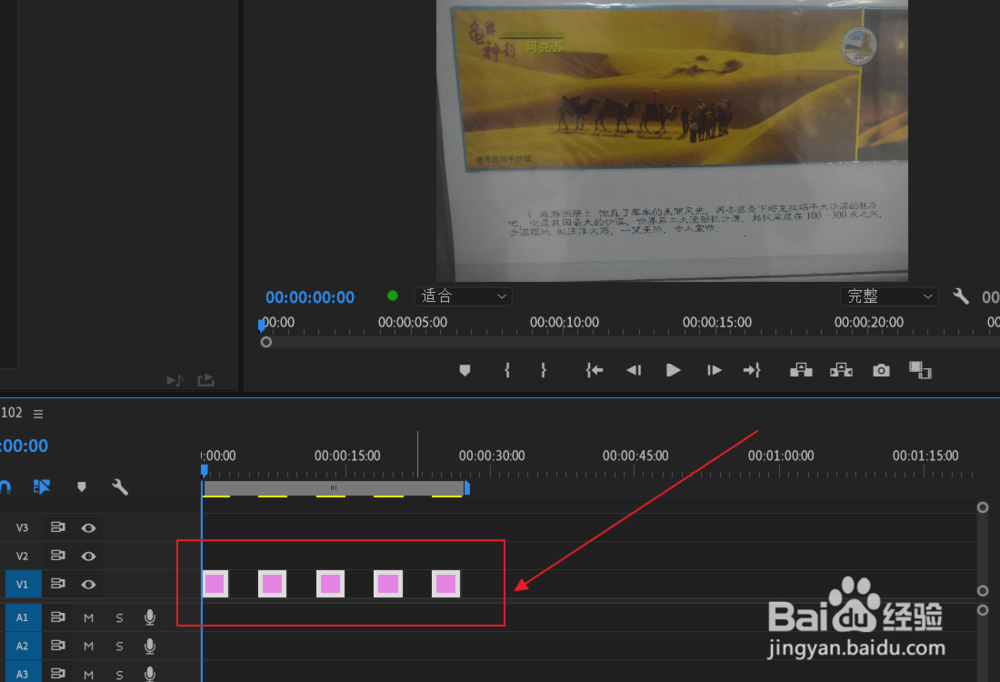
9、立即就能看到效果,5张图片在时间线上,全部变成了3秒。
1、总结:
1、选择文件,点击新建,选择项目
2、输入项目名称,点击确定
3、选择编辑,点击首选项,选择常规
4、选择时间轴,修改静止图像默认持续时间的数值
5、在电脑中选择5张图片,批量拖入PR
6、全选5张图片,右键,选择速度/持续时间
7、修改持续时间的数值