win7系统怎么查看电脑cpu、显卡、网卡等配置?

时间:2026-02-13 02:59:16

1、登录电脑系统后点击电脑屏幕左下方的开始菜单

win7系统怎么查看电脑cpu、显卡、网卡等配置?

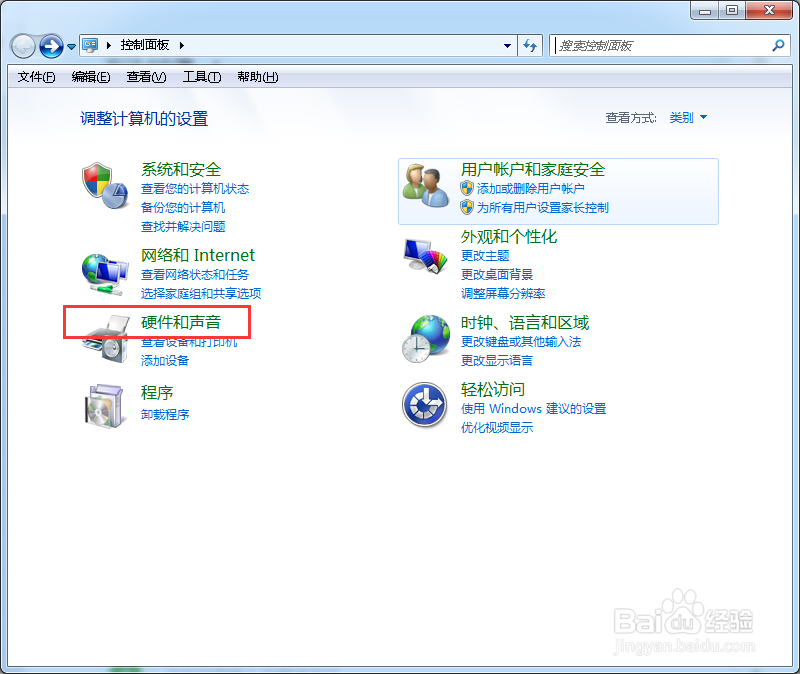
2、进入控制面板页面后我们在中间的位置找到“硬件和声音”

win7系统怎么查看电脑cpu、显卡、网卡等配置?

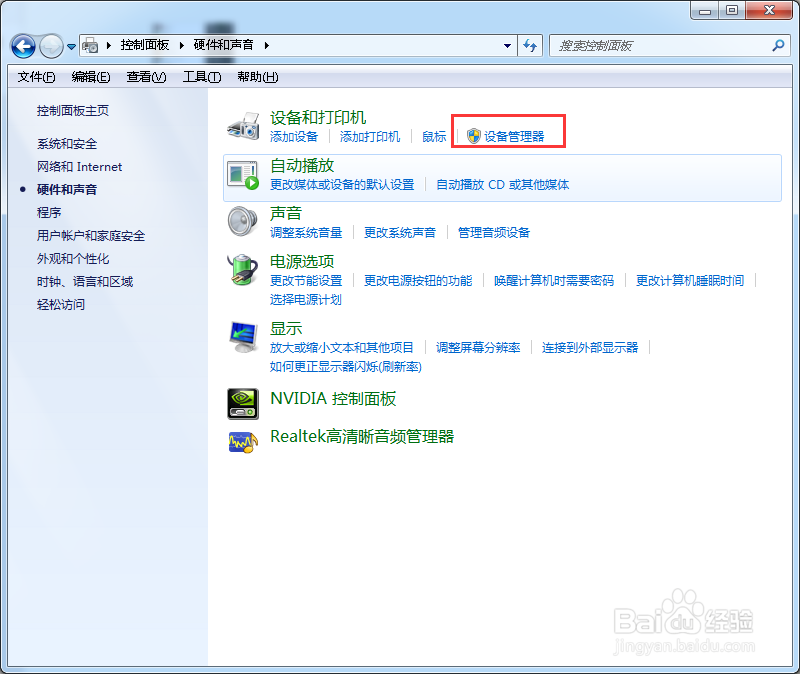
3、进入硬件和声音页面后在上方的位置找到设备和打印机下的“设备管理器”并打开
win7系统怎么查看电脑cpu、显卡、网卡等配置?

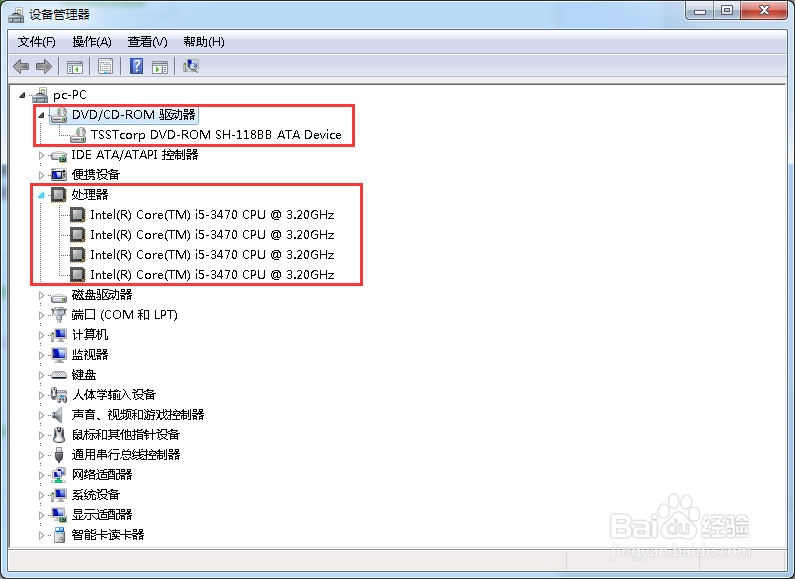
4、进入设备管理器页面后我们先看一眼CPU和光驱,最上方的DVD/CD驱动器可以看出电脑光驱的品牌,下方的处理器可以看出CPU的型号
win7系统怎么查看电脑cpu、显卡、网卡等配置?

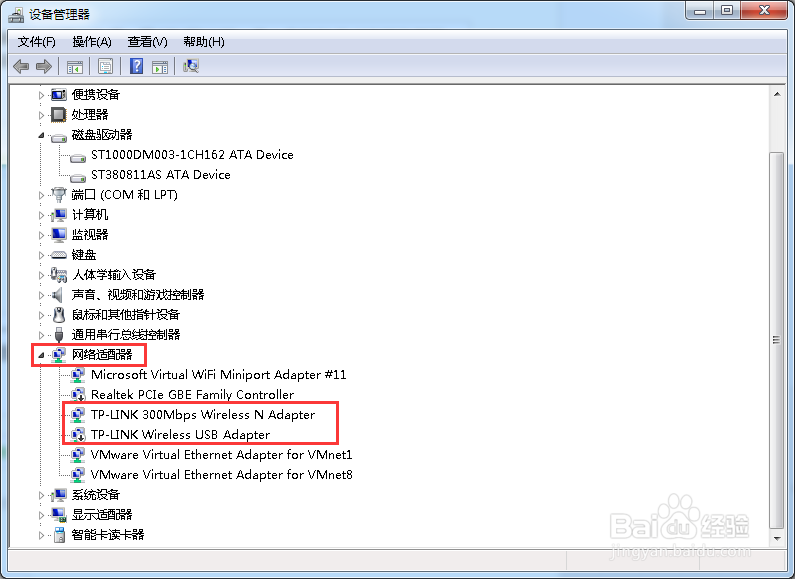
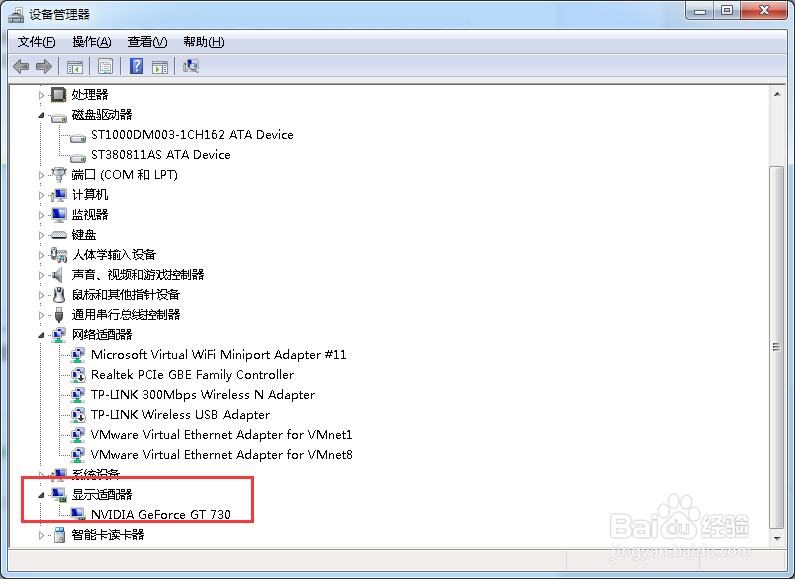
5、下面我们来看一看网卡和显卡,点击下方的“网络适配器”即可查看当前的网卡型号,而显示适配器则是查看当前显卡型号
win7系统怎么查看电脑cpu、显卡、网卡等配置?

win7系统怎么查看电脑cpu、显卡、网卡等配置?

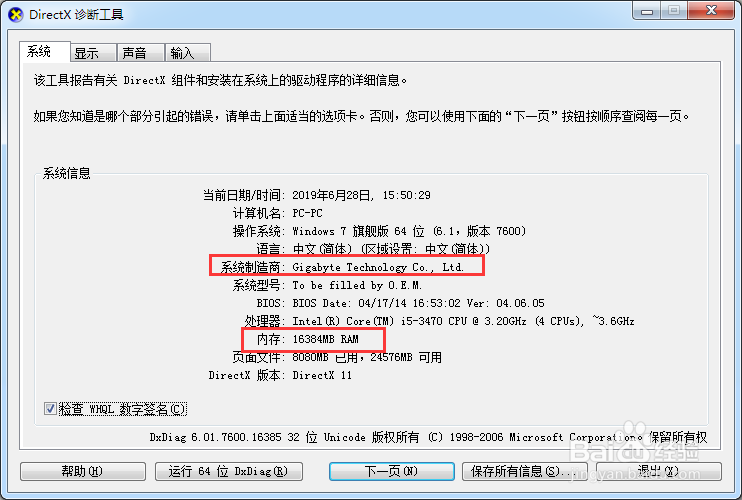
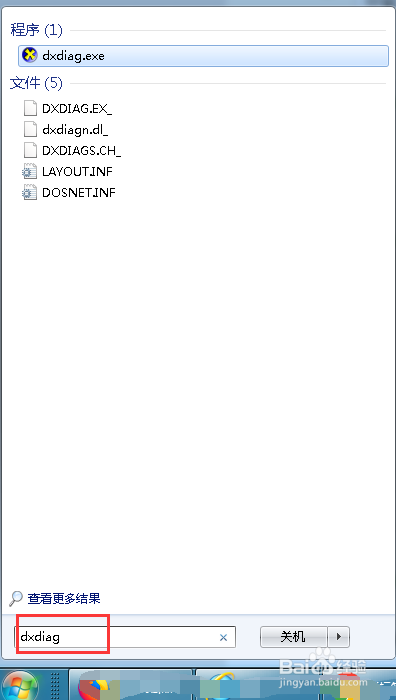
6、接下来查看一下内存容量和主板的型号,点击屏幕下方开始图标,在弹出对话框中输入“dxdiag”命令并回车,进入诊断页面后我们可以看到上方的是主板的型号,下方是内存的容量
win7系统怎么查看电脑cpu、显卡、网卡等配置?

win7系统怎么查看电脑cpu、显卡、网卡等配置?

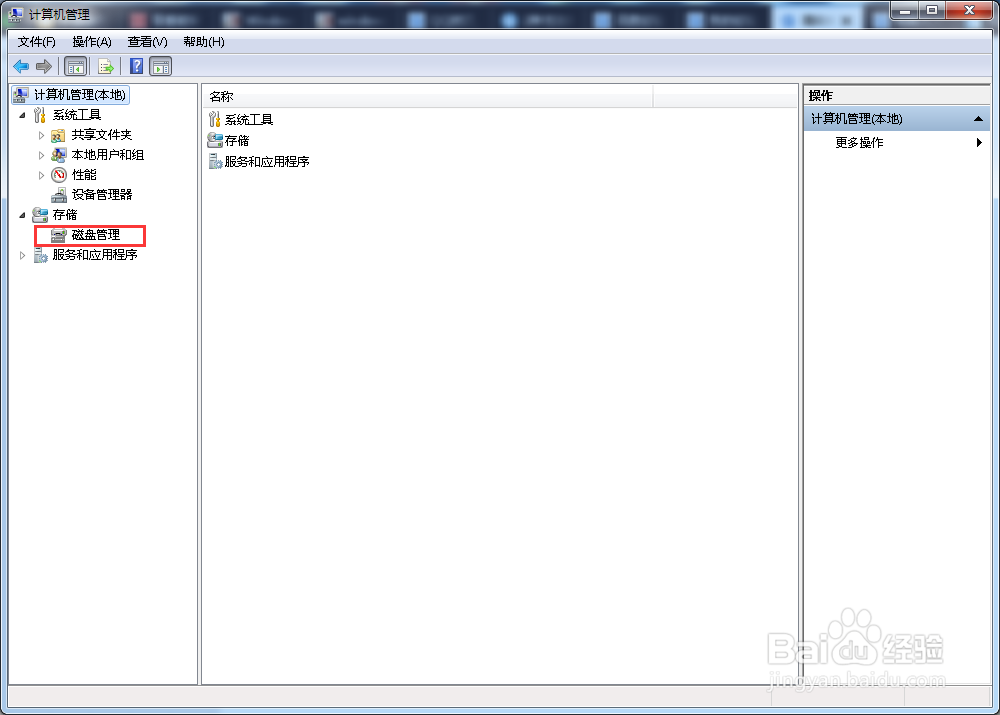
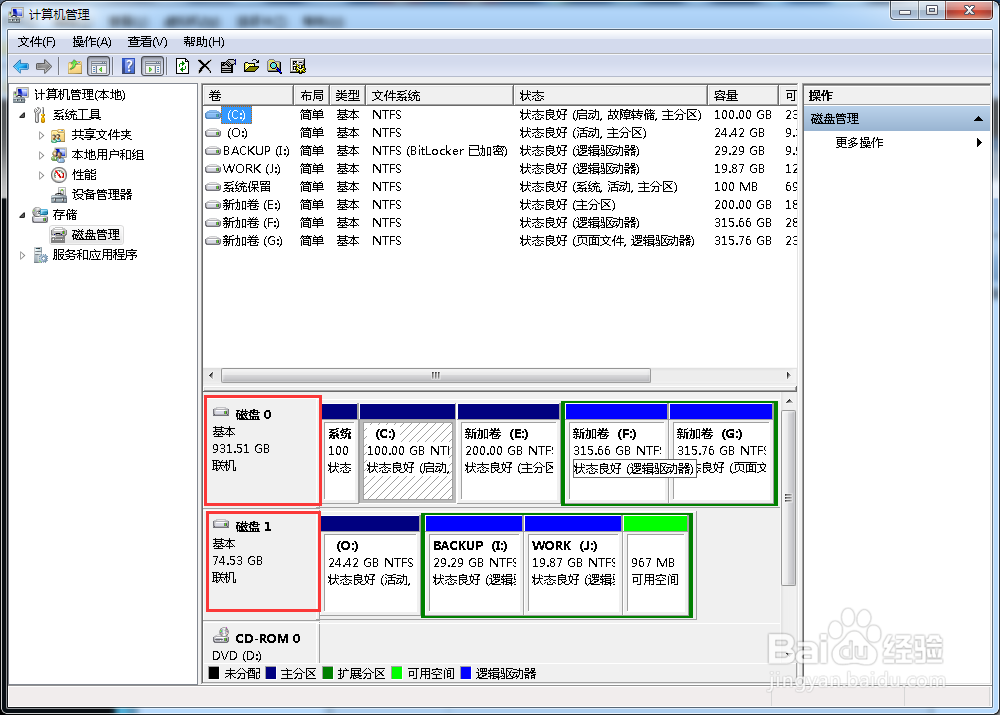
7、最后我们右键点击计算机并选择“管理”,进入计算机管理页面后点击左下方的“磁盘管理”,这时就可以看到当前硬盘的容量是多少了,这里是2块硬盘都可以看到具体的容量

win7系统怎么查看电脑cpu、显卡、网卡等配置?

win7系统怎么查看电脑cpu、显卡、网卡等配置?

win7系统怎么查看电脑cpu、显卡、网卡等配置?

© 2026 长短途
信息来自网络 所有数据仅供参考
有疑问请联系站长 site.kefu@gmail.com