1、首先左键双击并打开电脑的ps软件,进入首页

2、然后点击左上角的“文件”,左键单击,弹出下拉菜单,找到“打开”,左键单击

3、找到需要裁剪的图片,在文件夹中的位置,单击图片,点击打开

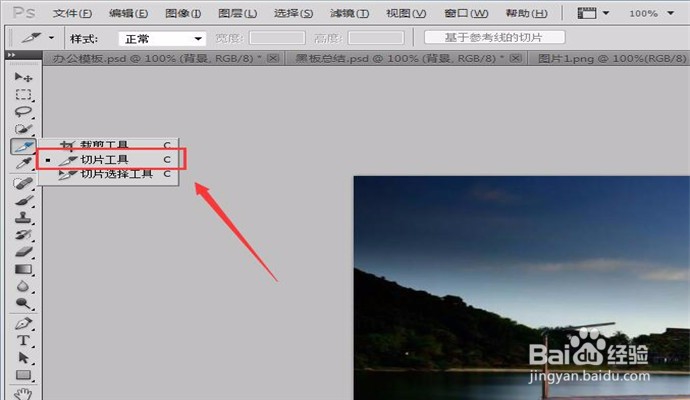
4、打开后,在左边工具栏中找到“切片工具”,左键单击选择
5、然后对这张图片,需要裁剪的部分,进行选中,左键按住不放进行选择,这里裁剪为三部分

6、裁剪好后,按快捷键“alt+shift+ctrl+S”,弹出菜单进行保存,点击右下角的“存储”,选择文件夹,点击保存

7、然后回到桌面,找到存储的文件,可以看到图片已经被分割为需要的部分了


8、总结
1.点击打开ps,点击文件
2.点击打开,找到操作文件
3.选择切片工具,进行裁剪
4.按快捷键“alt+shift+ctrl+S”,选择文件夹,进行存储
