1、点击插入选项
点击选择菜单栏的【插入】选项。

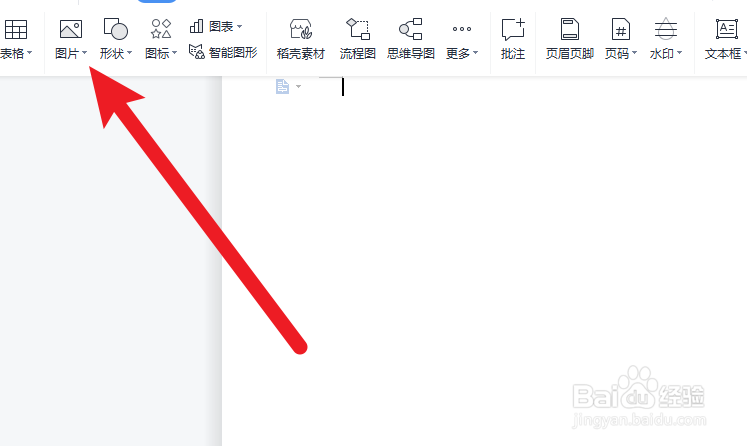
2、点击图片选项
点击选择工具栏的【图片】选项。
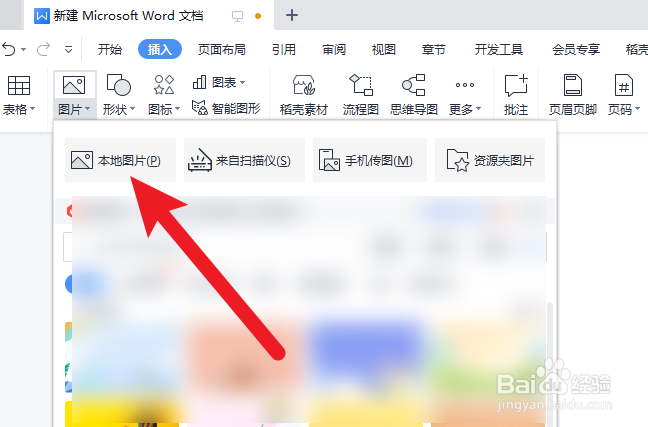
3、点击本机图片
点击选择界面的【本机图片】按钮。
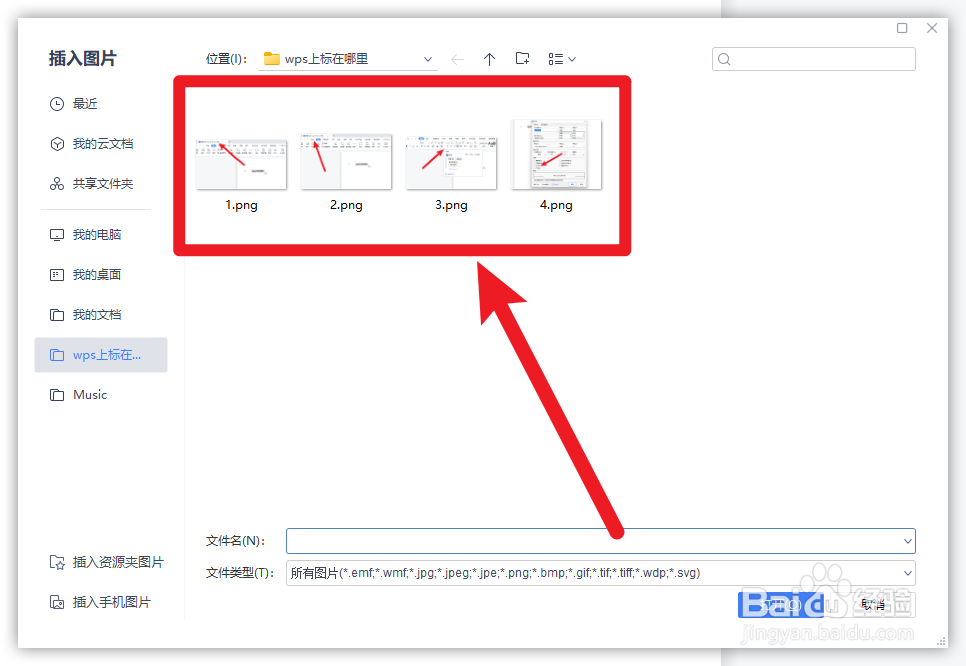
4、选择图片
批量的选择需要插入的图片。
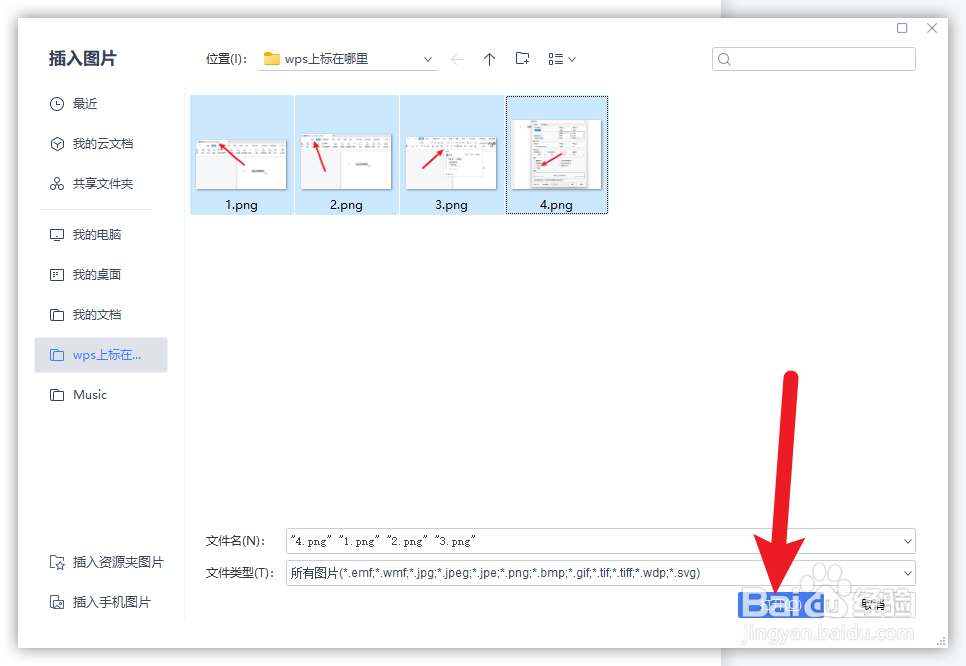
5、点击打开按钮
完成图片选择,点击选择【打开】按钮。
6、点击插入图片
点击选择需要调整的已插入图片。

7、选择图片选项
选择右侧的【图片】选项。

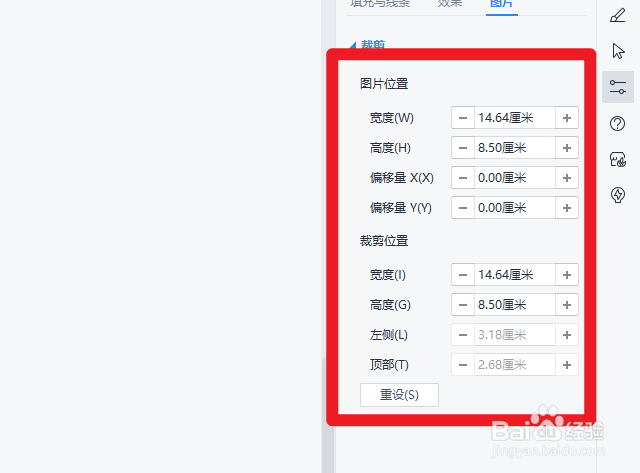
8、设置图片大小
设置用户需要的图片大小。
1、点击插入选项
点击选择菜单栏的【插入】选项。
2、点击图片选项
点击选择工具栏的【图片】选项。
3、点击本机图片
点击选择界面的【本机图片】按钮。
4、选择图片
批量的选择需要插入的图片。
5、点击打开按钮
完成图片选择,点击选择【打开】按钮。
6、点击插入图片
点击选择需要调整的已插入图片。
7、选择图片选项
选择右侧的【图片】选项。
8、设置图片大小
设置用户需要的图片大小。