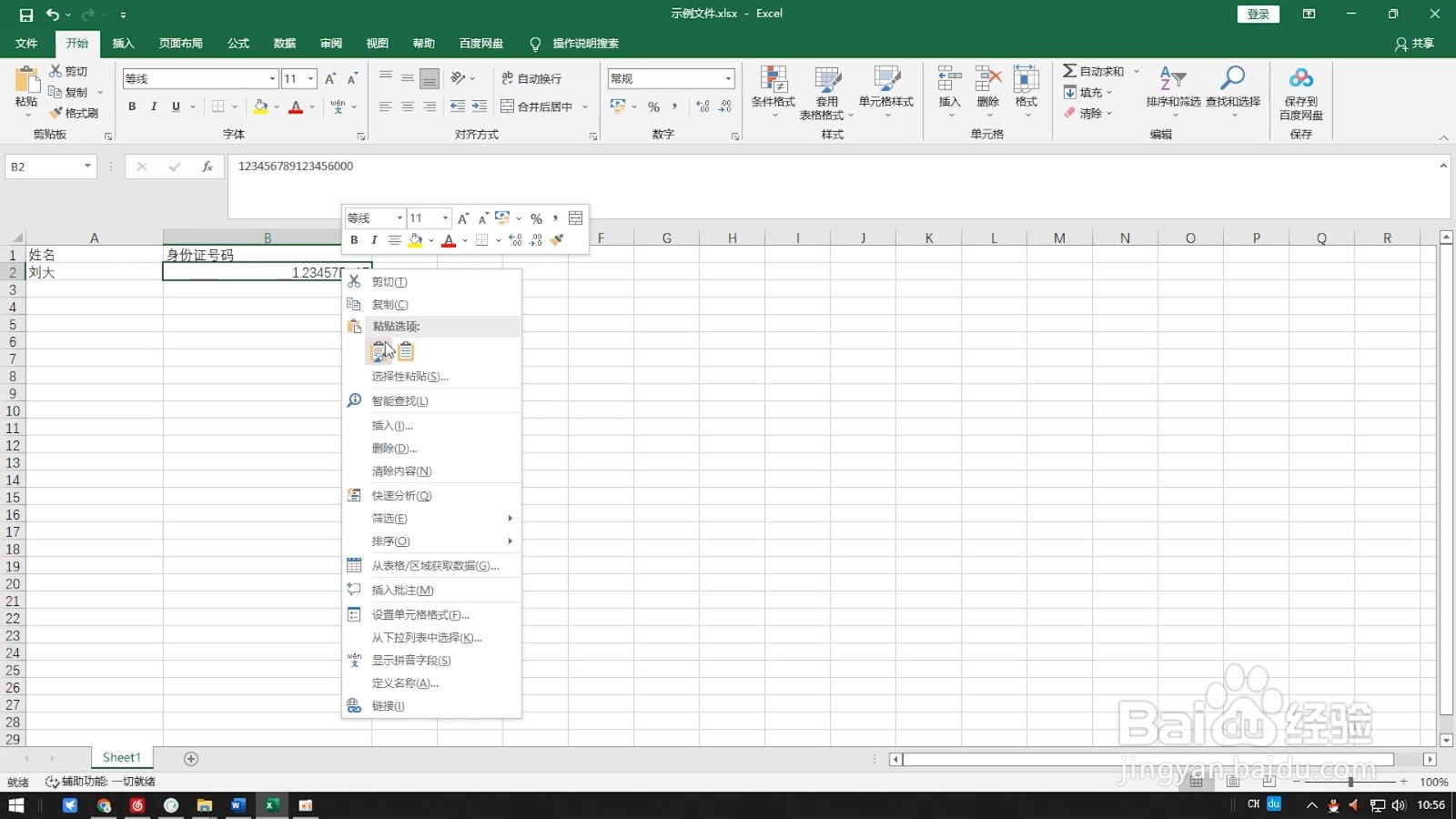
1、右击单元格
打开表格文件以后右击身份证号码所在的单元格。
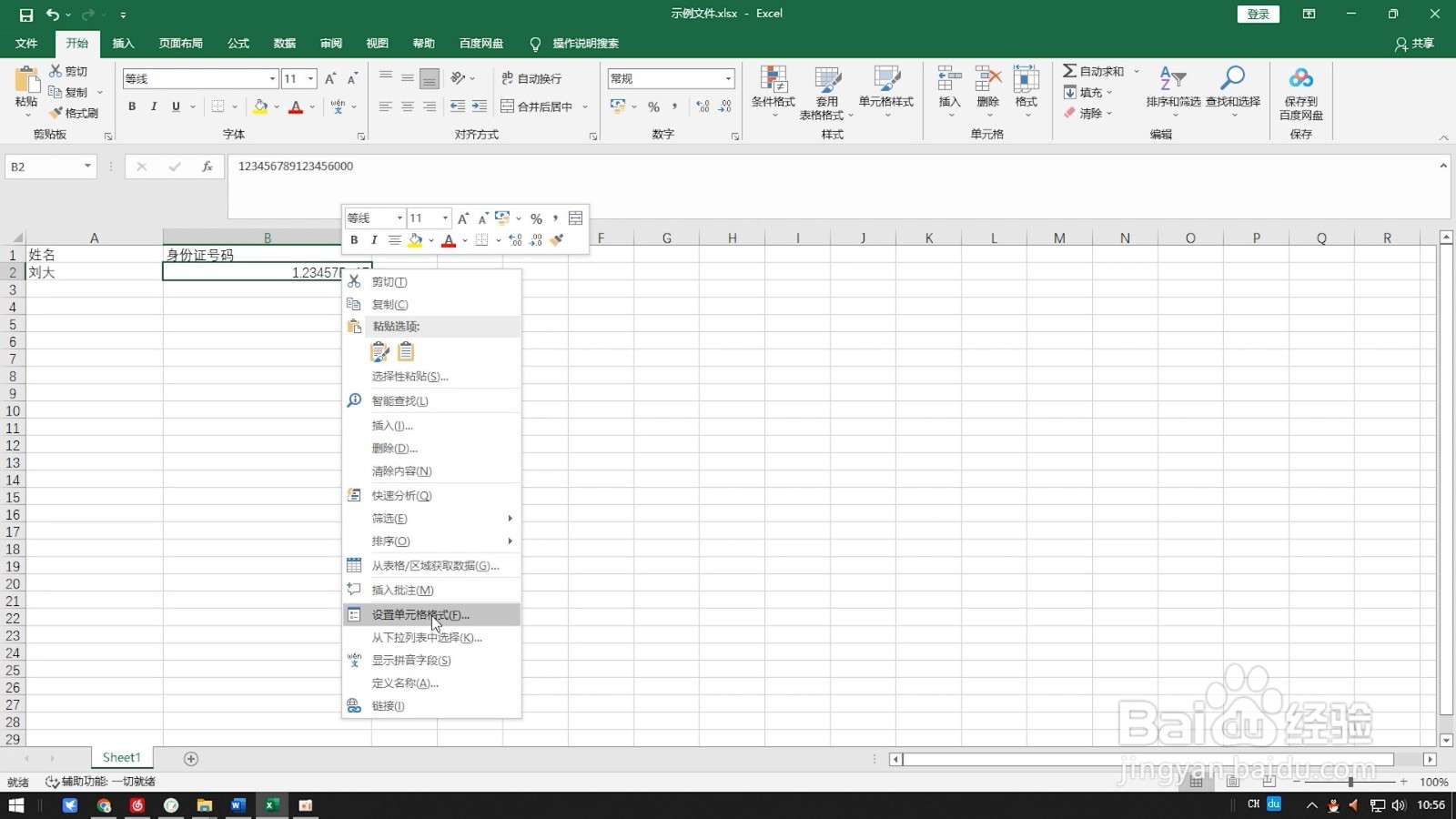
2、找到分类
选择设置单元格格式选项,找到数字选项卡下的分类选项。
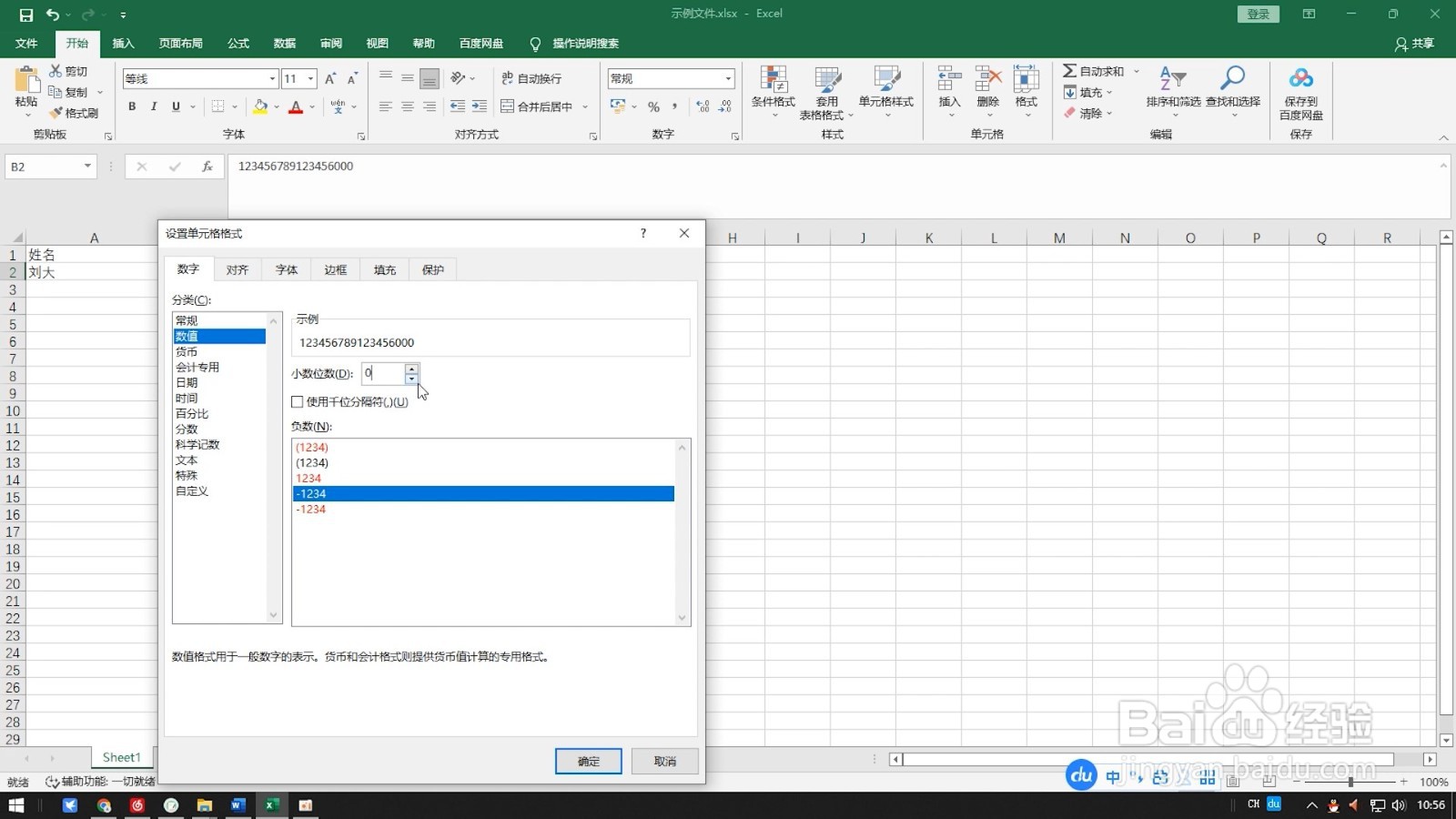
3、选择数值
选择数值后将小数位数设置为0,确认后返回表格可以看见身份证号码正常显示了。
1、右击单元格
打开表格文件以后右击身份证号码所在的单元格。

2、设置单元格格式
选择设置单元格格式选项,找到数字选项卡下的分类选项。
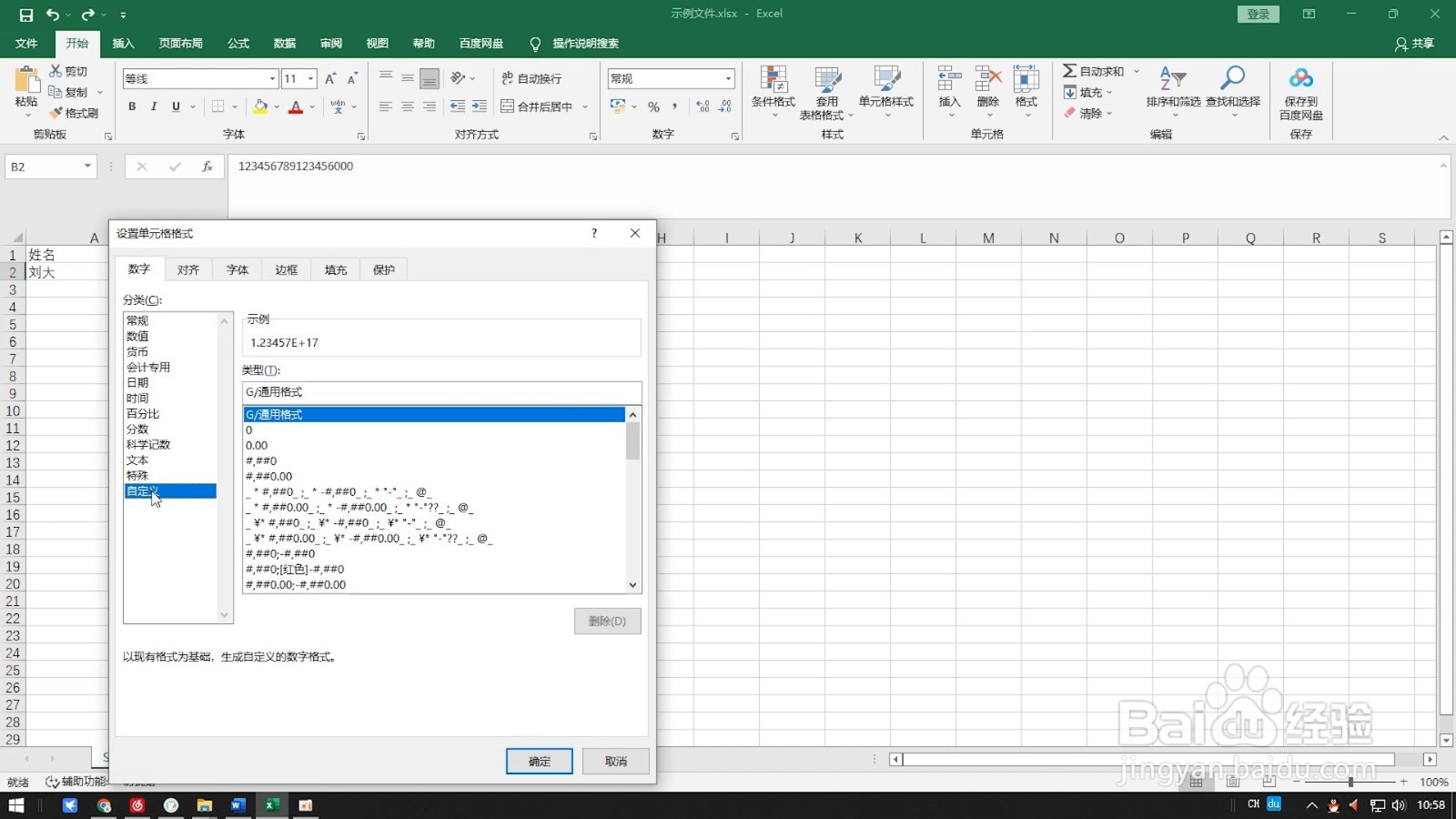
3、点击自定义选项
选择自定义选项后在右边的类型中找到并选择0这种格式。
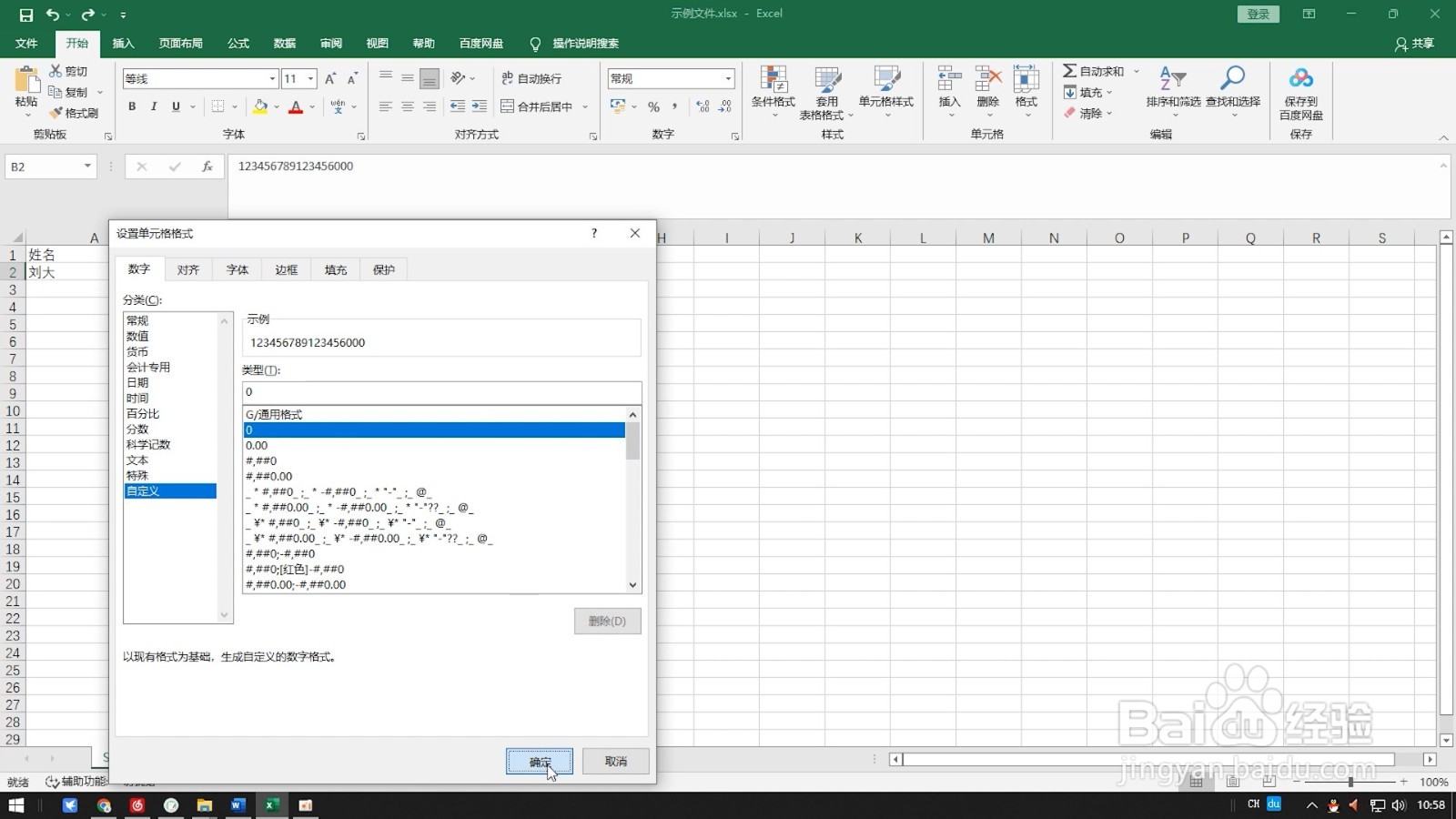
4、确认并返回
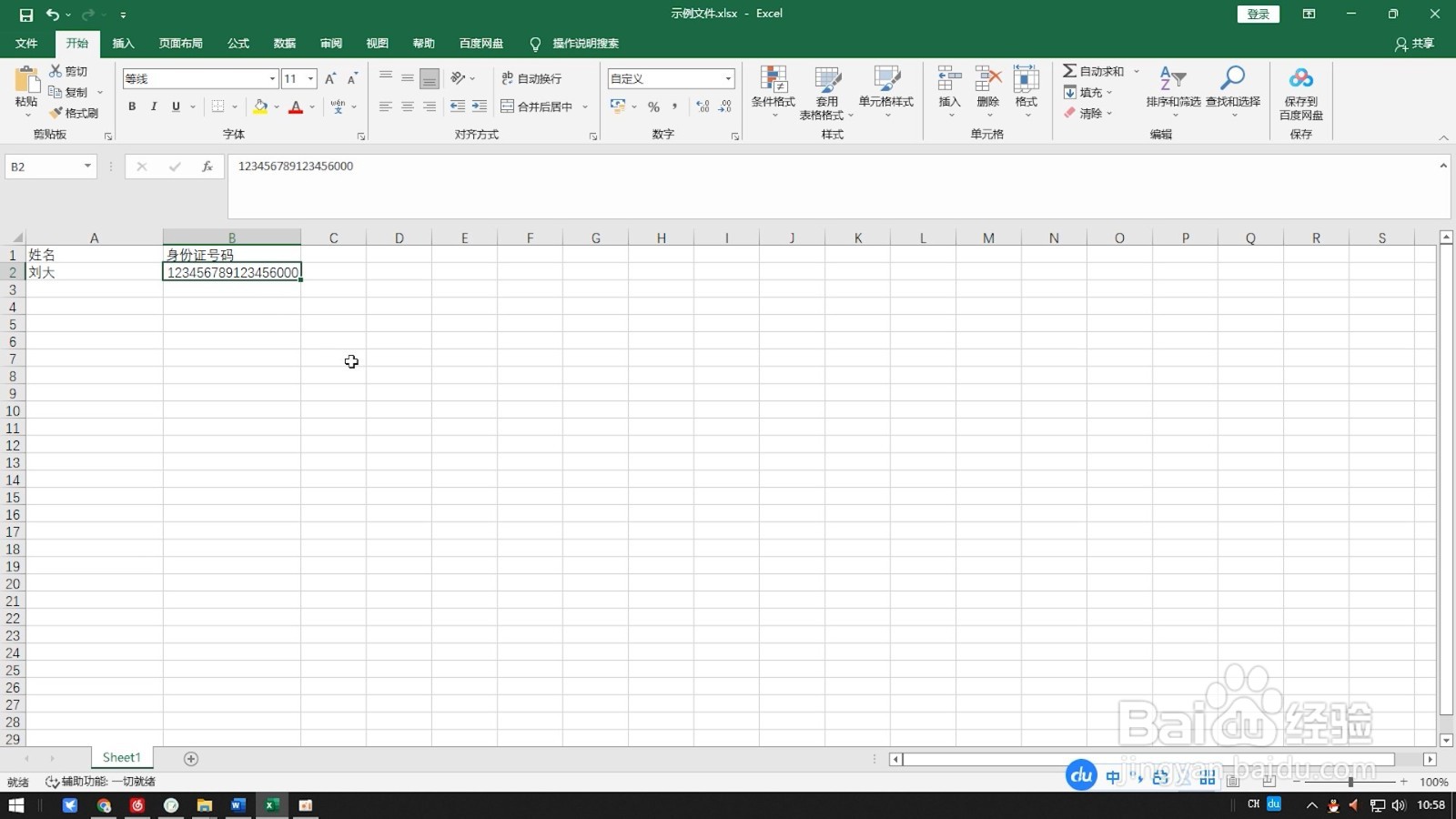
确认后回到表格中就能看见身份证号码正常显示了。
1、输入单引号
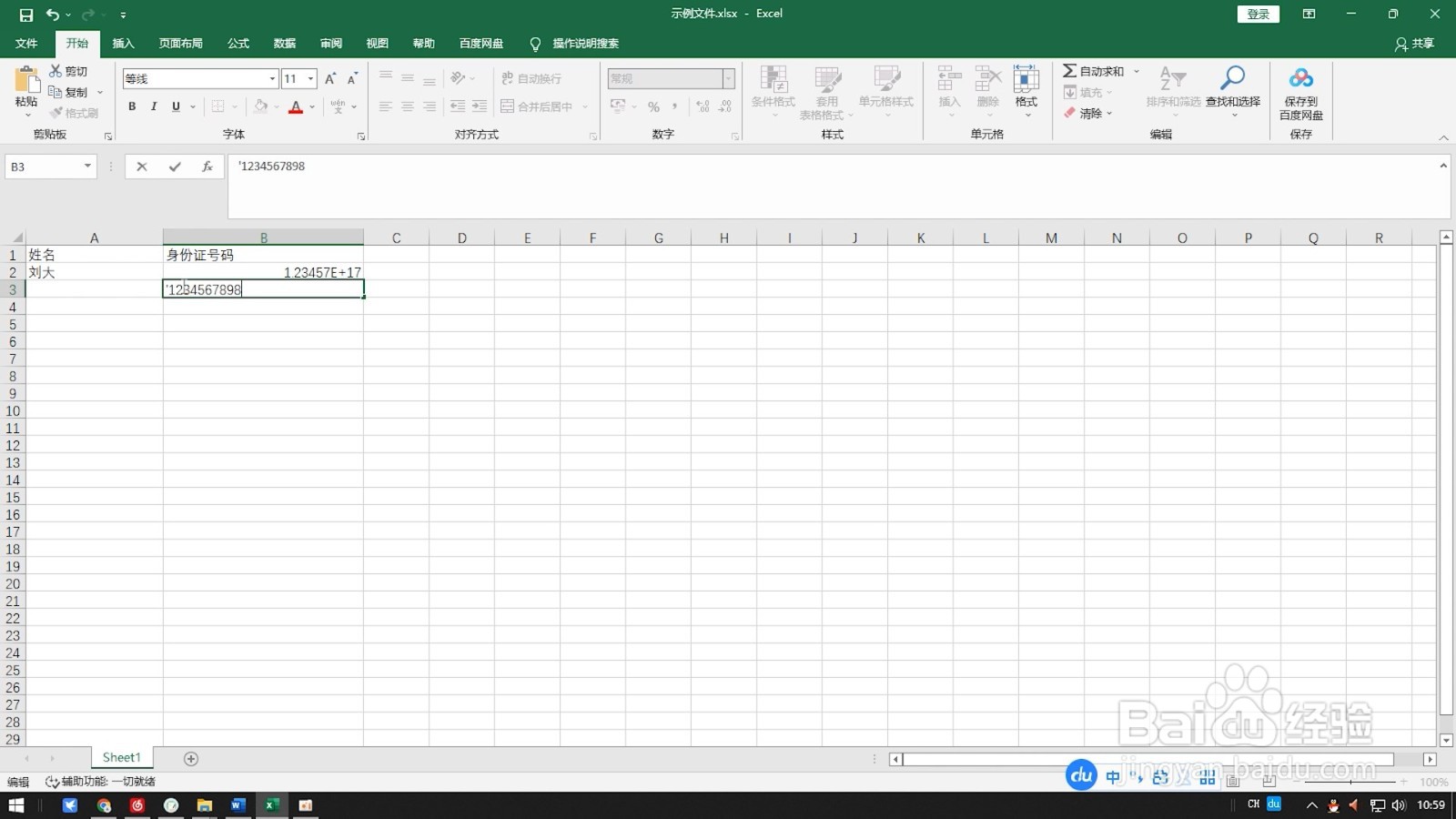
在输入身份证号码前将输入法调整为英文输入,输入一个单引号(’)。

2、输入身份证号码
接着正常输入身份证号码,输入完成后回车确认。
3、完成引用
单引号有引用的功能,这样输入的身份证号码就能正常显示了。
