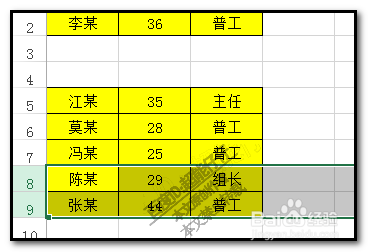
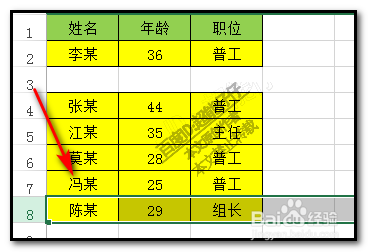
1、如下图中的表格;
假设,现在要把第3行移至表格末尾。
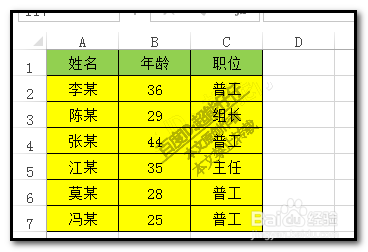
2、选中第3行;
鼠标放在第3行的行号3这里,然后,点击一下,就整行选中了。
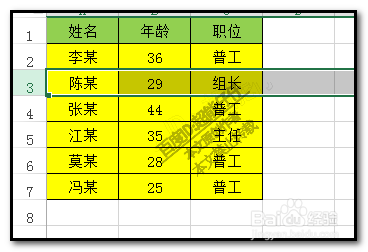
3、然后,鼠标放在第3行任意一个单元格的边框上,
这时,鼠标呈现出四向箭头形状的图标。
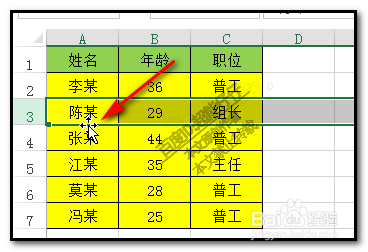
4、鼠标点住不要放手;
一直拖向整个表格的末尾这里。
看表格,第3行已到达目的地了。
5、如果想移动并复制的。
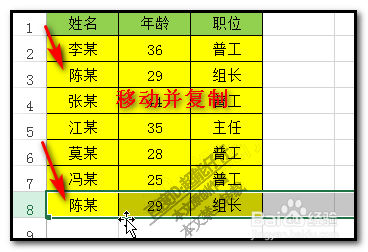
那么,我们就要在移动之前,按住键盘的CTRL键,鼠标右侧多了一个+字符号,再点住鼠标移动。
看,第3行保持在原来的位置,同时复制到表格末尾这一行。
1、多行操作移动。
操作方法同上的,只是在选择行数的时候,要选择多行。
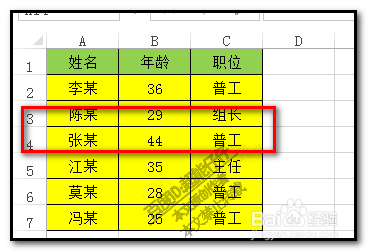
比如,要把第3、第4;这两行同时移动到表格末尾位置。
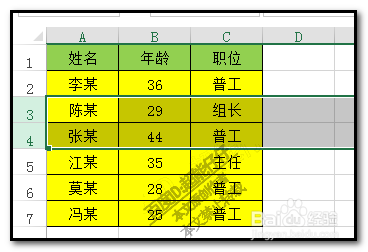
2、选中第3行后;
再按住SHIFT键,再选中第4行,就可以实现加选。
3、然后,鼠标放在第4行的下边缘;鼠标呈四向箭头形状时,点住向下拖,
拖到表格末尾再放开鼠标,
看,已成功移动。