Minecraft在同一个局域网下的联机游戏设置方法

时间:2026-02-13 05:59:17

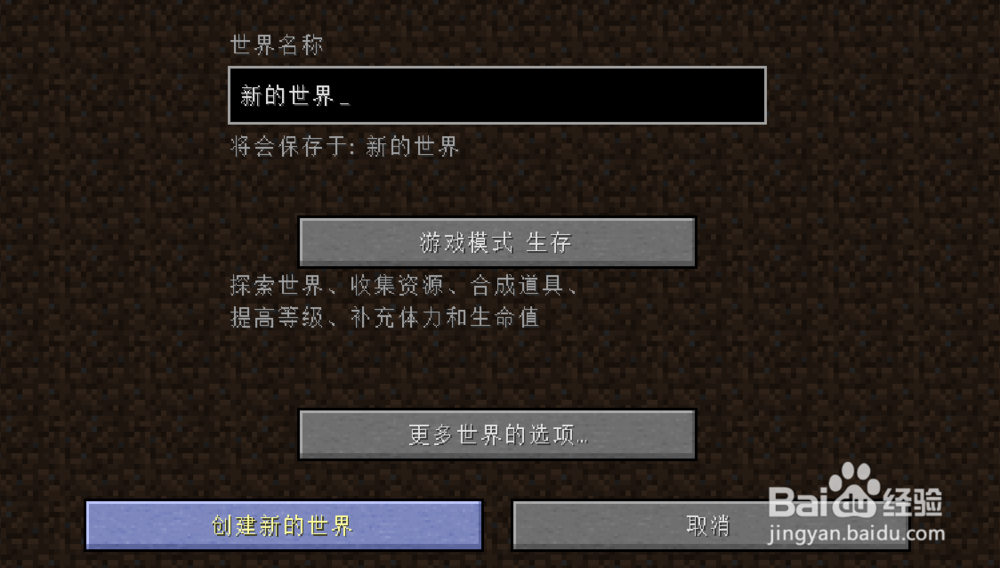
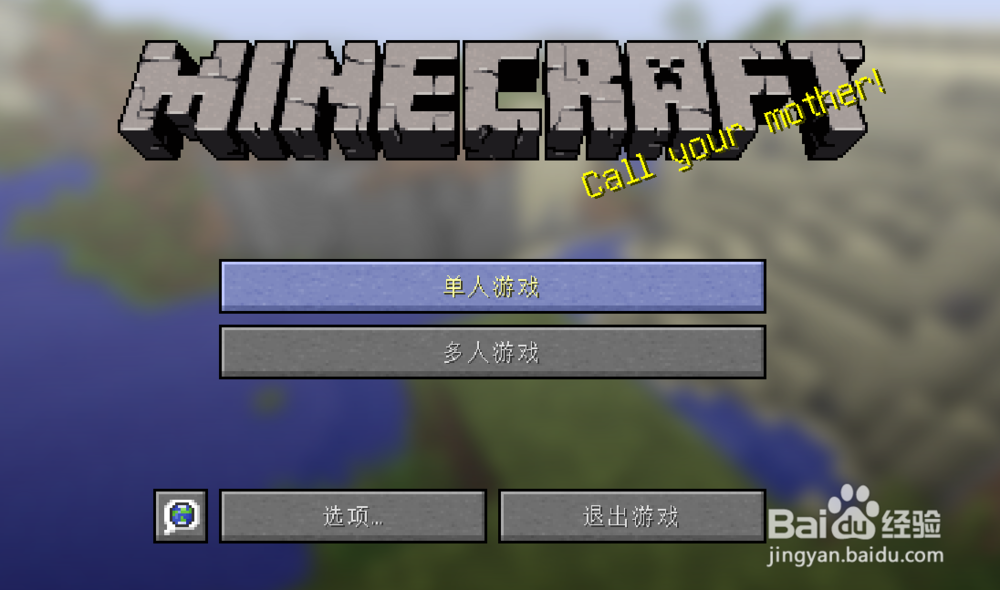
1、打开游戏客户端,新建一个单人游戏。

注意这个步骤是由担任主机的电脑完成,尽量选择一台配置优秀的机器来担当主机吧。

然后如图创建一个新的世界。
Minecraft在同一个局域网下的联机游戏设置方法

Minecraft在同一个局域网下的联机游戏设置方法

Minecraft在同一个局域网下的联机游戏设置方法

2、按ESC呼出系统界面。

选择对局域网开放,创建一个局域网世界。

Minecraft在同一个局域网下的联机游戏设置方法

Minecraft在同一个局域网下的联机游戏设置方法

3、创建完成之后,回到游戏界面,请记好端口数字。

如没来的及记也没关系,按下/建即可呼出命令栏。

Minecraft在同一个局域网下的联机游戏设置方法

4、主机设置好之后,保证几台电脑连接在同一个路由器的网络中。

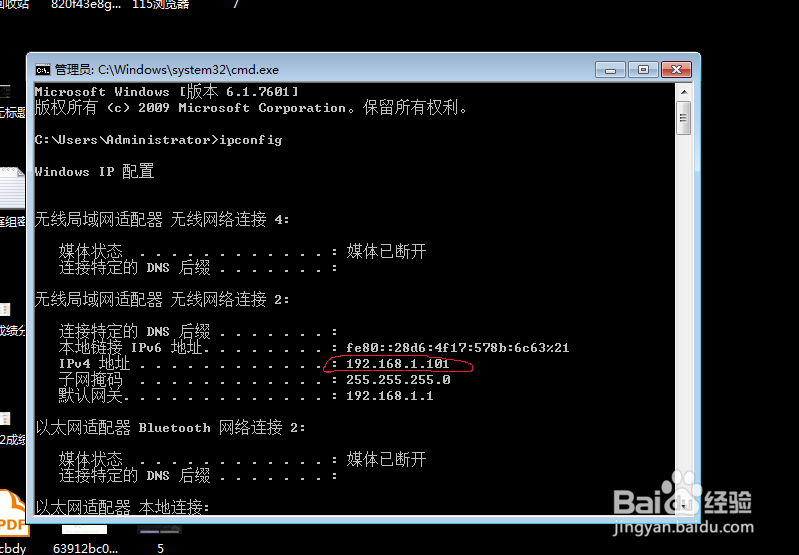
这时候我们要确认主机的IP地址,点击开始栏,在搜索框中输入cmd。

或者直接按WIN键+R亦可。

Minecraft在同一个局域网下的联机游戏设置方法

5、这时出现一个输入界面,在光标后直接输入 ipconfig

即可查询主机的IP地址,如图二红圈处。

Minecraft在同一个局域网下的联机游戏设置方法

Minecraft在同一个局域网下的联机游戏设置方法

6、查询好主机的IP之后,其他几台电脑可以打开客户端,点击多人游戏。

点击直线连接,不要点服务起。。我们没有。。。

最后输入主机地址即可,格式为    主机IP:端口号

仿照图中的格式写就行了。

然后点击加入服务器,就可以愉快的玩耍了!

Minecraft在同一个局域网下的联机游戏设置方法

Minecraft在同一个局域网下的联机游戏设置方法

Minecraft在同一个局域网下的联机游戏设置方法

© 2026 长短途
信息来自网络 所有数据仅供参考
有疑问请联系站长 site.kefu@gmail.com