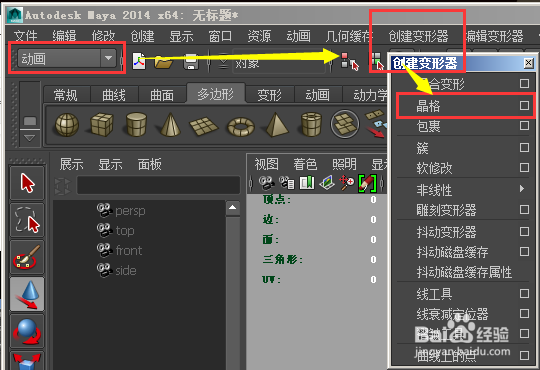
1、1:“晶格”在“动画模块——创建变形器”;
如图所示:
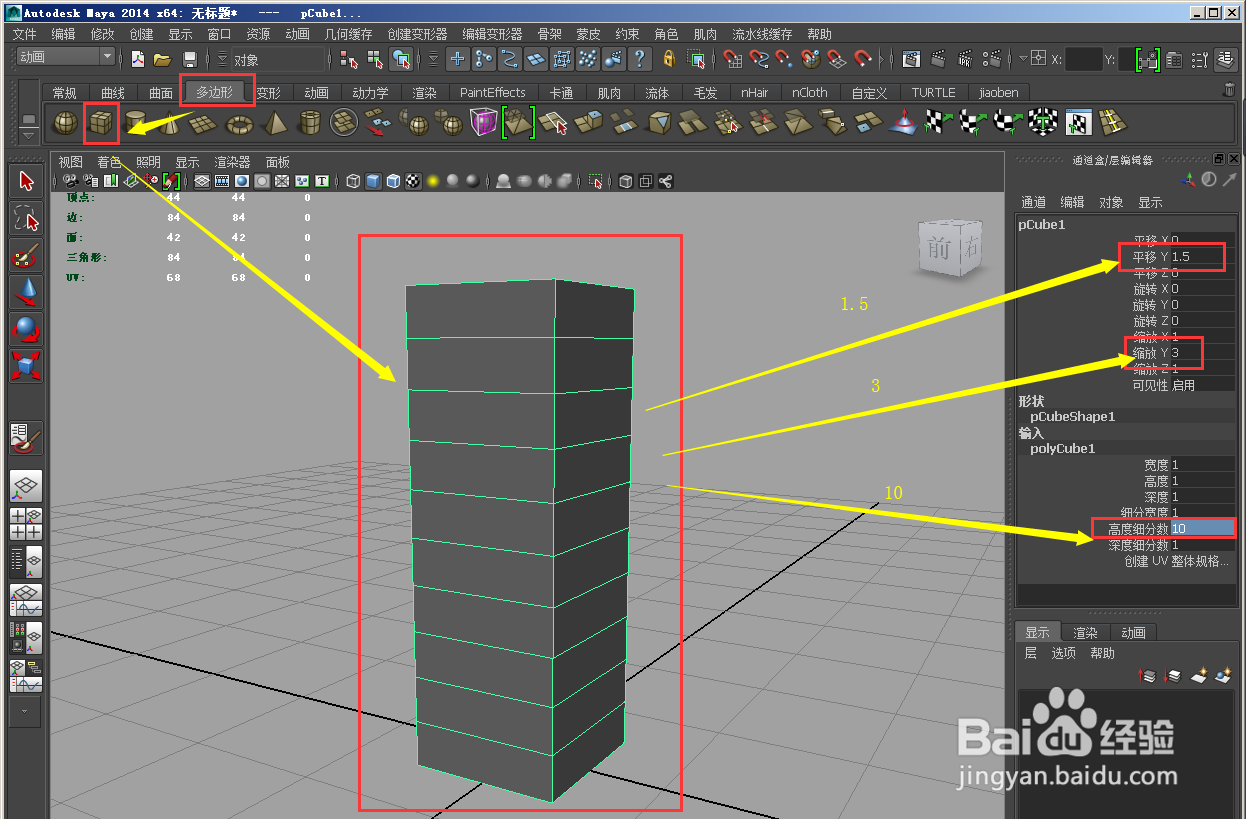
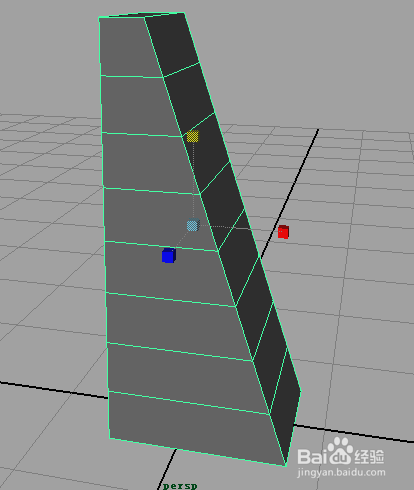
2、2:在“工具架”的“多边形”点击创建一个多边形立方体;
(1)按需要在“通道盒”设置数值;
(2)按需要调整一下立方体的形状;
如图所示:
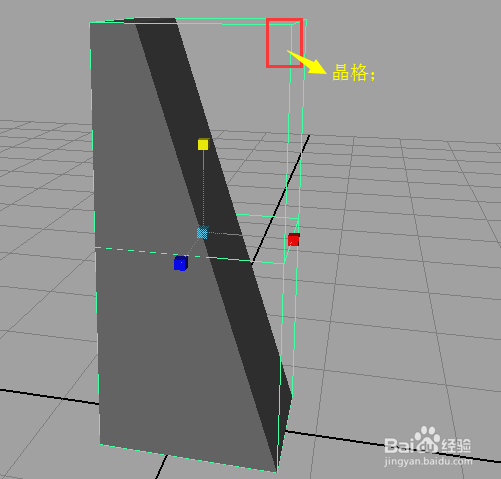
3、3:选立方体,点击使用“晶格”;
如图所示:
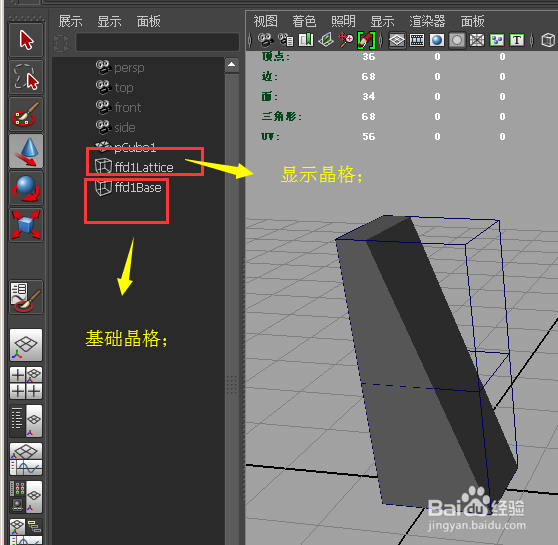
4、4:在“大纲视图”,可以看到创建的晶格有两个,分别为显示晶格和基础晶格;
(1)显示晶格可以对物体对象编辑;
(2)物体对象在(不在)基础晶格的范围内时,显示晶格可以(不可以)对物体对象进行编辑;
如图所示:
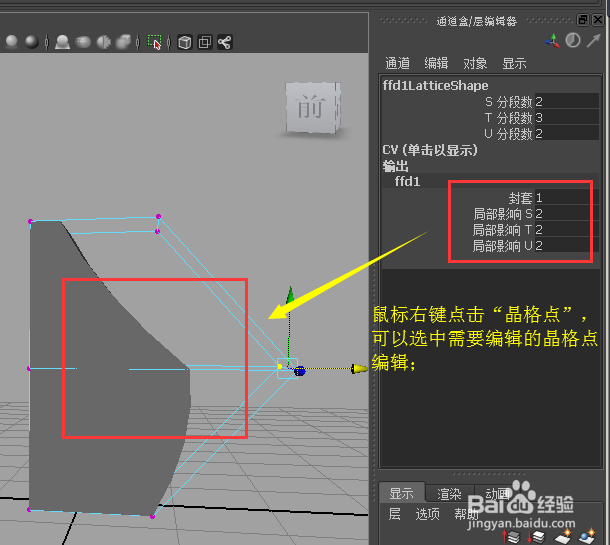
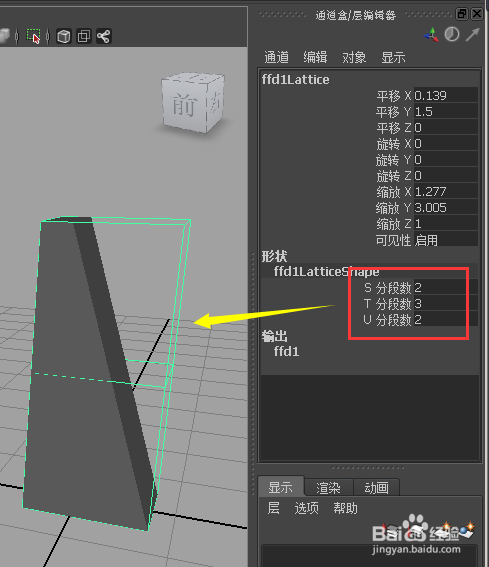
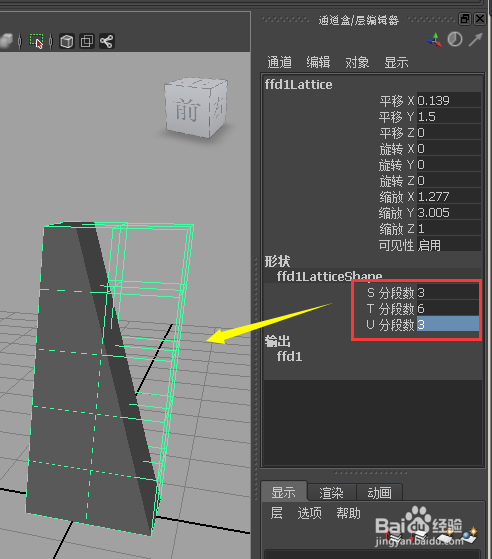
5、5:当要给晶格添加晶格线时,可以在“通道盒”添加;
如图所示:
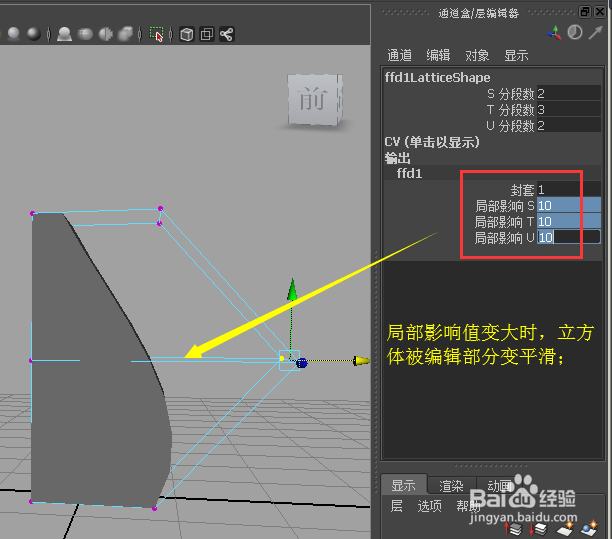
6、6:可以通过在“通道盒”编辑“局部影响”值来平滑被编辑的物体对象;
如图所示: