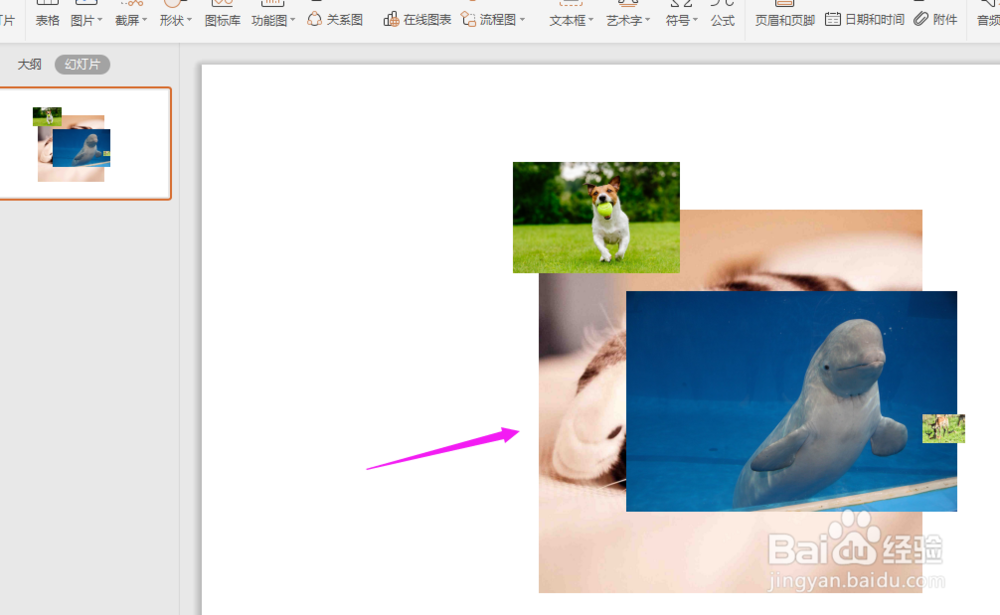
1、如下图所示,我们如何对以下四张图片,进行快速的样式排版
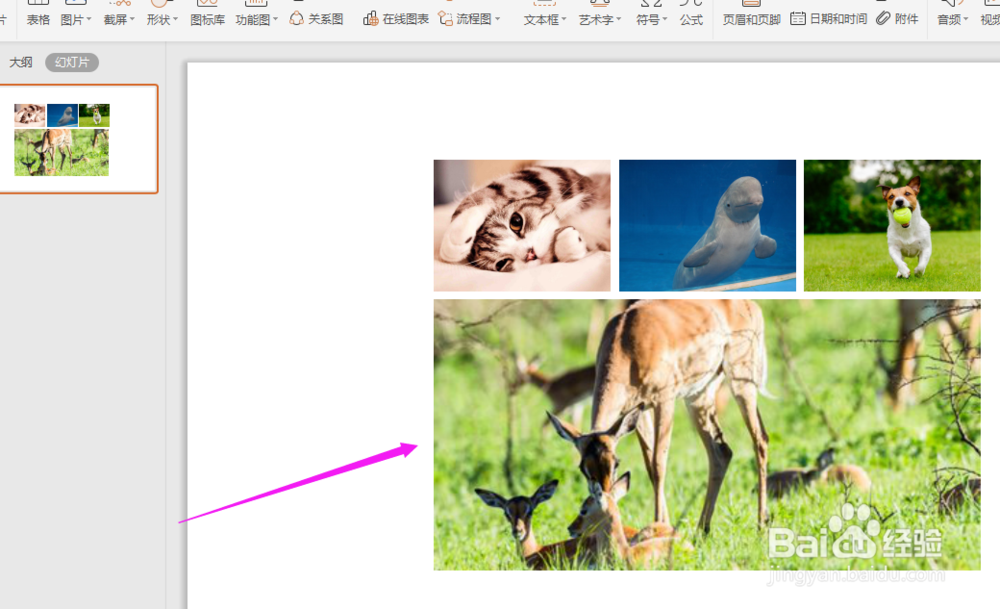
2、变成如下的图片排版样式呢
1、首先,我们需要在桌面新建一个PPT演示文稿,再双击打开

2、进入PPT演示文稿之后,创建一个空白幻灯片,再点击导航栏上的“插入-图片”,选择“本地图片”

3、然后从本地上传多张图片,如下图:1、2、3、4图片,点击“打开”

4、再“Ctrl+A”全选被上传到幻灯片的图片,点击导航栏上的“图片工具-图片拼图”

5、从图片拼图中,找到所需的排版样式点击,如下图所示:

6、这时返回PPT幻灯片中,四张图片就瞬间变成了一键选中的排版样式
