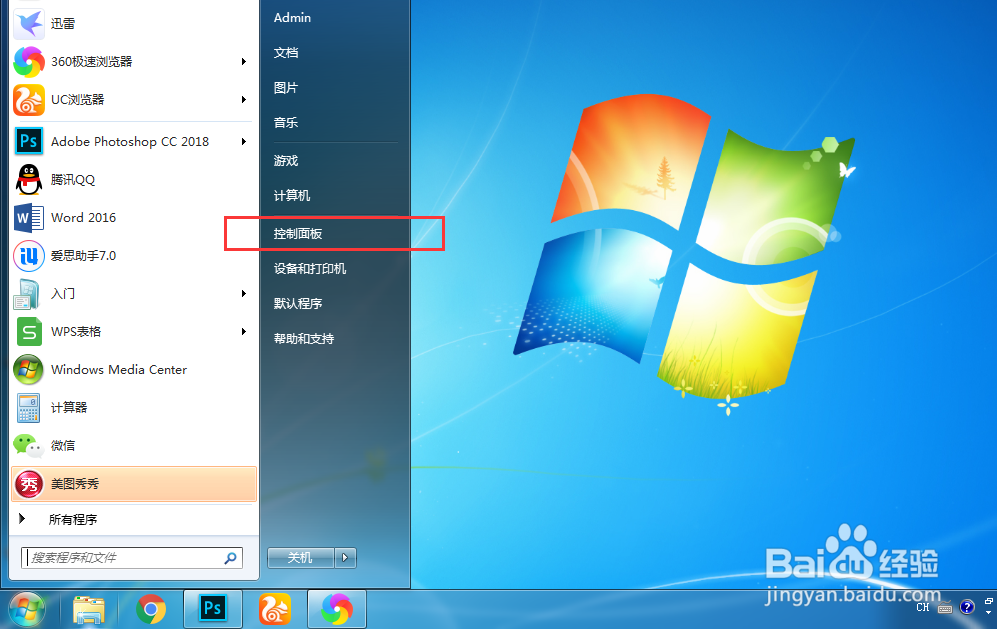
1、我们在电脑桌面上点击打开Windows开始菜单,点击打开控制面板
2、进入到Windows控制面板窗口,点击打开查看方式

3、在弹出的菜单中选择小图标

4、这时,我们在列表中找到并打开电源选项

5、在弹出的窗口中,点击左侧栏目中的更改计算机睡眠时间

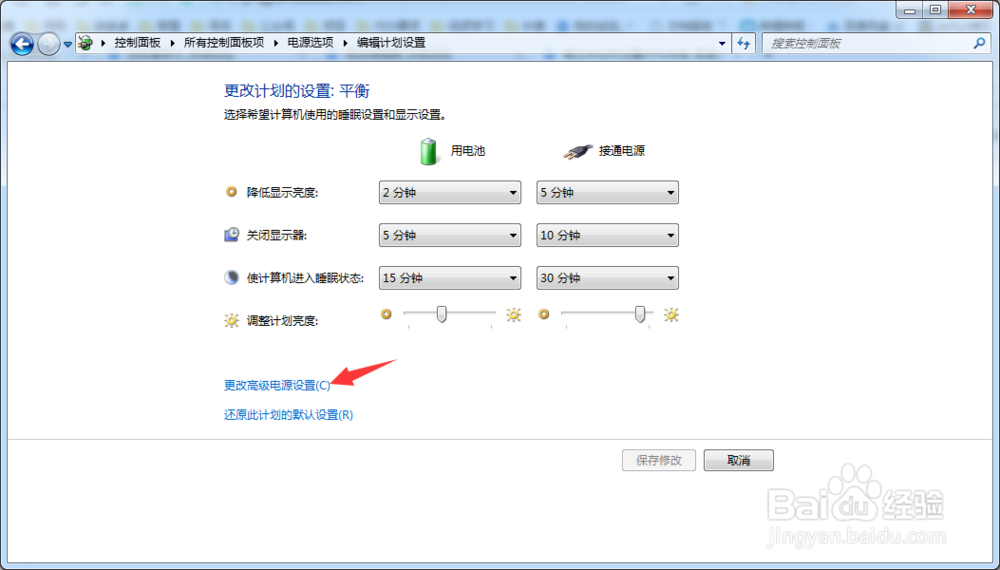
6、在弹出的窗口中,点击打开更改高级电源设置(C)
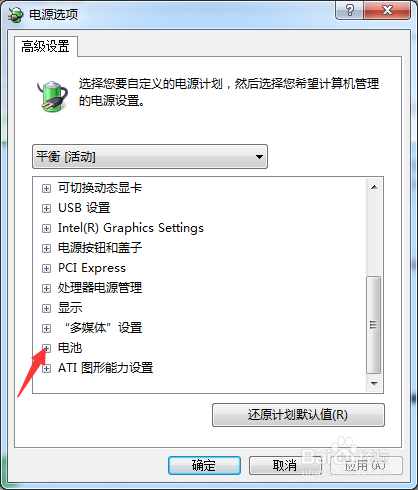
7、进入电源选项设置窗口,点击打开电池
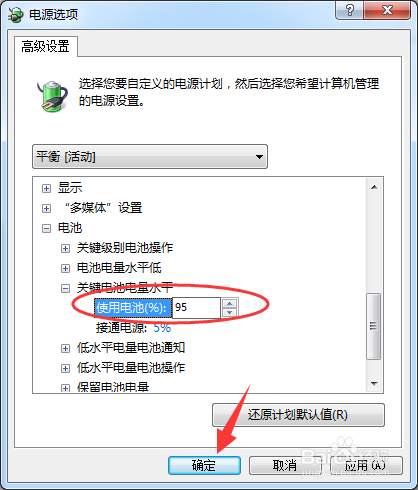
8、点击打开关键电池电量水平

9、这时,我们点击打开使用电池,将原来的参数设置为95

10、设置完成,点击窗口下的确定按钮退出即可
1、打开控制面板
2、打开方式设置为小图标
3、打开电源选项
4、点击左侧栏目中的更改计算机睡眠时间
5、点击打开更改高级电源设置(C)
6、打开电池
7、打开关键电池电量水平
8、点击打开使用电池,将原来的参数设置为95