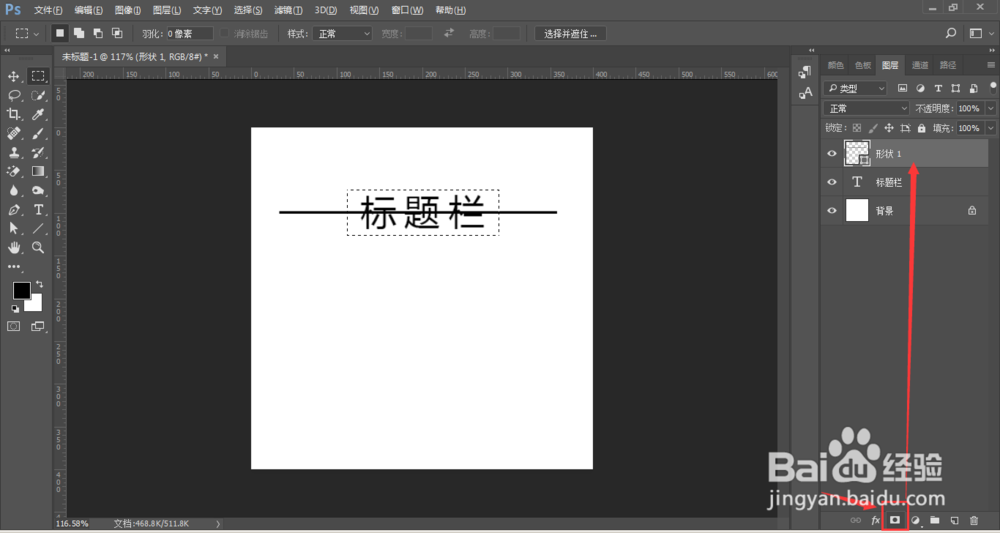
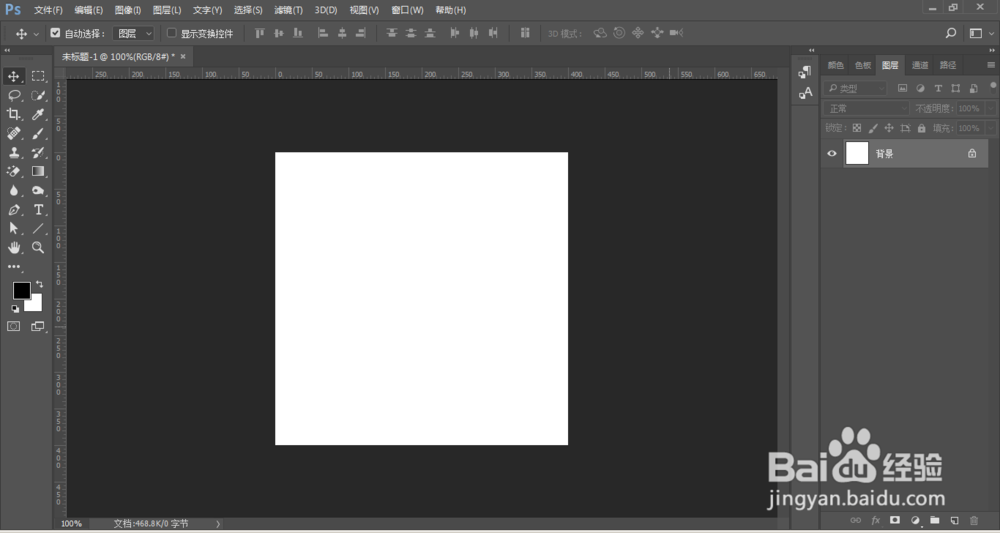
1、新建一个画布,大小自己设置
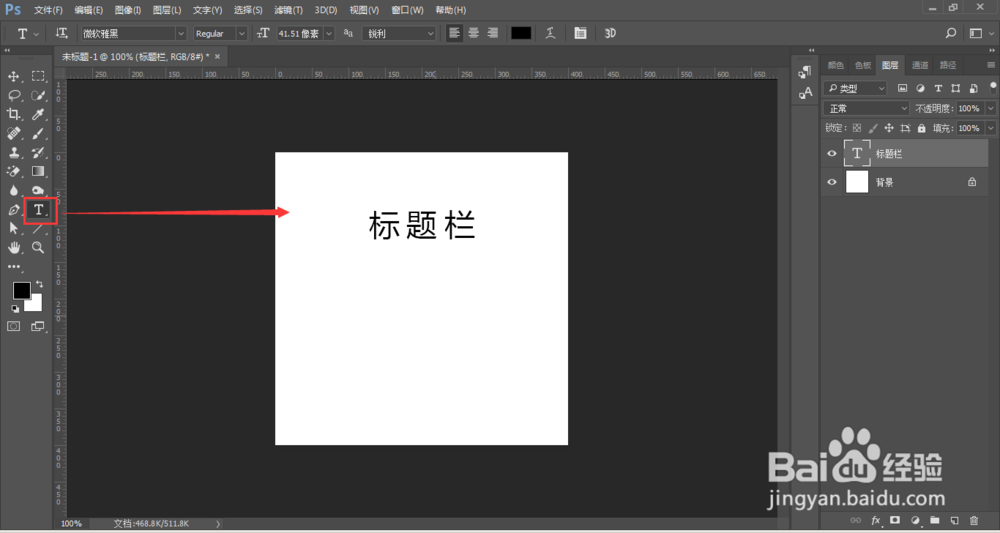
2、选择文字工具在空白画布中输入文字
3、选择工具栏中的直线工具,调整属性值

4、在标题一侧绘制一条横线,如下图所示
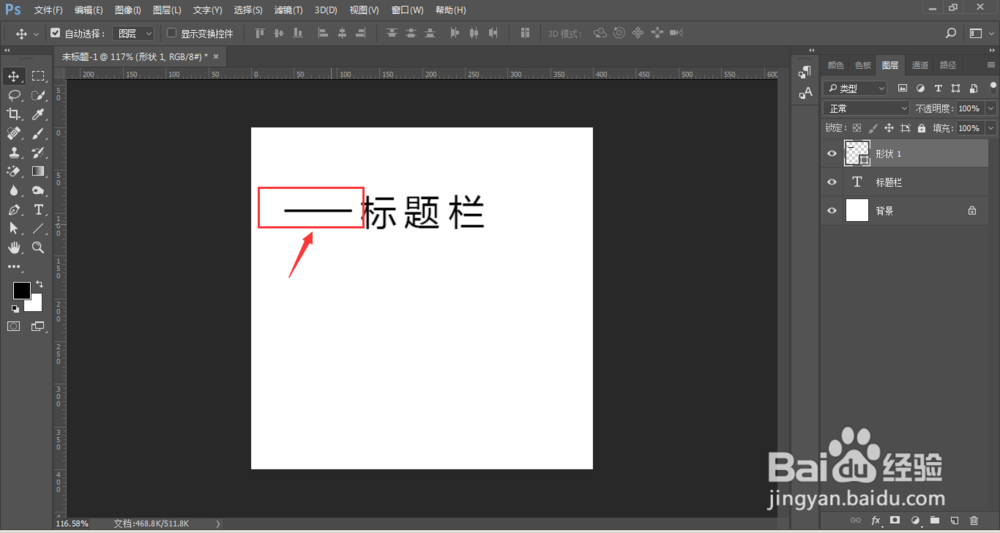
5、按住alt键左键拖拽横线,复制一个横线放置在右侧位置。
这样一个简单的标题横线制作完成。
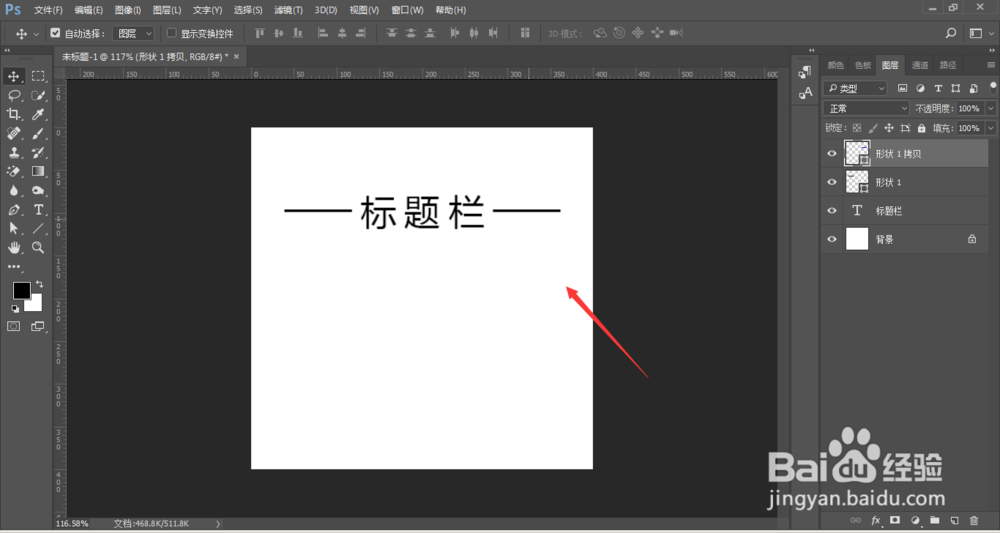
1、有时候为便于修改,下面这种方法也极为普遍。
使用直线工具在标题中间绘制一条横线,如图

2、然后选择矩形选框工具,绘制一个矩形选框,矩形选框比文字要宽,具体保留多少根据自己制作的类型区分。
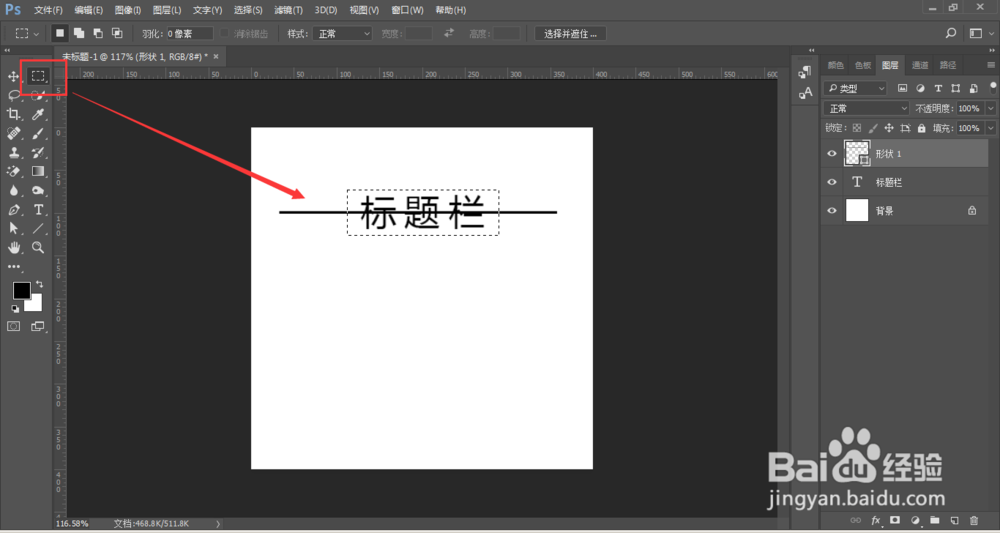
3、选中横线图层位置,然后按住alt键,点击图层蒙版(如下图所示);这时横线添加蒙版,方便以后修改横线尺寸。