1、 在计算机桌面上,打开万彩动画大师软件,鼠标左键单击【新建工程】,如下图所示。

2、 接着,在右边的窗口中,鼠标左键单击【本地图片】按钮,如下图所示。

3、 然后,在浏览文件窗口中,选择素材图片导入到文档中,如下图所示。

4、 接着,在右边的窗口中,鼠标左键单击【图片样式】按钮,如下图所示。

5、 然后,在图片样式面板上,设置图片的边框样式,如下图所示。

6、 接着,打开图片样式设置窗口,可以设置边框的阴影效果,如下图所示。

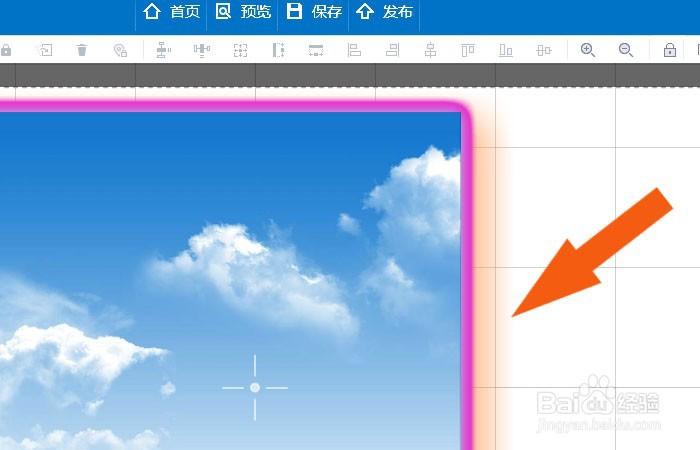
7、 然后,在画布中可以看到图片样式中添加了阴影效果,如下图所示。
8、 最后,在画布上,给图片上添加图形,比如交通工具图形,搭配场景,如下图所示。通过这样的操作步骤,就可以在动画软件中设置图片样式了。
