1、首先打开QQ班级群点击老师助手的图标。
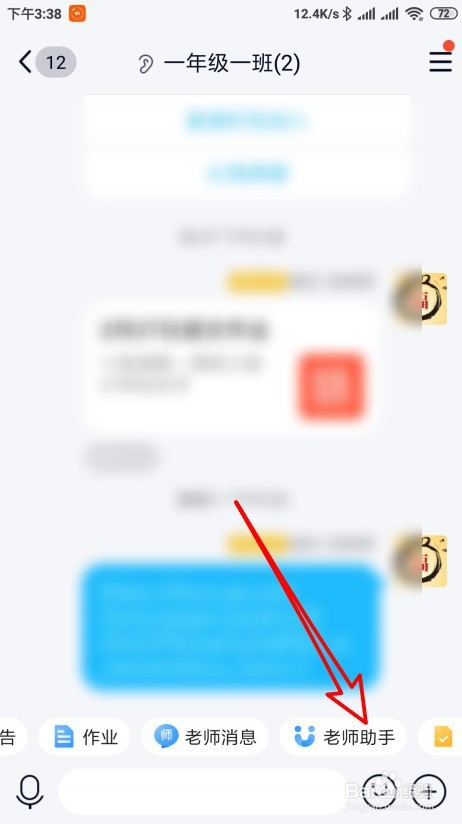
2、然后在打开的老师助手页面,点击发布按钮。

3、接下来在打开的窗口中点击作业的图标。
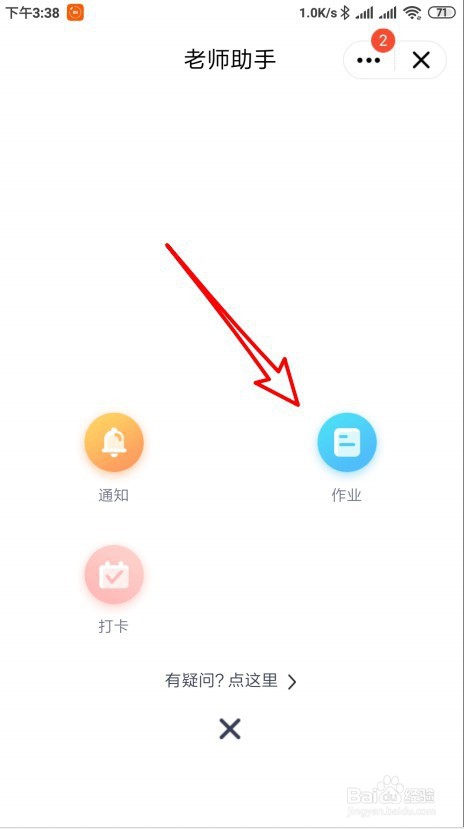
4、然后再打开新建作业,页面中设置好多页的内容后,点击发送按钮。
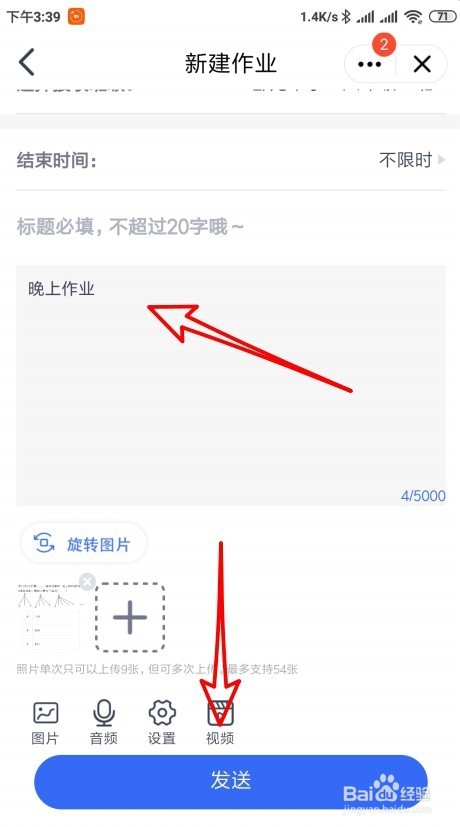
5、接着会打开作业详情页面,点击右下角的转发按钮。
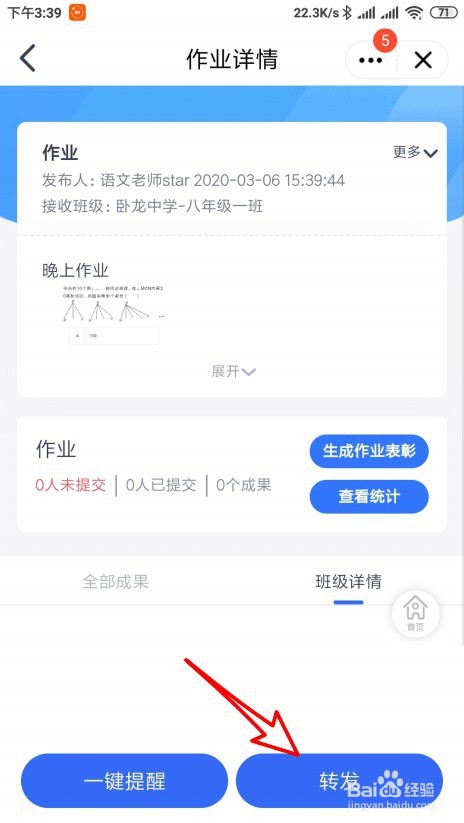
6、然后在打开的菜单中选择要发送到QQ班级群就可以了。

7、总结:
1、首先打开QQ班级群点击老师助手的图标。
2、然后再打开的老师助手页面,点击发布按钮。
3、接下来在打开的窗口中点击作业的图标。
4、然后再打开新建作业,页面中设置好多页的内容后,点击发送按钮。
5、接着会打开作业详情页面,点击右下角的转发按钮。
6、然后在打开的菜单中选择要发送到QQ班级群就可以了。